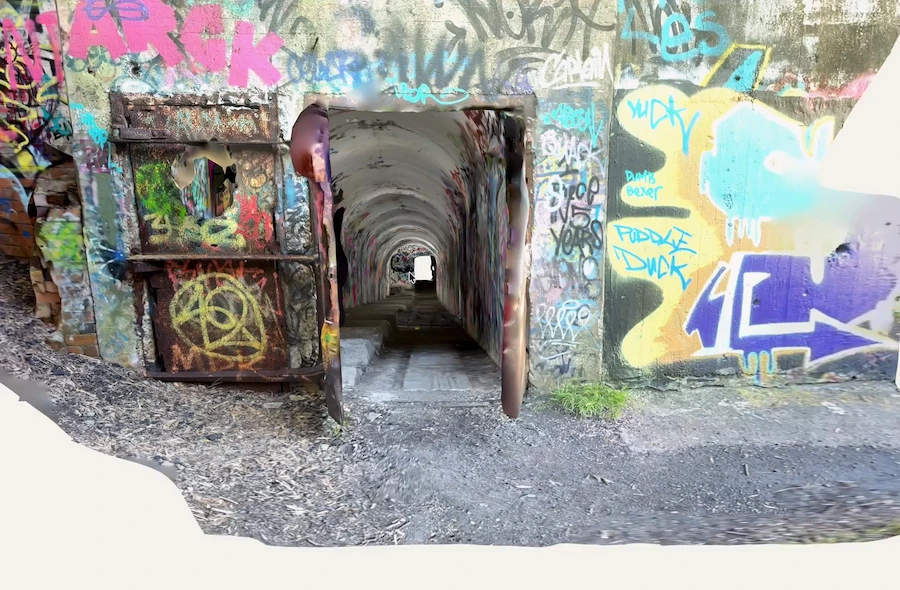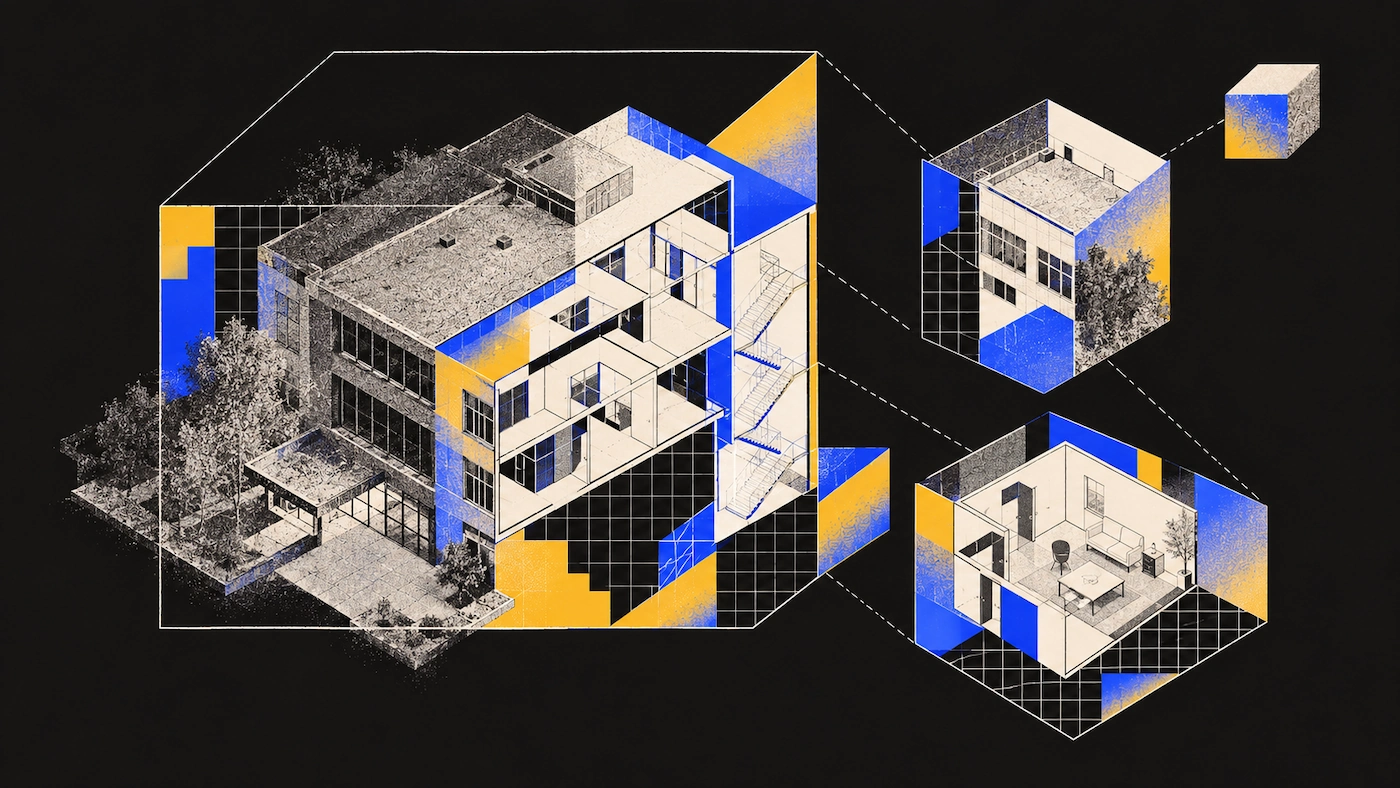
Jede Gebäudeart stellt eigene Anforderungen an den Scan. Badezimmer können aufgrund enger Platzverhältnisse schwierig sein, in Treppenhäusern geht oft die Orientierung zwischen den Stockwerken verloren und Fassaden leiden unter harten Mittagschatten. Dieser Leitfaden deckt jedes Szenario mit klaren Mustern für gute Ergebnisse ab, sodass Sie ihn vor Ort bequem auf Ihrem Smartphone nachschlagen können.
Scan-Muster für Innenräume nach Raumtyp
Die wichtigste Regel lautet immer: Bewegen Sie sich langsam und gleichmäßig, behalten Sie die zu scannenden Oberflächen gut im Blick und gehen Sie physisch in die Knie oder strecken Sie sich, um den Bereich vom Boden bis zur Decke zu erfassen, anstatt nur das Smartphone zu neigen. Der einzige Unterschied von Raum zu Raum ist der Weg, den Sie zurücklegen.
Badezimmer sind klein und verwinkelt, mit Sanitäranlagen nah an den Wänden – wer sich hier beeilt, macht schnell Fehler. Beginnen Sie an der Tür, die meist den besten Referenzpunkt bietet, und gehen Sie den Raum in einer engen Schleife ab. Bewegen Sie sich an Badewanne, Waschtisch und Toilette langsamer: In diesen Bereichen ist weniger Freiraum vorhanden, was leicht zu Lücken im Scan führt. Wird eine Wand nicht sauber erfasst, halten Sie das Smartphone nah an die Brust und lehnen Sie sich langsam von der Wand zurück, anstatt näher heranzugehen. So erhält der Sensor den nötigen Abstand für eine präzise Erfassung.
Flure. Betrachten Sie einen Flur als eine einzige, durchgehende Route – nicht als Raum, in dem man im Kreis läuft oder umkehrt. Gehen Sie gleichmäßig an der Mittellinie entlang und schwenken Sie die Kamera dabei abwechselnd zu den Wänden, anstatt sie starr nach vorne zu richten. Versuchen Sie, die Strecke in einem einzigen Durchgang zu erfassen. Mehrfaches Begehen desselben Bereichs kann zu Fehlern führen und die Scanqualität mindern. Eine gute Planung ist hier entscheidend. Legen Sie Ihre Route durch den Flur vorab fest, um alles Nötige in einem Ablauf abzudecken. Führt der Flur zu einem Treppenhaus, behandeln Sie dessen Ende als Übergang zum nächsten Stockwerk und nicht als Endpunkt.
Offene Raumkonzepte. Große, offene Räume erfordern zunächst eine weite Schleife an den Außenwänden entlang, um die Grundform zu erfassen. Anschließend folgt ein Durchgang durch die Raummitte, um Kücheninseln, Sitzgruppen oder Stützen aufzunehmen, die vom Rand aus nicht vollständig erfasst werden. Das Auslassen dieses mittleren Durchgangs ist der häufigste Grund für störende Lücken in ansonsten sauberen Scans offener Grundrisse.
Technikräume. Diese Räume sind vollgestellt, eng und oft schlecht beleuchtet – drei Faktoren, die einer sauberen Erfassung im Weg stehen. Gehen Sie die Außenwände langsamer ab als in normalen Räumen und erfassen Sie den Raum in einem einzigen Durchgang aus mehreren Winkeln. Variieren Sie dabei Höhe und Ausrichtung des Smartphones kontinuierlich, statt mehrfach dieselbe Strecke abzugehen. So werden Rohre, Leitungen und Verteilerkästen auf unterschiedlichen Höhen direkt im ersten Durchlauf präzise erfasst. Benötigen Sie für bestimmte Anlagen ein detaillierteres Mesh, als dieser Durchgang liefert, ergänzen Sie die Erfassung für diese Geräte gezielt per Photogrammetrie, anstatt weitere Scan-Durchläufe anzuhängen. In sehr dunklen Bereichen wie Kellern oder Kriechkellern ist eine externe Lichtquelle unverzichtbar, wenn ein präzises 3D-Mesh und nicht nur ein LiDAR-basierter Grundriss entstehen soll: Bei schlechtem Licht leidet die Detailauflösung der Oberflächenrekonstruktion erheblich, auch wenn der LiDAR-Sensor selbst für die Abstandsmessung kein Umgebungslicht benötigt.
Treppenhäuser. Gehen Sie die Treppenstufen selbst ab – nicht nur die Podeste. Heben und senken Sie das Smartphone während des Gehens, anstatt es nur zu neigen, damit sowohl die Trittstufen als auch die flankierenden Wände aus real unterschiedlichen Höhen erfasst werden. Genau hier bricht bei Stockwerk-übergreifenden Scans zudem am häufigsten das Tracking ab, worauf im Folgenden näher eingegangen wird.
Vorgehensweise bei mehrstöckigen Gebäuden
Das Hauptproblem bei einem mehrstöckigen Scan ist nicht die Erfassung der einzelnen Etagen, sondern die vertikale Ausrichtung zwischen ihnen. Wenn Sie im nächsten Stockwerk einen völlig neuen, separaten Scan starten, anstatt ihn mit dem ersten zu verknüpfen, hat die App keine Möglichkeit zu erkennen, wie diese beiden Erfassungen räumlich zusammenhängen. Sie müssten dann nachträglich manuell ausgerichtet werden, sofern dies überhaupt sauber möglich ist.
Die empfohlene Vorgehensweise ist, zuerst eine komplette Etage zu erfassen und abzuschließen, den Scan zu stoppen und verarbeiten zu lassen. Öffnen Sie anschließend diese Erfassung mit dem „Extend“-Tool von Polycam, anstatt eine neue Sitzung zu starten – eine Funktion, die spezifisch für Polycam ist und nicht in allen Scan-Apps verfügbar ist. Beginnen Sie den erweiterten Scan genau dort, wo der erste endete, idealerweise an einem markanten, bereits erfassten Merkmal wie dem Fuß der Treppe, und führen Sie ihn dann durch das Treppenhaus in das nächste Stockwerk. Bewegen Sie sich im Treppenhaus bewusst langsamer, da hier die Nachverfolgung am ehesten verloren geht, und vergewissern Sie sich, dass die App eine erfolgreiche Neulokalisierung anzeigt, bevor Sie fortfahren. Sobald die erweiterte Erfassung abgeschlossen ist, verarbeiten Sie sie erneut, damit das neue Stockwerk und das Treppenhaus in die bestehende Datei integriert werden, anstatt sie als separate Datei zu belassen, die manuell ausgerichtet werden müsste.
Beginnen Sie immer im untersten Stockwerk und arbeiten Sie sich nach oben vor, nicht umgekehrt. Betrachten Sie dies als Standardreihenfolge für jede mehrstöckige Erfassung.
Scannen von Außenfassaden
Die Beleuchtung ist im Freien wichtiger als überall sonst in diesem Leitfaden. Hartes, direktes Sonnenlicht von oben erzeugt tiefe Schatten und überbelichtete Bereiche, die eine saubere Auflösung der Oberflächen erschweren. Licht am frühen Morgen oder späten Nachmittag, wenn die Schatten weich und gleichmäßig sind, liefert spürbar bessere Ergebnisse als eine Erfassung am Mittag. Bewölkte Tage eignen sich aus demselben Grund gut: Die Wolkendecke streut das Licht und entfernt harte Schatten fast vollständig.
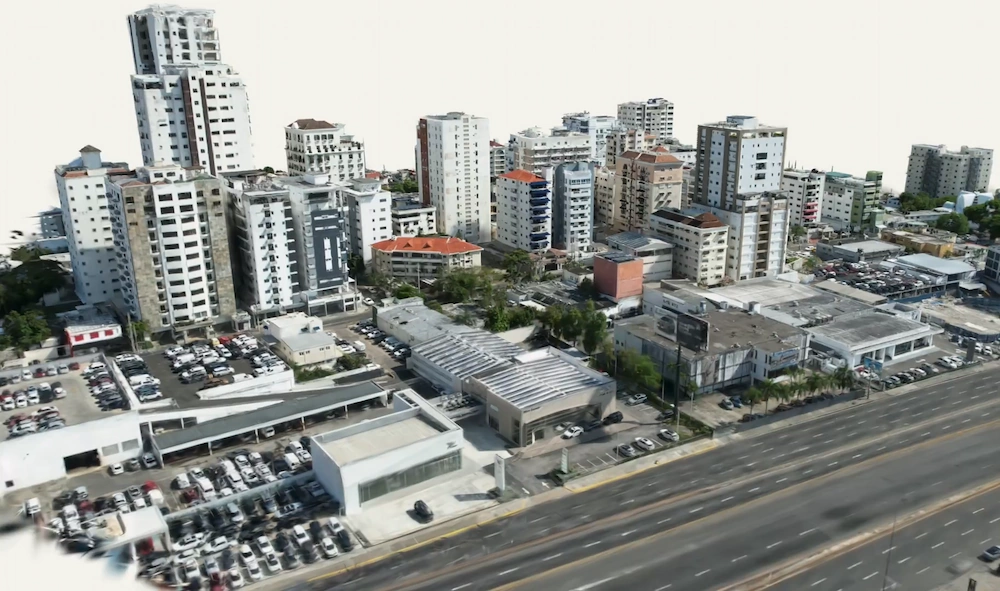
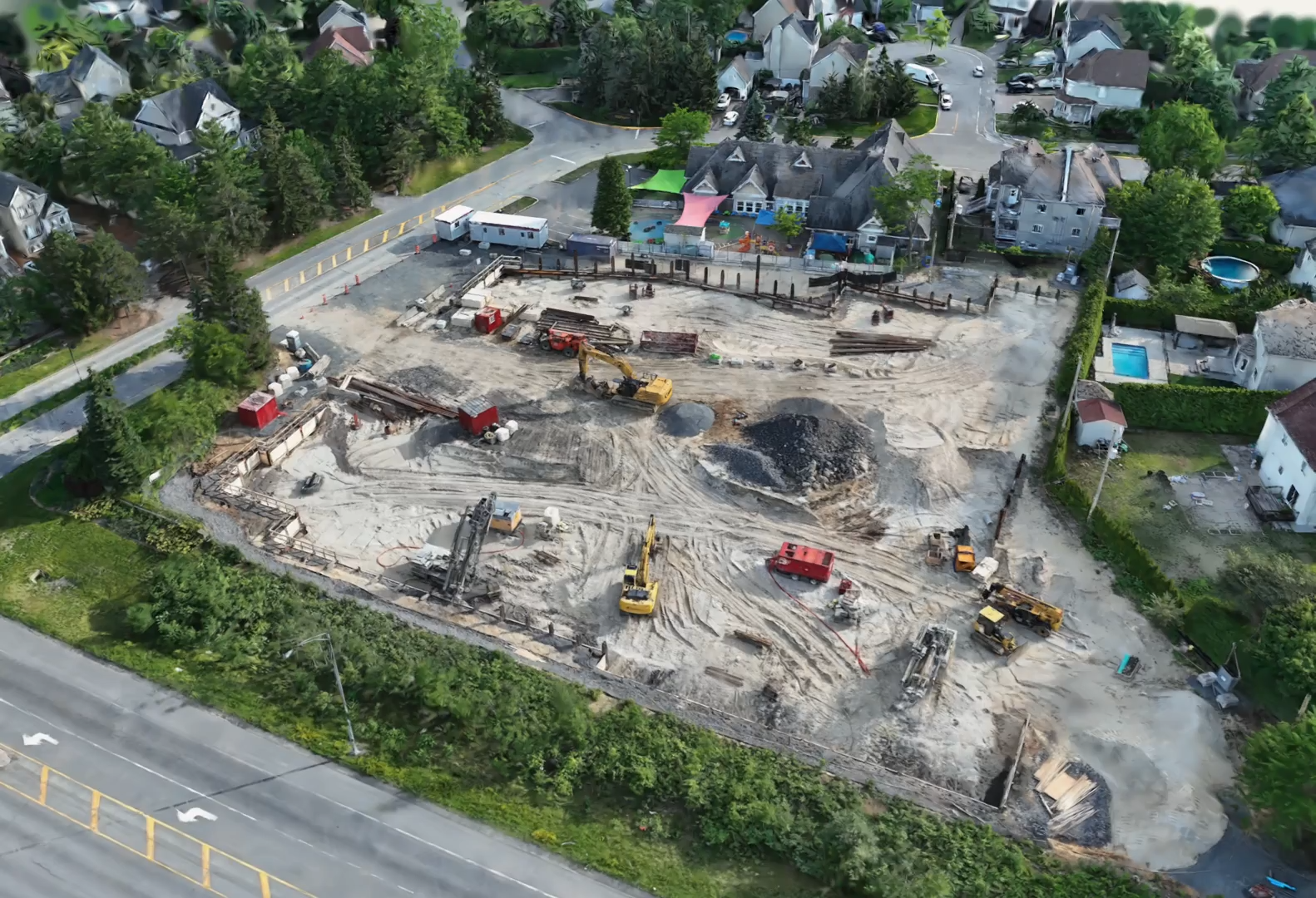
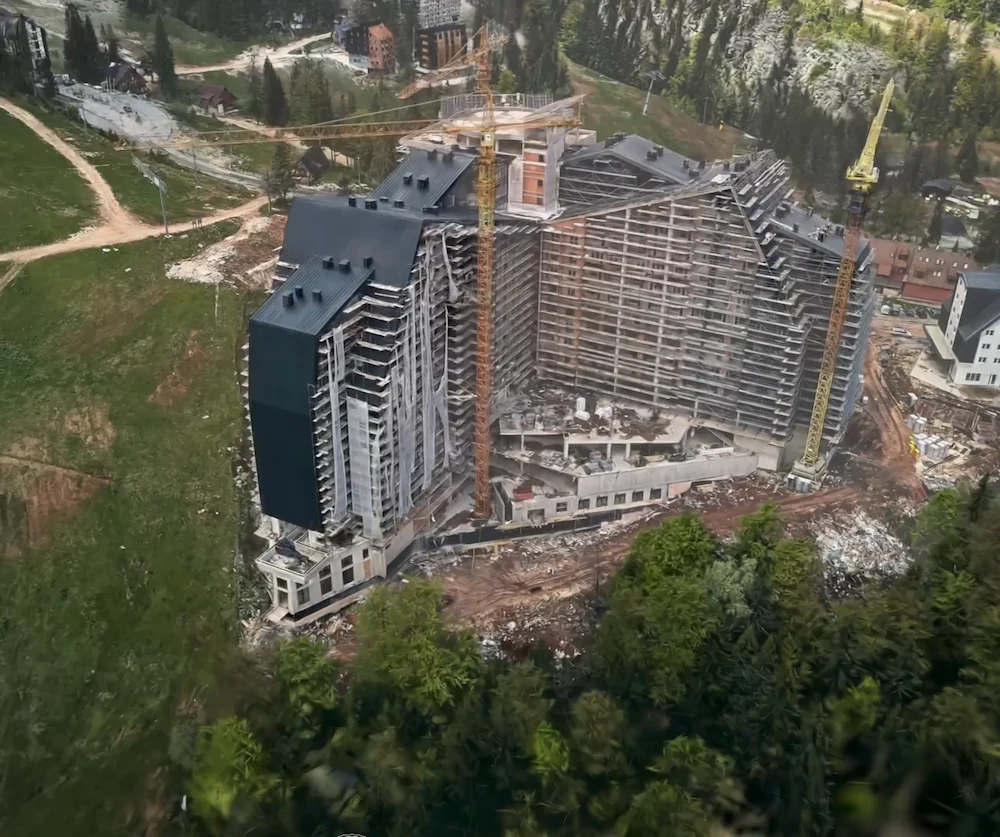
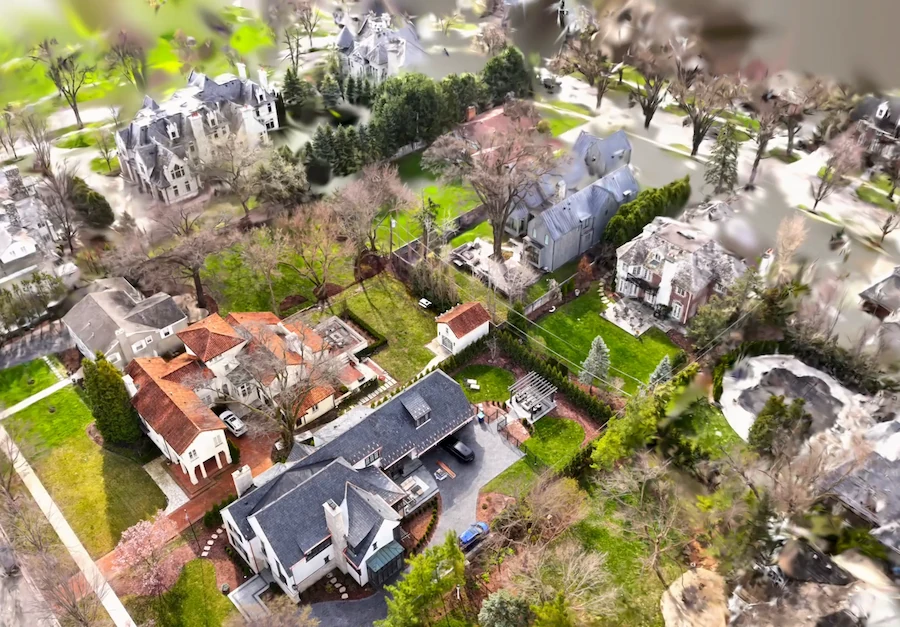
Wenn Sie die Fassade mit einem Handgerät erreichen können, gehen Sie in gleichmäßigem Abstand parallel zum Gebäude und halten Sie die Kamera direkt auf die Wand gerichtet. Dies hilft dem Sensor, flache Oberflächen präzise zu erfassen. Bei höheren Gebäuden sollten Sie eine Drohne verwenden, um horizontale Durchgänge in verschiedenen Höhen von unten nach oben zu fliegen, wobei die Kamera jedes Mal direkt auf die Fassade gerichtet bleibt. Ruhiges Wetter ist für Drohnenflüge wichtig, da Windgeschwindigkeiten über ca. 25 km/h die Bilder verwackeln und das Fliegen erschweren können.
Verwenden Sie eine Drohne, wenn die Fassade, die Dachlinie oder das Gelände zu groß oder zu hoch sind, um sie sicher zu Fuß zu erfassen. Dächer, hohe Fassaden oder große Grundstücke sind gute Gründe für den Einsatz einer Drohne. Für einstöckige Fassaden oder kleine Außenbereiche ist das Scannen von Hand meist ausreichend und schneller eingerichtet als eine Drohne.
Besonderheiten bei Kulturerbestätten
Die Dokumentation von Kulturerbe hat andere Prioritäten als ein Standard-Scan für Renovierungen. Der Fokus liegt auf zerstörungsfreien Verfahren, archivtauglicher Qualität und der Einhaltung spezifischer Standards.
In den USA folgt die Dokumentation von Kulturerbe in der Regel den „Secretary of the Interior's Standards and Guidelines for Architectural and Engineering Documentation“. Diese Regeln steuern nationale Programme wie den Historic American Buildings Survey (HABS), das Historic American Engineering Record (HAER) und den Historic American Landscapes Survey (HALS), die alle vom National Park Service verwaltet werden. Die Richtlinien definieren drei Dokumentationsstufen basierend auf der historischen Bedeutung des Bauwerks. Sie schreiben zudem vor, dass eingereichte Unterlagen maßstäbliche Zeichnungen und Fotografien enthalten müssen, die für eine langfristige Archivierung geeignet sind.
International unterstreichen die „Principles for the Recording of Monuments, Groups of Buildings and Sites“ von ICOMOS aus dem Jahr 1996 die Bedeutung der Dokumentation. Eine sorgfältige Aufzeichnung ist der wichtigste Weg, um den Wert von Kulturerbestätten zu bewahren und Informationen für die zukünftige Forschung verfügbar zu machen, selbst wenn sich die physische Struktur im Laufe der Zeit verändert oder verloren geht.
Die berührungslose Erfassung ist der praktische Vorteil, den Reality Capture für diese Art von Arbeit bietet. Sowohl LiDAR als auch Photogrammetrie dokumentieren eine Oberfläche, ohne sie zu berühren, was bei Strukturen wichtig ist, die zu fragil für wiederholten physischen Kontakt oder Vermessungen sind. Dennoch ersetzt keines dieser Werkzeuge einen lizenzierten Vermesser oder eine zertifizierte HABS/HAER-Zeichnung, wenn die Dokumentation diesen offiziellen Standard erfüllen muss. Reality Capture ist am besten als schnelle, wiederholbare erste Ebene positioniert – eine präzise Grundlage, die aufzeigen kann, wo zertifizierte, zeitintensivere Dokumentationen tatsächlich erforderlich sind, anstatt sie zu ersetzen.
Zusammenfügen von Scansitzungen
Man kann ein ganzes Gebäude nicht immer in einem Durchgang scannen. Manchmal ist der Raum zu groß oder man muss an verschiedenen Tagen zurückkehren. Wenn Sie in getrennten Sitzungen scannen müssen, sind drei Dinge wichtig, um sie reibungslos zusammenzufügen.
Beginnen Sie jede neue Scansitzung an einem Punkt, den Sie bereits erfasst haben. Das Wichtigste für ein sauberes Zusammenfügen ist, an einem klaren, erkennbaren Merkmal Ihres letzten Scans zu beginnen, wie einer Tür, einer Ecke oder einem Einbaumöbel, anstatt an einer zufälligen Stelle. Diese Überlappung hilft der Software, den neuen Scan mit dem alten abzugleichen und auszurichten.
Achten Sie auf die Bestätigung der Ausrichtung in Polycam. Die App zeigt Ihnen an, wenn eine neue Sitzung mit der Funktion „Erweitern“ erfolgreich mit dem vorherigen Scan abgeglichen wurde. Wenn Sie diese Bestätigung nicht sehen, bewegen Sie Ihr Telefon langsam in dem Bereich, den Sie zuletzt gescannt haben, bis es Ihren Standort identifizieren kann.
Benennen Sie jede Scansitzung nach ihrem Standort, nicht nach dem Datum. Wenn Ihr Projekt viele einzelne Scans umfasst, macht es die Verwendung von Namen basierend auf Etage, Gebäudeteil oder Raum viel einfacher, fehlende oder falsch ausgerichtete Abschnitte später zu erkennen, als dies bei Datumsangaben der Fall wäre.
Wenn Sie verschiedene Objekte oder Bereiche erfasst haben, die nicht als ein einziger, nahtloser Rundgang verbunden werden sollen, verwenden Sie das Szenen-Werkzeug von Polycam, um sie in einem einzigen Raum anzuordnen. Im Gegensatz zum Zusammenfügen von Sitzungen mit dem „Erweitern“-Werkzeug, das einen laufenden Scan fortsetzt, können Sie mit dem Szenen-Werkzeug fertige Aufnahmen nebeneinander organisieren – ideal, um zusammengehörige, aber separate Scans in einer Ansicht darzustellen.
Häufige Fehler
- Mitten auf einer Wand statt in einer Ecke beginnen. Ecken geben dem Sensor sofort zwei Referenzebenen; ein Start mitten auf der Wand liefert nur eine, was die Orientierung verlangsamt und die Abweichung erhöht. Zu schnelles Bewegen. Dies ist die häufigste Ursache für einen verzerrten oder falsch ausgerichteten Scan. Der Sensor benötigt Zeit, um Punkte auf jeder Oberfläche zu sammeln, bevor Sie daran vorbeigehen. Das Auslassen des Innenbereichs in offenen Grundrissen. Ein reiner Umkreis-Rundgang lässt Inseln, Säulen und Möbelgruppen untererfasst. Scannen dunkler oder reflektierender Oberflächen ohne Anpassung. Dunkle Wände absorbieren das Signal und reflektierende Böden streuen es; beides erfordert zusätzliche Aufmerksamkeit, bessere Beleuchtung oder einen langsameren Durchgang für ein sauberes Ergebnis. Zweimal über denselben Bereich gehen. Das erneute Scannen einer bereits erfassten Stelle kann widersprüchliche Daten erzeugen, die das Modell eher verschlechtern als verbessern. Eine Benachrichtigung unterbricht den Scan. Ein kurzes Pop-up kann dazu führen, dass das Tracking mitten in der Sitzung verloren geht. Aktivieren Sie „Nicht stören“, bevor Sie beginnen. Starten eines Scans mit wenig Speicherplatz oder niedrigem Akkustand. Beides kann dazu führen, dass die Verarbeitung mittendrin fehlschlägt, insbesondere bei größeren oder mehrstöckigen Aufnahmen. Starten eines neuen, unverbundenen Scans für die nächste Etage statt „Erweitern“ zu nutzen. Die empfohlene Vorgehensweise ist, eine Etage abzuschließen und zu verarbeiten, dann das „Erweitern“-Werkzeug zu nutzen, um dieselbe Aufnahme durch das Treppenhaus fortzusetzen. Ein komplett separater Scan für die nächste Etage unterbricht diese Verbindung und erfordert meist eine manuelle Ausrichtung der beiden Aufnahmen. Scannen einer Fassade am Mittag. Hartes Licht von oben erzeugt Schatten und überbelichtete Bereiche, die ein Scan eine Stunde früher oder später vollständig vermeiden würde. Nur das Telefon neigen, anstatt den Körper für eine Erfassung von Boden bis Decke zu bewegen. Neigen ändert den Winkel, aber nicht den tatsächlichen Standpunkt des Sensors. Physisches Anheben, Absenken oder Hocken gibt dem Sensor echte neue Perspektiven auf Deckendetails und den Übergang von Wand zu Boden – beides muss die Rekonstruktion schätzen statt messen, wenn es nie direkt erfasst wurde.
Sie haben einen Bereich zu dokumentieren?
FAQ
Wie scanne ich Innenräume mit dem Smartphone? Bewegen Sie sich langsam, halten Sie freie Sicht auf das Motiv und variieren Sie die Gerätehöhe physisch – durch Strecken, Senken oder Hinknien –, um den Raum vom Boden bis zur Decke zu erfassen, statt das Smartphone nur auf fixer Höhe zu neigen. Starten Sie in einer Ecke oder an einem markanten Referenzpunkt und gehen Sie jeden Raum strukturiert an den Wänden entlang ab; weitläufige, offene oder vollgestellte Bereiche erfordern zusätzlich einen Durchgang durch die Raummitte.
Was sind die besten Tipps für das Scannen von Außenfassaden? Scannen Sie am frühen Morgen, am späten Nachmittag oder bei bewölktem Himmel, um harte Schatten und überstrahlte Bereiche durch direkte Mittagssonne zu vermeiden. Richten Sie die Kamera stets im rechten Winkel zur Fassadenfläche aus. Sobald die Fassade oder Dachkante über die Reichweite hinausgeht, die sich zu Fuß zuverlässig erfassen lässt, empfiehlt sich der Einsatz einer Drohne.
Wie scanne ich mehrstöckige Gebäude effizient? Beginnen Sie stets im untersten Stockwerk und arbeiten Sie sich nach oben vor – niemals umgekehrt. Erfassen Sie diese Etage vollständig, stoppen Sie den Scan und lassen Sie ihn verarbeiten. Öffnen Sie dieselbe Aufnahme anschließend über die Funktion „Erweitern“ (Extend) erneut: Setzen Sie am Treppenansatz an, wo der vorherige Scan endete, und führen Sie ihn langsam über das Treppenhaus in das nächste Stockwerk fort. Startet man für jedes Stockwerk einen separaten Scan, müssen die Teilmodelle meist nachträglich manuell zusammengefügt werden.
Gibt es einen weltweiten Standard für das Scannen von Baudenkmälern? Einen einheitlichen Weltstandard gibt es nicht, jedoch prägen zwei Regelwerke die professionelle Praxis maßgeblich: die Standards and Guidelines for Architectural and Engineering Documentation des US-Innenministeriums (Grundlage der US-Programme HABS/HAER/HALS) sowie international die Grundsätze von ICOMOS für die Dokumentation von Denkmälern, Gebäudegruppen und Stätten. Beide verlangen eine zerstörungsfreie, archivtaugliche Dokumentation, die der historischen Bedeutung des Objekts gerecht wird.
Wie sieht der optimale Ablauf beim Scannen eines gesamten Gebäudes aus? Beginnen Sie mit einem klaren Plan: welche Räume, welche Stockwerke und wie Außenaufnahmen (per Hand oder Drohne) eingebunden werden. Erfassen Sie Innenräume Raum für Raum mit dem jeweils passenden Bewegungsmuster; schließen Sie jede Etage einzeln ab und lassen Sie diese verarbeiten; nutzen Sie die Erweitern-Funktion, um den Scan über Treppenhäuser fortzuführen, statt unverbundene Einzelscans anzulegen; und erfassen Sie Außenbereiche separat unter optimalen Lichtverhältnissen. Für Abschnitte, die erst in einem Folgetermin erfasst werden, positionieren Sie sich vorab exakt an einem Punkt, der im ersten Scan bereits enthalten war – etwa an einer Tür oder Ecke, die in der App klar erkennbar ist – und prüfen Sie die erfolgreiche Ausrichtung in der App, bevor Sie weitergehen.
Braucht man für einen sauberen Innenraum-Scan ein Stativ oder einen terrestrischen Laserscanner? Nein. Für die gängige Innenraumdokumentation genügt ein Handheld-Gerät mit einer ruhigen, kontrollierten Scanführung vollkommen. Ein terrestrischer Scanner auf einem Stativ rentiert sich vor allem bei geforderten Zertifizierungsgenauigkeiten oder großen Reichweiten – nicht für die typische Raum-für-Raum-Dokumentation.
Wie lassen sich mehrere Scans desselben Gebäudes zu einem Modell zusammenführen? Der sauberste Ansatz besteht darin, das gesamte Gebäude von vornherein in einer zusammenhängenden Sitzung zu erfassen, statt separate Scans anzulegen. Ist das nicht machbar, starten Sie jede neue Aufnahme an einem Punkt, der im vorherigen Scan bereits eindeutig erfasst wurde, und verifizieren Sie die Ausrichtung vor dem Weitergehen, anstatt sich auf eine automatische Korrektur bei der Nachbearbeitung zu verlassen.
Welche Werkzeuge kommen bei solchen Projekten neben dem Smartphone-Scan typischerweise zum Einsatz? Mobile Apps wie Polycam decken den Großteil der Innenraum- und Gebäudedokumentation ab. Terrestrische Scanner von Herstellern wie FARO oder Leica Geosystems sowie Plattformen wie Matterport kommen zum Einsatz, wenn zertifizierte Messgenauigkeit oder hochwertige Präsentationen gefordert sind. Für CAD und BIM werden die exportierten Daten meist in Autodesk-Software zur weiteren Konstruktion und Koordination überführt.