
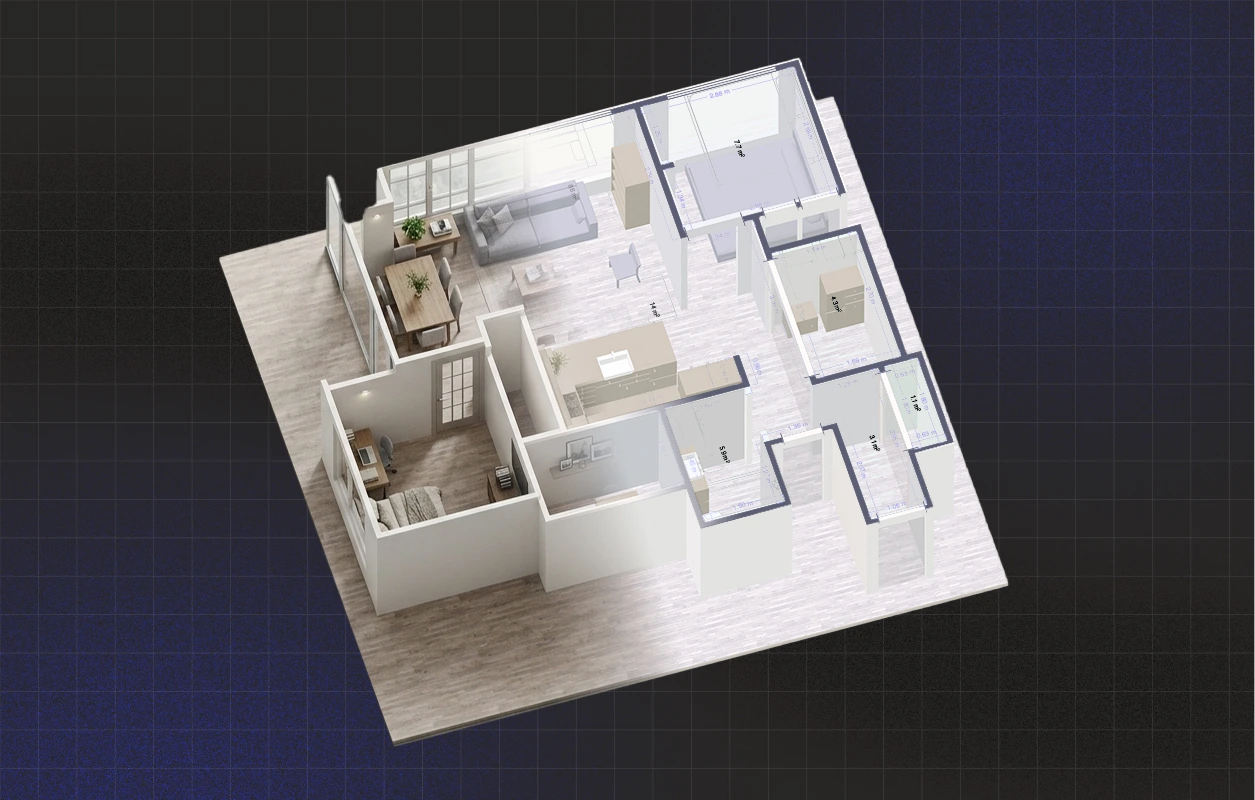
Ein Blick hinter die Kulissen der Algorithmen, die einen kurzen Rundgang durch einen Raum in einen messbaren, bearbeitbaren Grundriss verwandeln.
Der teuerste Teil beim manuellen Ausmessen eines Raums ist die Zeit. Maßband, Millimeterpapier, sorgfältige Notizen und dann das Neuzeichnen in CAD zurück im Büro. Das erfordert Geduld und führt fast immer zu einem zweiten Besuch, weil man ein Maß vergessen hat.
Mit Polycam gehen Sie mit Ihrem Handy durch den Raum und erhalten in wenigen Minuten einen sauberen, beschrifteten und vermessbaren Grundriss. Zwischen diesen beiden Schritten steckt eine Menge technischer Magie. Die Sensoren des Handys liefern uns eine Menge roher räumlicher Daten: Geometrie, Farbe und ein grobes Verständnis für die Position der Wände. Aber diese grobe Erfassung ist noch kein Grundriss. Die Wände sind nicht ganz gerade, und die Räume sind weder erkannt noch beschriftet. Diese Lücke zu schließen, ist die Kernaufgabe der Technik von Polycam.
Schritt 1: Das Fundament
Bevor Polycam mit einem Scan arbeiten kann, muss es wissen, wo die Wände sind. Dieser erste Schritt beginnt mit einem Werkzeug, das Apple in neuere iPhones integriert hat: RoomPlan.
Zuerst zwei Begriffe. LiDAR ist der Tiefensensor in iPhone 12 Pro und neueren Modellen. Er sendet unsichtbare Lichtimpulse aus und misst, wie lange jeder einzelne benötigt, um zurückgeworfen zu werden. Während Sie gehen, erstellt das Handy eine Punktwolke: den Raum, nachgebildet als dichte Wolke aus winzigen 3D-Punkten.
Für sich genommen weiß eine Punktwolke nicht, was eine Wand ist. RoomPlan schickt die Punkte durch neuronale Netze, die mit Beispielräumen trainiert wurden, und liefert eine grobe Liste von Wänden, Türen, Fenstern, Öffnungen und Möbeln mit deren Position und Größe zurück. Es ist ein schneller erster Durchgang auf Hardware, die die Leute bereits besitzen – deshalb bauen wir darauf auf, anstatt das Rad neu zu erfinden.
Sie möchten wissen, was passiert, wenn Ihr Handy kein LiDAR hat oder kein Apple-Gerät ist? Ein Non-LiDAR-Grundriss kommt bald – wir entwickeln unsere eigenen neuronalen Netze, um LiDAR und RoomPlan in einem Schritt zu ersetzen.
Schritt 2: Nachbearbeitungsschritte durch Polycam
Alles, was folgt, ist die Arbeit unseres Teams, entwickelt, um die Rohdaten Ihres Handys in einen echten Grundriss zu verwandeln. Es gibt sechs Algorithmen, die nacheinander ablaufen.
1. Erkennung der Wandfarbe
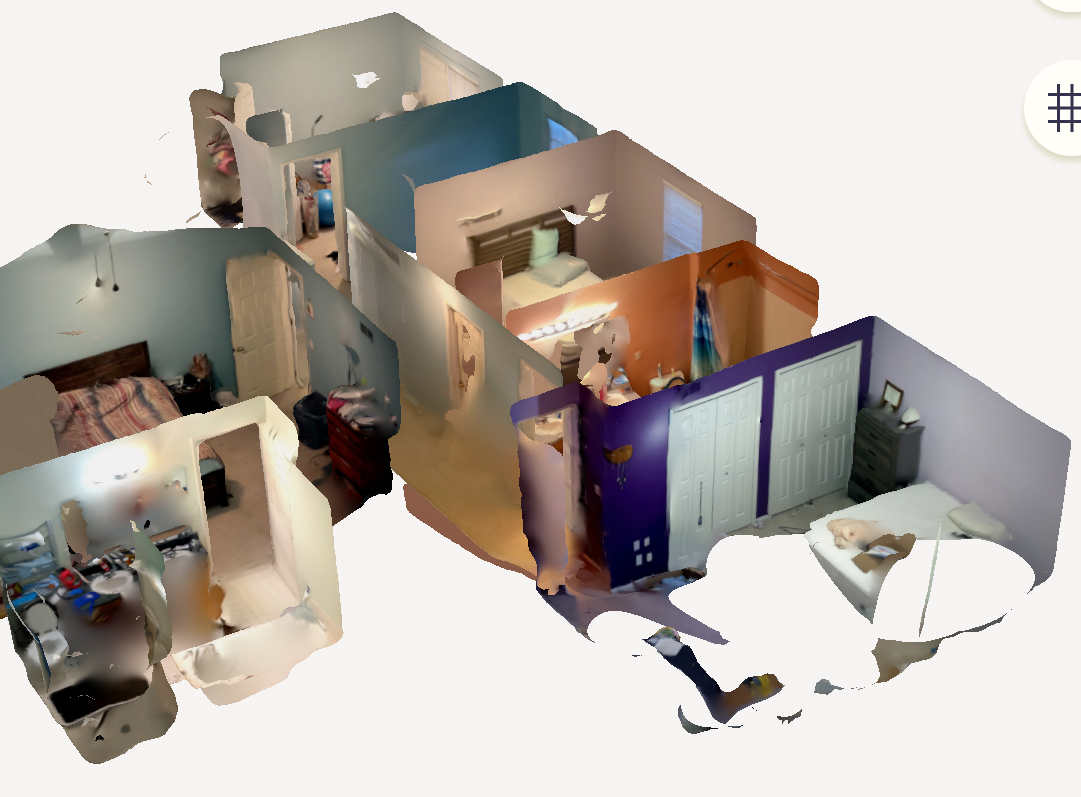
RoomPlan liefert uns keine Wandfarbe, und Ihr Handy führt bei jedem aufgenommenen Foto einen eigenen Weißabgleich durch, was die Farben unvorhersehbar verändert. Wir gleichen das aus, damit Ihr Grundriss wie der echte Raum aussieht und nicht wie ein graues Drahtgittermodell, wobei die Farbe trotz der Beleuchtung erhalten bleibt, anstatt durch sie verfälscht zu werden.
So funktioniert es: Wir nutzen Tiefe, Kamerawinkel und andere Geometriedaten, um einen zuverlässigen Weißabgleich von der Decke abzuleiten und dann jede Wand daran anzupassen. Während Sie scannen, nimmt Ihr Handy Standbilder auf, die wir Keyframes nennen. Für jede Wand wählen wir die Fotos aus, auf denen sie am besten zu sehen ist, tasten deren Farben über ein Raster ab und verwenden die Decke als Referenz für "das sollte weiß sein", um den Weißabgleich des Handys rückgängig zu machen. Wir gleichen die Bilder so an, dass sie übereinstimmen, verwerfen Proben, die eindeutig Schatten oder Reflexionen statt Farbe sind, und bilden den Durchschnitt des Rests. Dann kalibrieren wir gegen echte Farbmuster, damit das Ergebnis den tatsächlichen Farben entspricht, und speichern es im 3D-Modell. Jede Wand kann auf jeder Seite eine andere Farbe haben, sodass sich die Farbe von Raum zu Raum korrekt ändern kann.

2. Begradigung der Wände
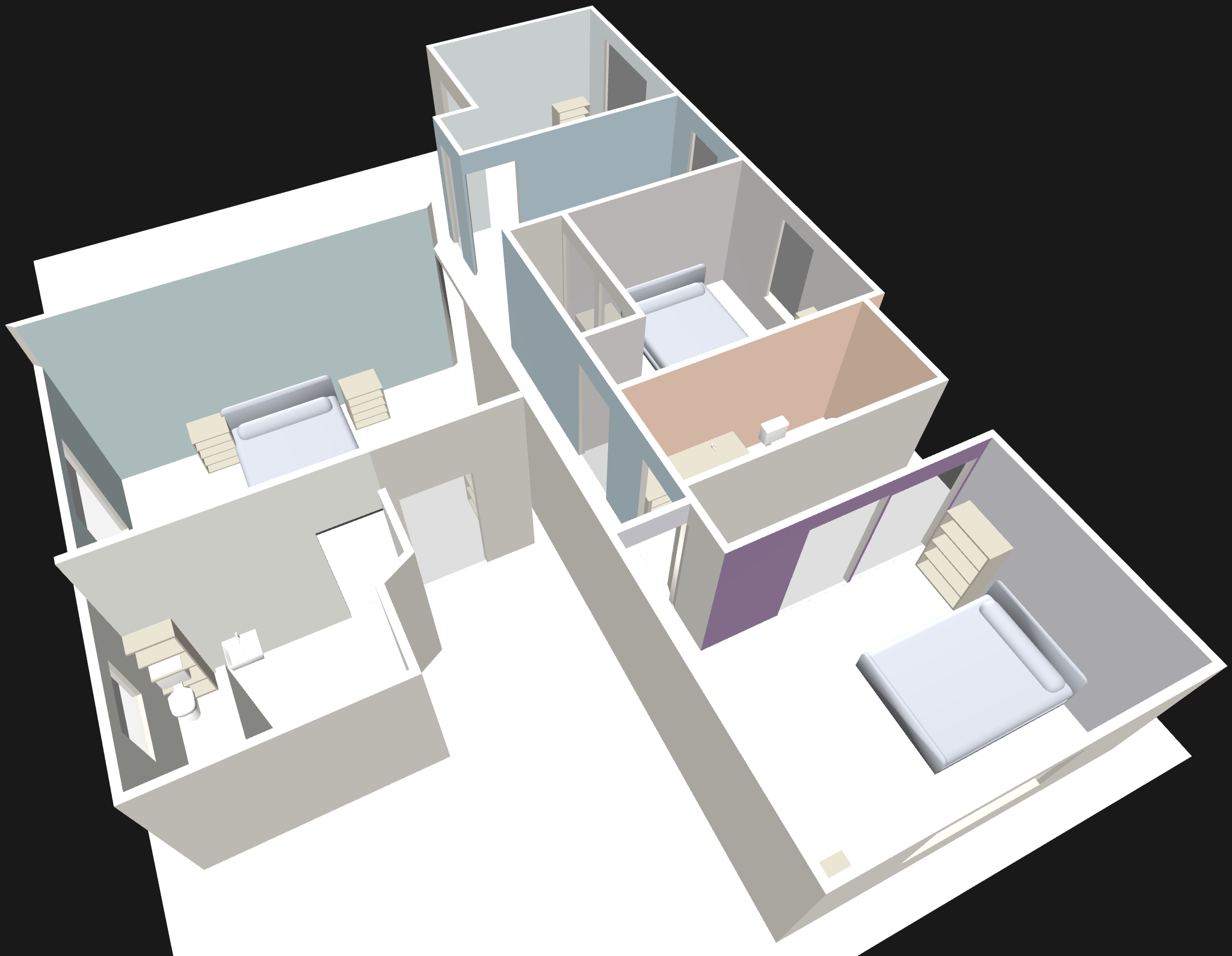
LiDAR-Scans driften. Wände, die in der Realität schnurgerade sind, können leicht schief wirken, da das Handy während der Bewegung durch einen Raum Tausende winziger Messungen vornimmt und ständig seine eigene Position verfolgt. Jede dieser Messungen ist minimal ungenau: kleine Fehler bei den LiDAR-Messungen, kleine Fehler bei der Positionsbestimmung, ein wenig Bewegungsunschärfe. Für sich genommen spielt das keine Rolle. Aber über einen vollständigen Scan hinweg summieren sich diese winzigen Fehler, und eine Wand, die eigentlich schnurgerade sein sollte, wirkt leicht verbogen. Gebäude folgen Regeln. Die meisten Wände treffen in rechten Winkeln aufeinander und verlaufen parallel zueinander. Der Algorithmus findet die dominante Ausrichtung des Gebäudes, dreht den gesamten Scan, um ihn daran auszurichten, und bringt Wände, die annähernd horizontal oder vertikal sind, wieder in den rechten Winkel. Dies geschieht sorgfältig, indem die Wandpositionen so optimiert werden, dass die Gesamtbewegung vom Anfang bis zum Ende so gering wie möglich bleibt. Tatsächlich schräge Wände (Erker, dieser eine seltsame Flur) bleiben unberührt, und Objekte werden separat auf saubere Winkel ausgerichtet.

3. Finden und Klassifizieren der Räume
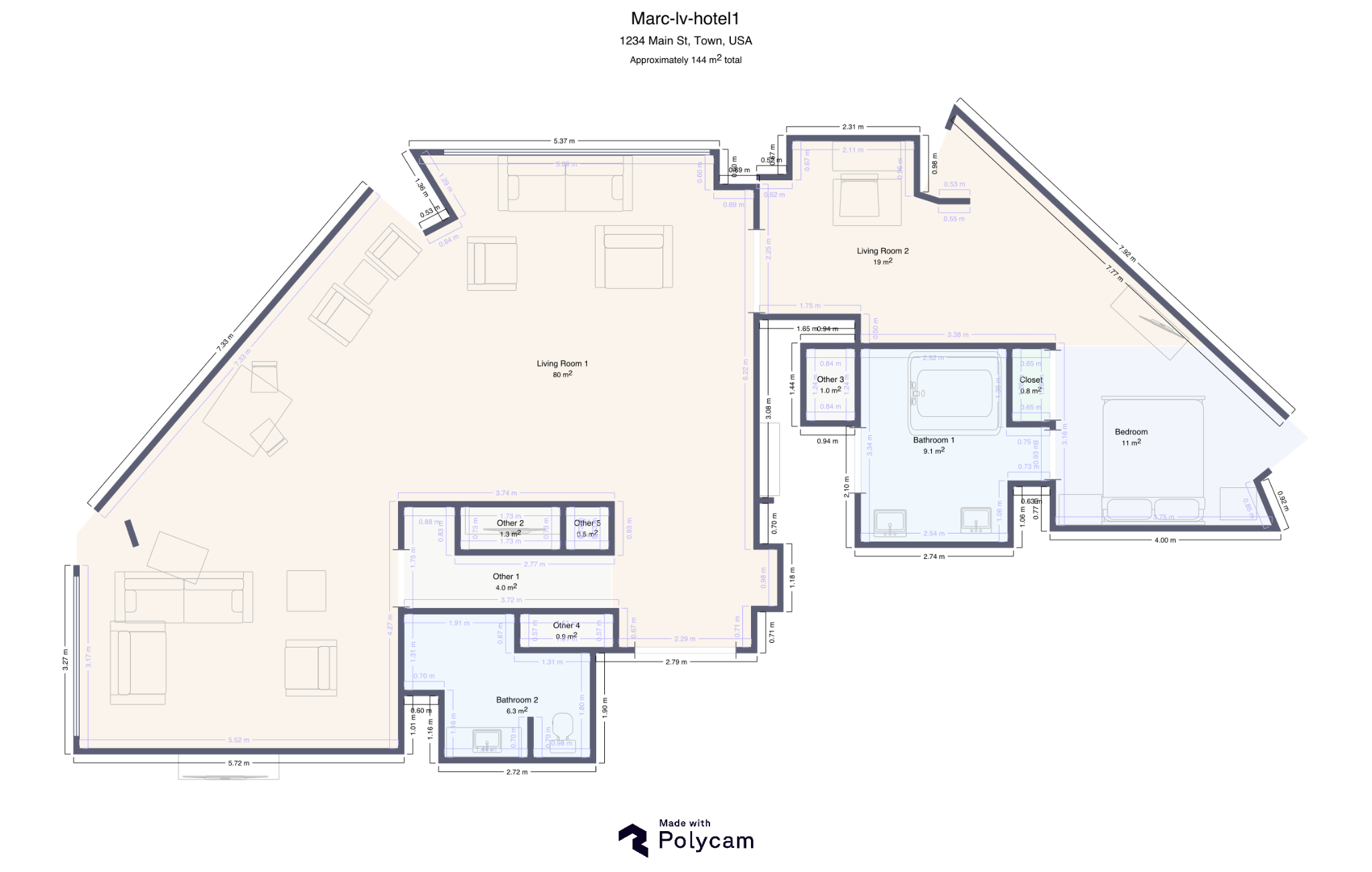
RoomPlan liefert uns eine flache Liste von Wänden und gelegentlich Hinweise auf Räume (ohne Begrenzung). Es weiß nicht, wo die Küche endet und der Flur beginnt, und veröffentlichte Methoden waren zu langsam für die Produktion. Wir haben unsere eigenen entwickelt, damit jeder Raum beschriftet ausgegeben wird. Das macht einen Grundriss nützlich und ermöglicht alles Weitere: Quadratmeterzahlen pro Raum, raumweise Bearbeitung und Berichte.
So funktioniert es, in drei Phasen:
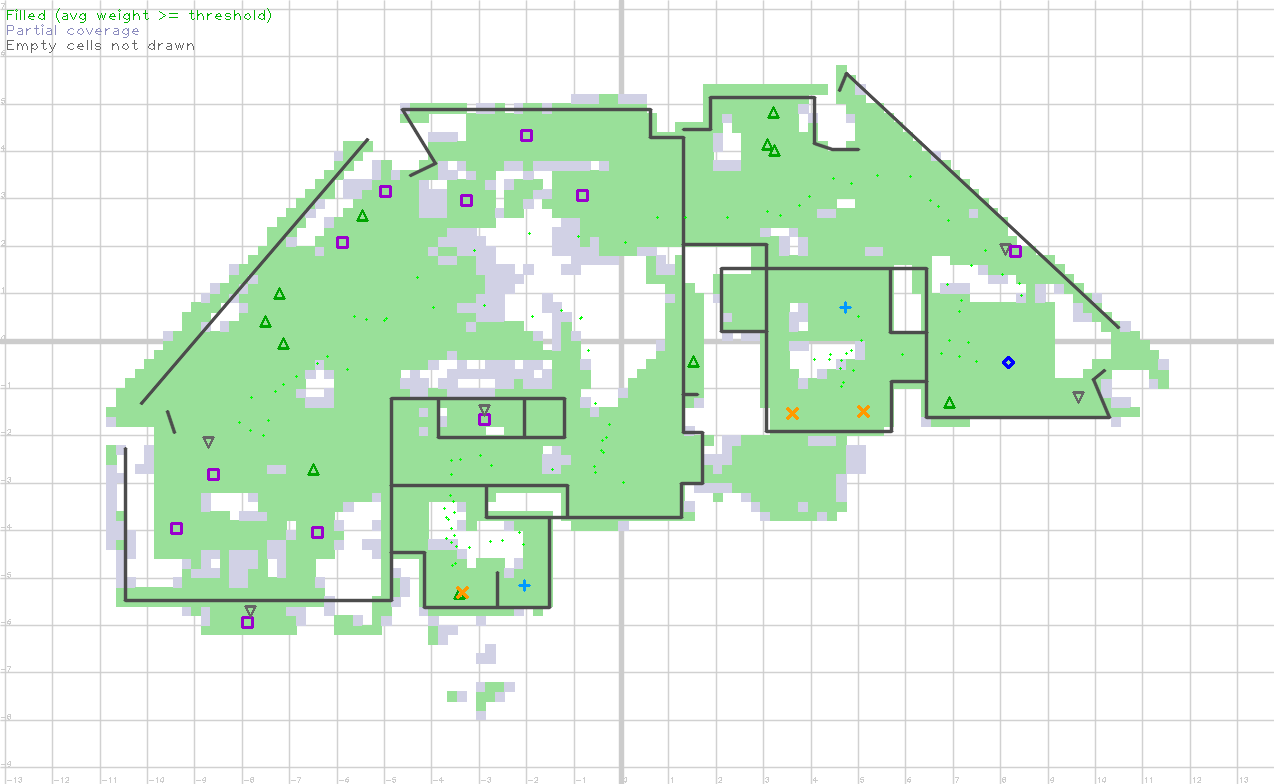
Erstellen Sie zuerst die Karte. Legen Sie die Wände flach als Draufsicht an: Jede Wand ist eine Kante, jeder Punkt, an dem Wände aufeinandertreffen, ist ein Knotenpunkt. Diese Verbindungskarte bildet zusammen mit den Objekten und Keyframe-Positionen im Scan die Grundlage für alle weiteren Schritte.
Zuerst wird die Karte erstellt. Die Wände werden als zweidimensionales Diagramm von oben angelegt: Jede Wand ist eine Kante, jeder Punkt, an dem Wände aufeinandertreffen, ist ein Knotenpunkt. Diese Verbindungskarte bildet zusammen mit den Objekten und den Keyframe-Positionen des Scans die Grundlage für alle weiteren Schritte.
Phase zwei: Unterteilen Sie den Innenraum in Zimmer. Vollständig umschlossene Räume werden zuerst erfasst, da jede geschlossene Wandlinie offensichtlich ein Zimmer darstellt. Schwieriger sind offene Bereiche, Räume, die in einen Flur übergehen, oder Flächen, die eher durch ihre Einrichtung als durch Wände definiert sind. Hier leiten wir die fehlenden Begrenzungen anhand der Objekte und verbundenen Wände ab und verwerfen alles, was zu klein für einen echten Raum ist.
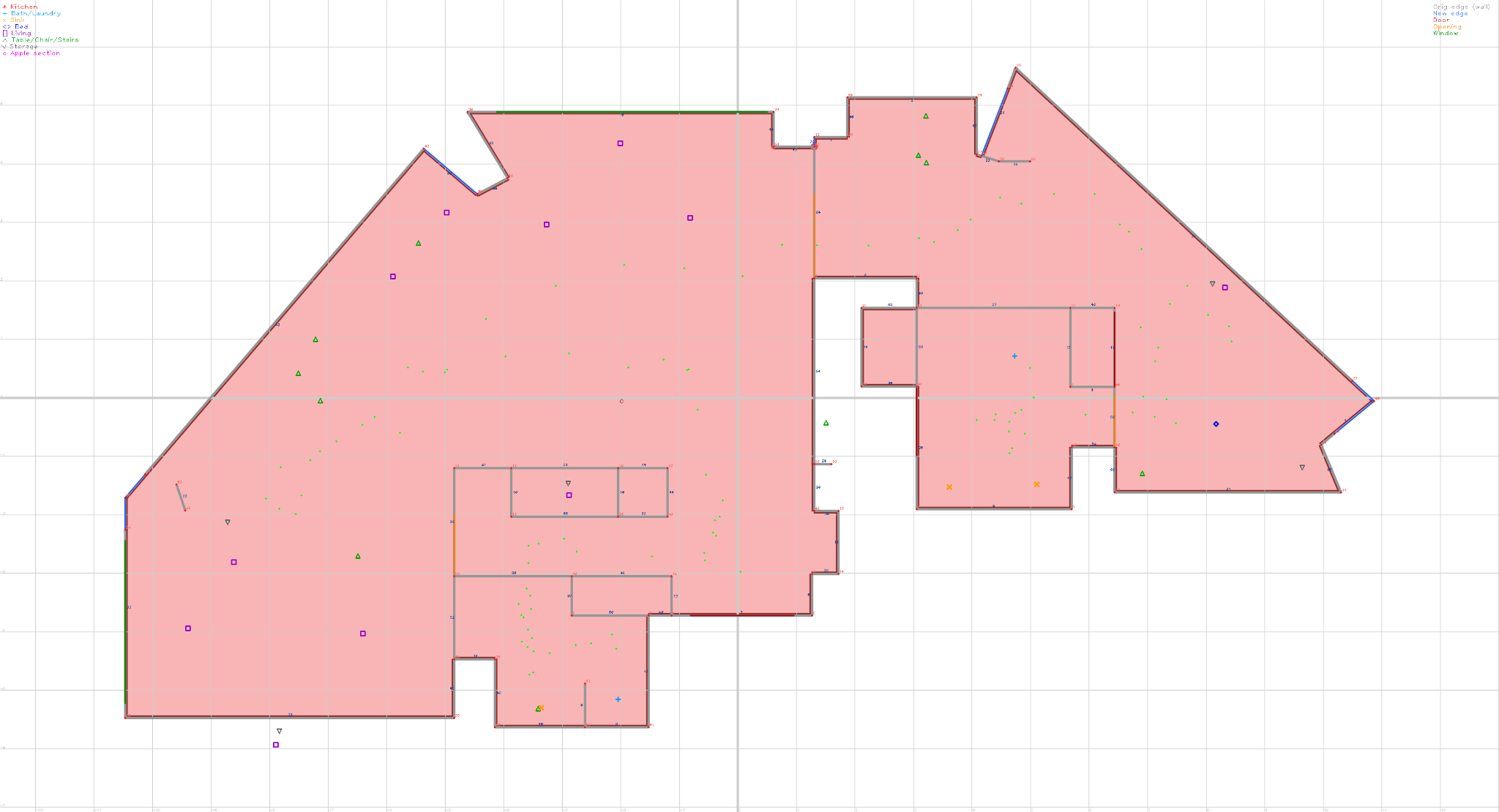
Phase eins: Zeichnen des Gebäudeumrisses. Stellen Sie sich den Scan wie einen Haufen Wandfragmente vor, die auf den Boden gefallen sind. Legen Sie nun eine Hülle darum, die sich so weit zusammenzieht, bis sie eng an den äußersten Wänden anliegt und jede Ecke umschließt. Dieser Umriss bildet die Gebäudekante. Da echte Scans ungenau sein können, fügen wir meist mehrere separate Schleifen zu einem sauberen Umriss zusammen und schließen dabei die Lücken, die der Scan hinterlassen hat.
Zwei Faktoren können diese Entscheidung übersteuern. Erstens: unpassende Objekte. In seltenen Fällen, in denen ein Raum Dinge enthält, die nicht zusammengehören – wie eine Waschmaschine neben einem Backofen –, ergeben die Daten keinen schlüssigen Raum, und wir kennzeichnen ihn als „Sonstiges“. Zweitens: die Geometrie. Ein Raum mag zwar als „Küche“ eingestuft werden, aber die Form muss dazu passen. Ein Schrank muss klein sein (etwas größer neben einem Schlafzimmer ist in Ordnung), und ein Flur muss gangartig, in der Breite schmal und in der Länge potenziell ausgedehnter sein. Wenn die Form der Bezeichnung widerspricht, hat die Form Vorrang.
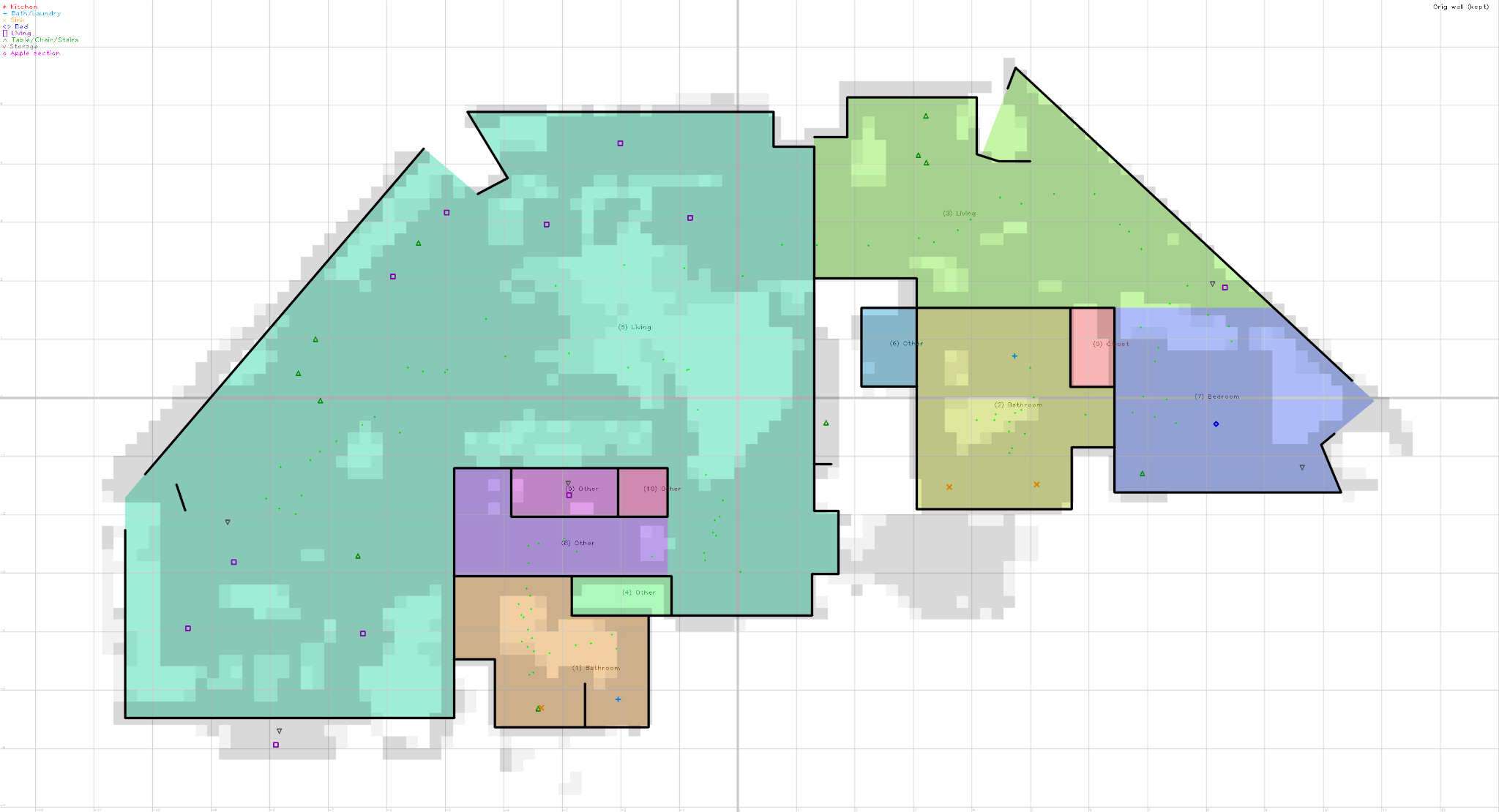
Phase zwei: Unterteilung des Innenraums in einzelne Räume. Zuerst werden die vollständig umschlossenen Räume erfasst, da jede geschlossene Wandschleife eindeutig einen Raum definiert. Schwieriger sind offene Bereiche, Räume, die in einen Flur übergehen, oder Flächen, die eher durch ihre Einrichtung als durch Wände definiert sind. Hier leiten wir die fehlenden Begrenzungen aus den Objekten und verbundenen Wänden ab und entfernen alles, was zu klein ist, um als eigenständiger Raum zu gelten.
Man neigt dazu, anzunehmen, dass ein Gebäude einen flachen Boden auf einer Ebene hat. Echte Gebäude haben jedoch abgesenkte Wohnbereiche, Stufen, Split-Level und mehrere Stockwerke. Wir berechnen jede Höhe separat, damit mehrstöckige und versetzte Ebenen korrekt dargestellt werden, anstatt sie zu verflachen – jeder Raum bleibt ein eigenes, bearbeitbares Element.
Phase drei: Beschriftung der Räume. Jeder Raum wird basierend auf seinem Inhalt bewertet. Objekte geben ihre Stimme für den entsprechenden Raumtyp ab: Eine Toilette spricht stark für ein Badezimmer, ein Herd für eine Küche. Abgesehen von den unten genannten Sonderfällen gewinnt der Raumtyp mit der höchsten Punktzahl.
Decken werden ähnlich behandelt, jedoch mit einer Besonderheit. Anstatt eine einzelne Höhe anzupassen, fassen wir die Deckenpunkte in einem Raster zusammen, testen verschiedene mögliche Deckenformen und wählen diejenige aus, die am besten zu den Daten passt. Oft ist das eine flache Decke. Manchmal ist es eine A-Form, wie bei einer Gewölbedecke oder einem Dachschrägen-Loft.
Zwei Faktoren können diese Bewertung überschreiben. Erstens: widersprüchliche Objekte. In seltenen Fällen, in denen ein Raum Dinge enthält, die nicht zusammenpassen – etwa eine Waschmaschine neben einem Backofen –, ergeben die Stimmen keinen schlüssigen Raumtyp, und wir kennzeichnen ihn als „Sonstiges“. Zweitens: die Geometrie. Ein Raum mag zwar als „Küche“ die höchste Punktzahl erzielen, doch die Form muss dazu passen. Ein Schrank muss klein sein (etwas größer angrenzend an ein Schlafzimmer ist in Ordnung), und ein Flur muss gangartig sein, also in der Breite schmal und in der Länge potenziell ausgedehnt. Wenn die Form der Bezeichnung widerspricht, hat die Form Vorrang.
5. Bereinigung der Objekte
4. Erkennung von Boden und Decke
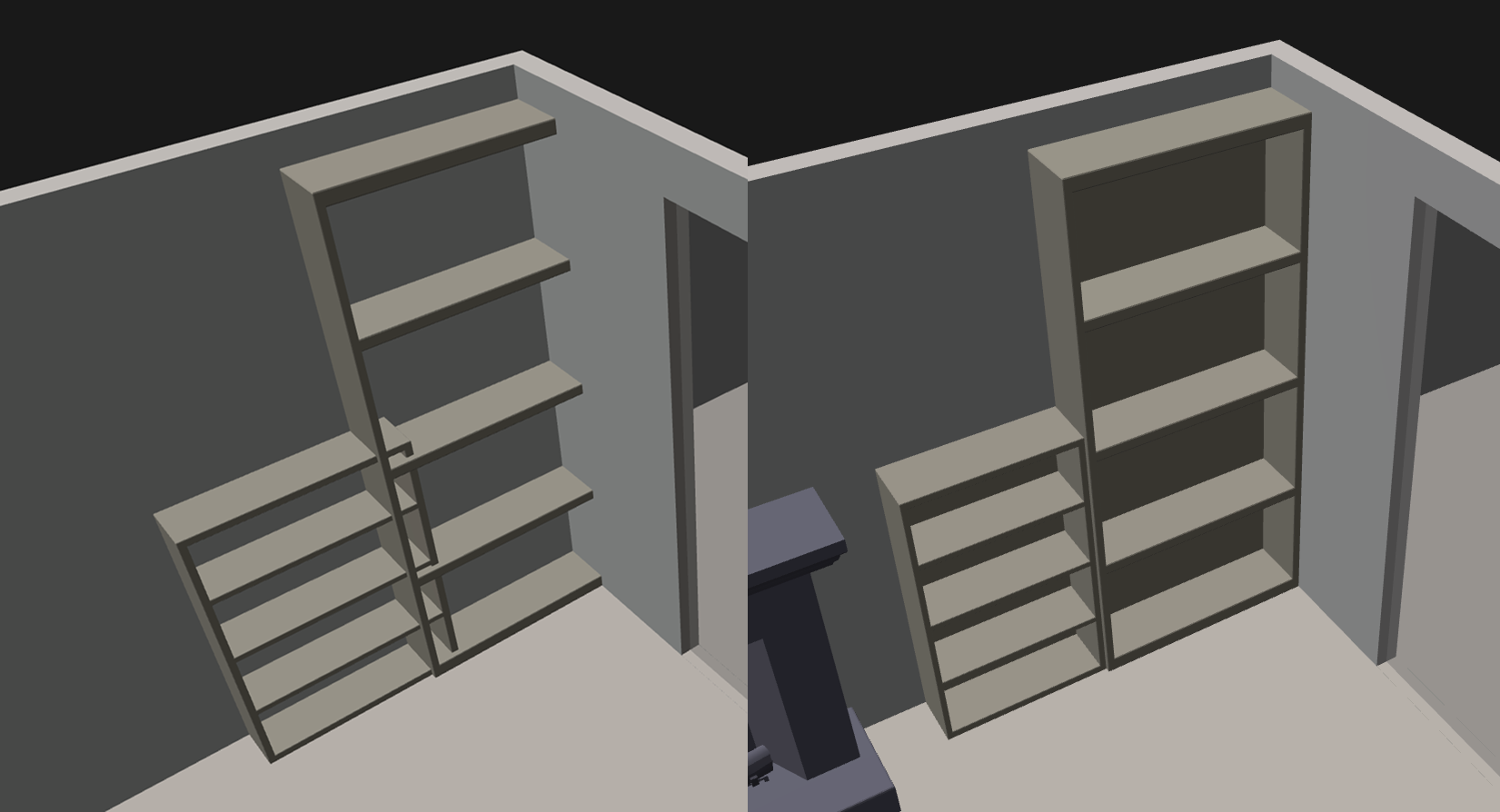
Wir korrigieren die Schnittpunkte von Objekten und Wänden, indem wir sie bei geringem Abstand bündig an die Oberfläche anpassen, und wir schneiden Objekte zu, die sich im 3D-Raum überschneiden. Wenn sich zwei Objekte überlappen, muss eines weichen: Einbauten und Geräte haben Vorrang, während weniger wichtige Dinge wie Stauraum verkleinert werden, um Platz zu schaffen. Und wenn RoomPlan eine nebeneinander stehende Waschmaschine und einen Trockner als ein einziges, gedrungenes Objekt erkennt, teilen wir es wieder in zwei Teile auf, denn ein Waschraum sollte auch wie ein Waschraum aussehen.
6. Standort und Kompassausrichtung
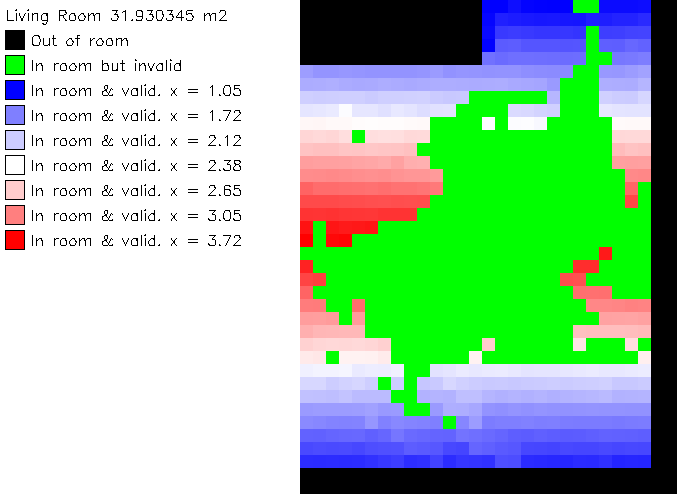
Funktionsweise: Wir bestimmen die Bodenhöhe für jeden Raum einzeln anhand der LiDAR-Punkte auf dem Boden. Anschließend gleichen wir benachbarte Räume ab, sodass Bereiche, die tatsächlich auf derselben Ebene liegen, auf eine gemeinsame Höhe ausgerichtet werden, anstatt eine bedeutungslose kleine Stufe zwischen ihnen anzuzeigen. Sobald die Bodenhöhe eines Raums festgelegt ist, richten wir die Unterkanten der Möbel daran aus, damit die Objekte sauber auf dem Boden stehen, anstatt zu schweben oder im Boden zu versinken.
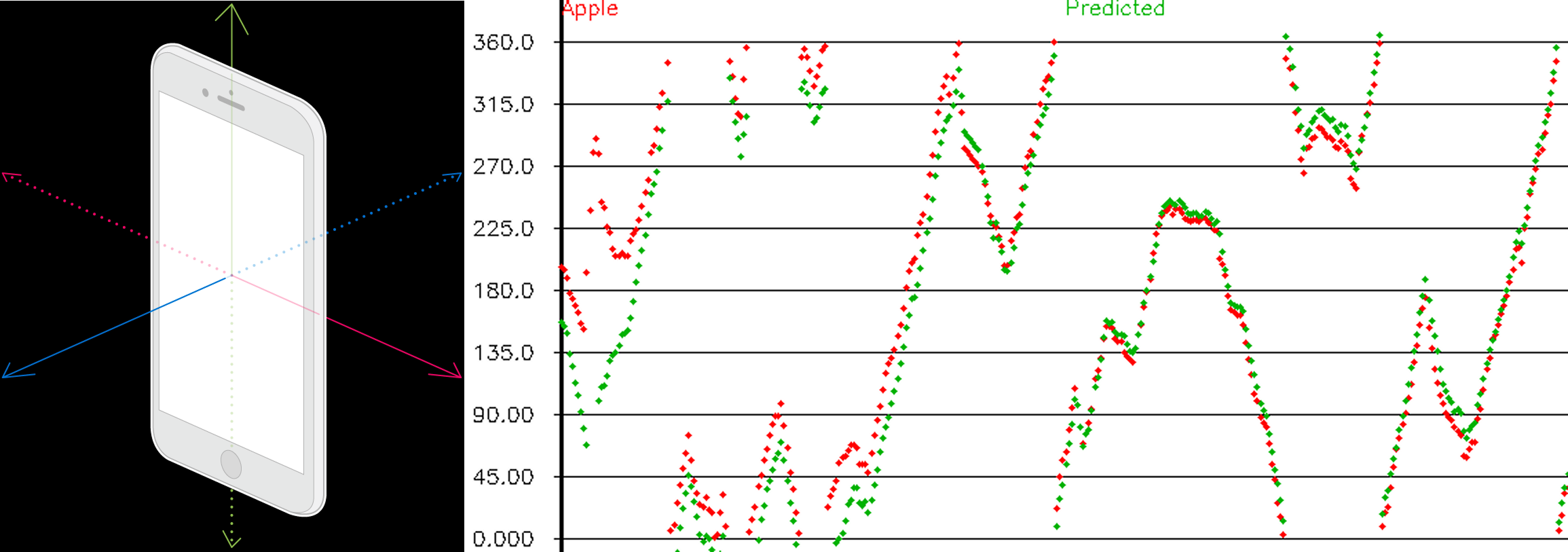
Funktionsweise: Jeder Keyframe enthält seine eigenen GPS-Daten (Breitengrad, Längengrad und Höhe) sowie die Kompassausrichtung. Für sich genommen reicht beides nicht aus. Die GPS-Punkte springen, wenn das Telefon zwischen Satelliten wechselt, und die Kompassdaten sind ungenau. Anstatt uns auf einen einzelnen Messwert zu verlassen, betrachten wir das Ganze als eine Optimierungsaufgabe: Wir gleichen die GPS-Datenkette mit dem vermuteten Standort des Scans ab, nutzen die Kompassausrichtung als zusätzliches Signal und filtern Sprünge und Ausreißer heraus, um die Richtung zu bestimmen, bei der wir uns sicher sind.
Bei Decken funktioniert das ähnlich, jedoch mit einer Besonderheit. Anstatt nur eine einzelne Höhe zu berechnen, fassen wir die Deckenpunkte in einem Raster zusammen, testen verschiedene mögliche Deckenformen und wählen diejenige aus, die am besten zu den Daten passt. Oft ist dies eine flache Decke. Manchmal handelt es sich jedoch um eine A-Form, wie bei einer Gewölbedecke oder einem Dachschrägen-Loft.
Nach sechs Schritten erhalten Sie ein sauberes Modell, das Sie nun weiterverwenden können. Exportieren Sie es für Ihren Workflow: als 3D-Modell oder als 2D-Plan in den Formaten PNG, PDF, SVG oder DXF für CAD, ergänzt durch Flächenberechnungen und CSV-Daten.
Ein praktisches Problem: Da Menschen beim Scannen meist auf den Boden schauen, sind die Bodenhöhen sehr zuverlässig. Decken sind schwieriger zu erfassen, da man weniger nach oben blickt, was zu Lücken in den Deckendaten führt. Wenn Sie eine präzisere Decke wünschen, neigen Sie Ihr Telefon zwischendurch nach oben, um größere Abschnitte zu erfassen – halten Sie es jedoch nicht dauerhaft senkrecht nach oben.
Wichtigste Erkenntnisse
Diese Algorithmen sind aus Gründen komplex, die im Endergebnis nicht sichtbar sind. Die Farbanpassung ist ein bewegliches Ziel, da sich Beleuchtung und Belichtung von Keyframe zu Keyframe ändern. Räume zu finden bedeutet, Wände dort zu ergänzen, wo der Scan sie nicht erfasst hat – ohne Lösungsschlüssel zur Überprüfung. Die Kompassausrichtung muss funktionieren, selbst wenn das Smartphone während des Scans die Satellitenverbindung wechselt. Und das alles basiert auf Scans, die in unter fünf Minuten durch einfaches Durchschreiten eines Raums erstellt wurden – ganz ohne Fachkenntnisse.
Das Ergebnis ist ein Smartphone-Scan, der sauber, beschriftet und vermessbar ist. Die Aufnahme dauert Minuten, die anschließende Verarbeitung Sekunden. Da alles direkt auf Ihrem Gerät geschieht, ist der fertige Plan sofort bereit für Kunden oder Handwerker. Die Innovation liegt nicht in einem einzelnen Algorithmus, sondern im Zusammenspiel von sechs Algorithmen, die die Lücke zwischen „das Telefon hat einen Raum gesehen“ und „hier ist ein baubarer Grundriss“ schließen.
Heute erzeugt dies einen sauberen Grundriss. Doch das eigentliche Potenzial ist größer: die Umwandlung räumlicher Daten, die ein Smartphone erfassen kann, in strukturierte und nutzbare Informationen. Genau darauf bauen wir Polycam auf.








