
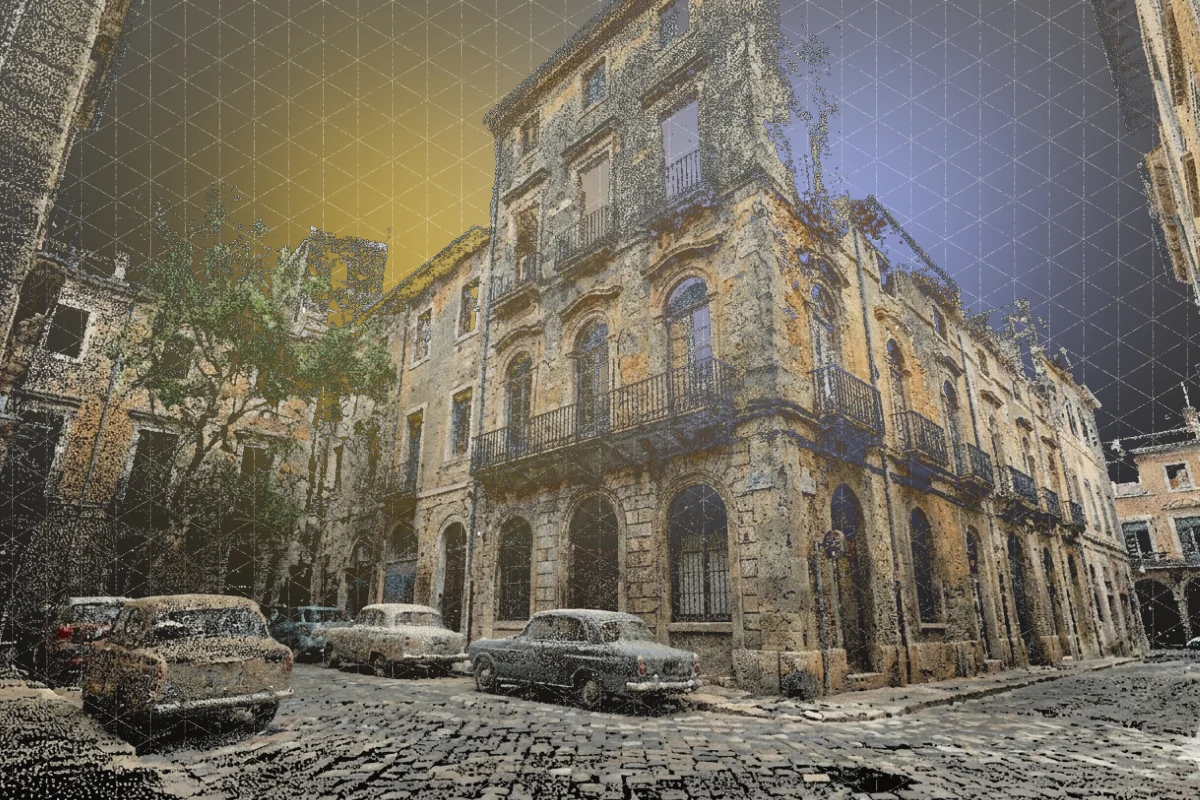
Splats mit dem Supersplat Editor bearbeiten
Bevor wir beginnen, gehen wir durch, was Sie lernen werden und was Sie benötigen. Wir haben außerdem eine Reihe von Ressourcen, die Sie hilfreich finden könnten, in die Videobeschreibung aufgenommen – schauen Sie dort also unbedingt vorbei. Sobald Sie ein oder mehrere Splats gefunden haben, die Ihnen gefallen, laden wir das PLY-Format des Scans für die Verwendung in der Unreal Engine herunter. Bevor wir unsere Splats in die Unreal Engine importieren, müssen wir sie zunächst mit dem Supersplat Editor bearbeiten, einem kostenlosen, webbasierten Tool zur Bearbeitung von Gaussian Splats.
Verwendung der Kreisauswahl
In diesem Beispiel für die Bearbeitungswerkzeuge verwenden wir die Kreisauswahl, um den Teil des Splats auszuwählen, den wir behalten möchten, und kehren dann die Auswahl um, um den Teil des Scans zu entfernen, den wir nicht benötigen.
Verwendung der Rechteckauswahl
Wir können dasselbe auch mit der Rechteckauswahl erreichen und anschließend die Auswahl umkehren, um unerwünschte Teile des Scans zu löschen. Um aus dem Supersplat Editor zu exportieren, gehen Sie auf „File“, „Export Splat“ und behalten Sie alle Standardeinstellungen bei. Dadurch stellen Sie sicher, dass Ihr Splat bereit für das Laden in die Unreal Engine ist.
Installation der Unreal Engine und Plugins
Um die Unreal Engine herunterzuladen, müssen wir zunächst den Epic Games Launcher installieren. Von dort aus können wir die Version der Unreal Engine auswählen, die wir herunterladen möchten. Stellen Sie in diesem Fall sicher, dass Sie Version 5.3.2 heruntergeladen haben. Um das Luma AI-Plugin zu Ihrem Projekt hinzuzufügen, müssen Sie zunächst auf fab.com danach suchen und es Ihrer Bibliothek hinzufügen. Jetzt können Sie das Plugin in Ihrer Fab-Bibliothek finden und in Ihrem Projekt installieren. In diesem Beispiel installieren wir es in die Unreal Engine 5.3.2. Ich verwende für dieses Beispiel die Third-Person-Vorlage, um eine Szene zu starten. Sobald die Unreal Engine geladen ist, weist Sie ein Pop-up darauf hin, dass neue Plugins verfügbar sind.
Überprüfung der Plugin-Installation
Um zu bestätigen, dass das Luma AI-Plugin installiert und aktiviert ist, suchen Sie nach „Luma AI“ und stellen Sie sicher, dass das Plugin mit einem Häkchen versehen ist. Wenn es sich um Ihre erste Installation handelt, müssen Sie den Unreal Editor neu starten, damit die Änderungen wirksam werden. Danach können Sie die ordnungsgemäße Installation des Plugins bestätigen, indem Sie erneut nach dem Namen suchen und prüfen, ob das Häkchen neben dem Plugin-Namen steht. Falls dieses Fenster nicht sofort erscheint, können Sie unter „Edit“ auf „Plugins“ gehen und dort nach dem Namen des Plugins suchen.
Importieren des Gaussian Splats in die Unreal Engine
Für dieses kurze Beispiel lösche ich einige der Objekte, die in der Vorlagenszene erscheinen, und ziehe eine der PLY-Dateien, die wir von Supersplat heruntergeladen haben, per Drag-and-Drop in den Content Browser. Das Luma AI-Plugin kümmert sich um die Generierung der notwendigen Blueprints, damit die Unreal Engine unseren Gaussian Splat interpretieren kann. Um mehr über die Möglichkeiten dieses Plugins zu erfahren, lesen Sie die Dokumentationsseite, die in der Videobeschreibung verlinkt ist. Jetzt können wir unseren Blueprint endlich per Drag-and-Drop in unser Level ziehen und unseren Gaussian Splat sehen.
Hinzufügen von Kollisionen zu Gaussian Splats
Sie werden jedoch feststellen, dass unser Charakter-Akteur direkt durch die Karte fällt, wenn wir auf die Play-Taste drücken. Das liegt daran, dass Gaussian Splats keine Meshes sind und daher keine Kollisionen besitzen. Aber das ist kein Problem. Wir können diese mit einem kleinen Trick hinzufügen. Dafür laden wir eine GLTF-Version desselben Gaussian Splats herunter, um sie in die Unreal Engine zu importieren.
Verwendung von GLTF-Meshes für Kollisionen
Dieser GLTF-Trick liefert uns ein Static-Mesh-Objekt, für das wir Kollisionen hinzufügen und bearbeiten können. Doppelklicken Sie dazu auf das Mesh-Objekt, um die Mesh-Ansicht zu öffnen. Suchen Sie dann in der Suchleiste nach „Collision“ und stellen Sie unter „Collision Complexity“ die Option „Use Complex Collision as Simple“ ein. Hier ist eine visuelle Darstellung der einfachen und komplexen Kollisionen: Die einfache Kollision auf der linken Seite wird durch grüne Linien dargestellt, die komplexe Kollision auf der rechten Seite durch weiße Linien. Für dieses Beispiel bleiben wir bei der komplexen Kollision, da sie unserem Charakter eine präzisere Oberfläche zum Laufen bietet.
Ausrichten des Kollisions-Meshs
Nachdem die Kollision eingerichtet ist, ziehen Sie das GLTF-Mesh per Drag-and-Drop in das Level. Nutzen Sie die Funktionen zum Verschieben, Drehen und Skalieren, um das Mesh so präzise wie möglich am Splat auszurichten. Dies erfordert unter Umständen etwas Ausprobieren.
Ausblenden des Kollisions-Meshs
Sobald alles ausgerichtet ist, wählen Sie das GLTF-Mesh aus. Suchen Sie im Details-Panel nach „game“ und aktivieren Sie unter „Rendering“ die Option „Actor Hidden in Game“, um das statische Mesh auszublenden. Wenn Sie das Spiel nun starten, sehen Sie den Splat, während sich der Charakter auf dem statischen Mesh bewegt.
Erstellen filmischer Kamerabewegungen
Das war der Einsatz in interaktiven Szenen und Spielen. Wir können jedoch auch die filmischen Funktionen der Unreal Engine nutzen, indem wir einen Cine-Camera-Actor zum Level hinzufügen und Start- sowie Endpositionen für eine Kamerabewegung festlegen, um eine Aufnahme wie diese zu erstellen. Das war unser kurzer Leitfaden zum Exportieren von Gaussian Splats aus Polycam für die Verwendung in der Unreal Engine. Möchten Sie weitere Videos dieser Art sehen oder tiefer in fortgeschrittene Anwendungsbereiche der Unreal Engine eintauchen? Lassen Sie es uns in den Kommentaren wissen. Besuchen Sie auch unseren Discord-Server und unser Subreddit, um zu sehen, wie die Welt Polycam auf inspirierende Weise einsetzt.








