
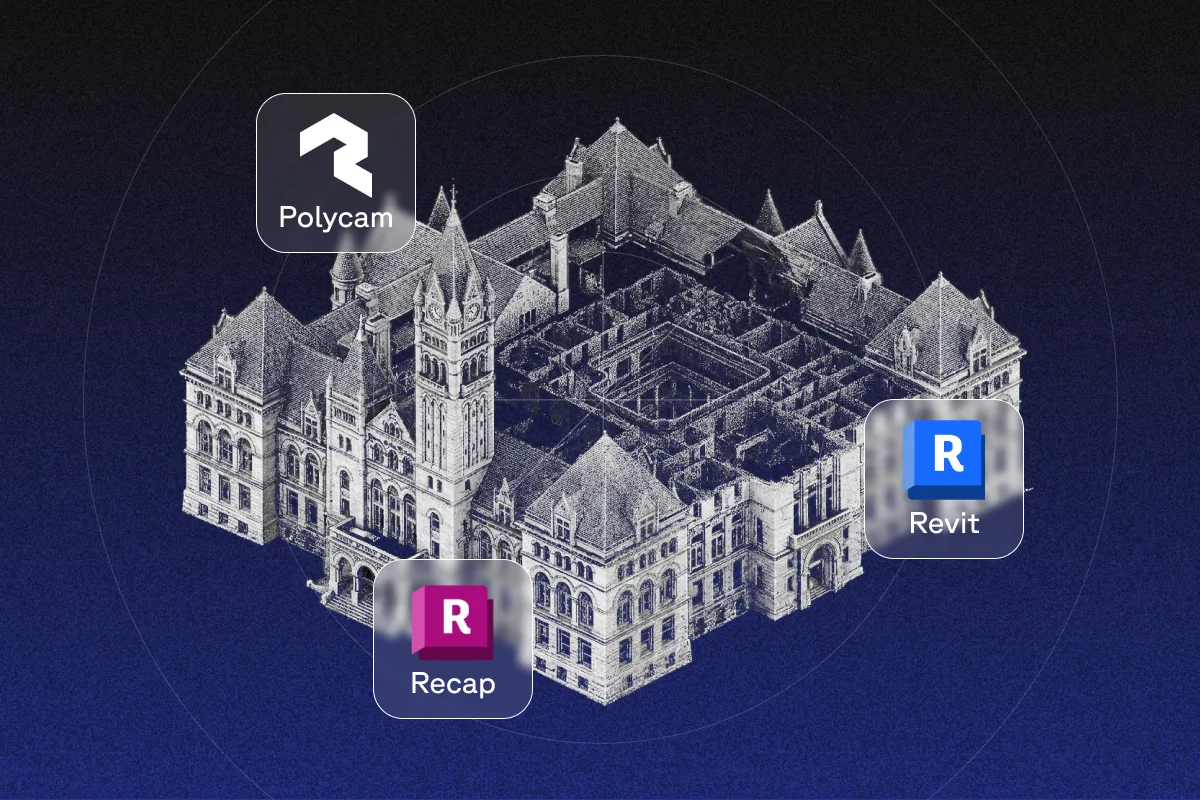
Viele Diskussionen über Scan-to-BIM konzentrieren sich auf den falschen Punkt. Anstatt zu fragen, welcher Scanner verwendet werden soll, ist es wichtiger zu entscheiden, welchen LOD das Projekt tatsächlich benötigt. Die Nutzung eines Smartphones zur Erfassung und die anschließende Konvertierung mit Autodesk ReCap in eine Revit-fähige Punktwolke reicht für LOD 200 und die meisten LOD 300-Arbeiten aus und spart im Vergleich zu einem terrestrischen Scanner Zeit und Geld. Für LOD 350, LOD 400 und fertigungsrelevante Aufgaben ist ein Leica BLK360 oder FARO Focus die bessere Wahl. Für ein BIM-Team ist es hilfreicher, sich über diese Grenzen im Klaren zu sein, anstatt davon auszugehen, dass mobiles Scannen alles abdecken kann.
Welche Erfassungsmethode passt zu welchem LOD
Was Scan-to-BIM tatsächlich bedeutet
Scan-to-BIM ist der Prozess, bei dem der Ist-Zustand eines Gebäudes mit einem Scanner erfasst und diese räumlichen Daten als Referenz für den Aufbau eines intelligenten, objektbasierten BIM-Modells verwendet werden. Der Scan ist nicht das Modell; er ist die Grundlage, mit der der Modellierer arbeitet.
Das LOD-Framework legt den erwarteten Detaillierungsgrad im Modell fest. Die LOD-Spezifikation des BIMForum (Ausgabe 2025) erläutert und standardisiert, wie viel Detail jedes Modellelement aufweisen sollte, anstatt das Modell als Ganzes zu betrachten.
Genauigkeitsstufen: Was die jeweilige Erfassungsmethode tatsächlich liefert
Die Standardgenauigkeit von Polycam liegt bei ±½ Zoll bei Standard-Innenraumaufnahmen im Space-Modus, gemessen mit einem professionellen Laser-Distanzmesser. In der Praxis eignen sich mobile Erfassungen für LOD 200 und den Großteil der LOD 300-Arbeiten; terrestrische Scanner sind besser für LOD 350 und höher geeignet, wo für die Koordination oder Fertigung enge Toleranzen erforderlich sind.
Im Vergleich zum Leica BLK360 (G1): Der BLK360 (G1) liefert eine Genauigkeit von 6 mm auf 10 m und 8 mm auf 20 m von einer festen Stativposition aus. Er erzeugt an jeder Position eine sehr hohe Punktdichte, was ihn für die TGA-Koordination bei LOD 300-350 zuverlässig macht. Er erfordert ein Stativ, mehrere Scanpositionen im Abstand von etwa 7,5 bis 9 Metern sowie eine anschließende Verarbeitung in Cyclone REGISTER 360 PLUS. Die Begehungserfassung von Polycam ist schneller durchzuführen, erfasst jedoch weniger Punktdichte pro Quadratmeter. Die neueren BLK360 G2-Modelle von Leica sowie der BLK360 SE für Einsteiger haben andere Geschwindigkeits- und Genauigkeitsspezifikationen als das ursprüngliche G1-Modell.
Im Vergleich zum FARO Focus Premium: Der Focus Premium bietet eine Genauigkeit von bis zu 2 mm und ist für fertigungsrelevante Aufgaben konzipiert. Für LOD 400 im Stahlbau, die TGA-Fertigung oder die Vorfertigung ist der FARO Focus die richtige Wahl. Für die Sanierungsplanung und Bestandsdokumentation bei LOD 200-300 lohnt sich der zusätzliche Zeit- und Kostenaufwand für einen FARO Focus in der Regel nicht.
Workflow für die smartphonebasierte Erfassung mit Polycam
Schritt 1: Legen Sie das LOD-Ziel fest, bevor Sie beginnen. Klären Sie mit dem BIM-Team das LOD-Ziel, bevor Sie vor Ort gehen. Sie können LOD 200 und die meisten LOD 300-Arbeiten im Space-Modus erfassen. Wenn einige Elemente LOD 350 oder LOD 400 erfordern, listen Sie diese separat auf und planen Sie den Einsatz eines terrestrischen Scanners oder zusätzliche Messungen für diese Bereiche ein.
Schritt 2: Erfassung im Space-Modus. Gehen Sie in gleichmäßigem Tempo durch jeden Bereich und halten Sie das Gerät auf die Wände und Oberflächen gerichtet. In für die TGA wichtigen Räumen, wie Technikräumen oder Deckenhohlräumen, achten Sie darauf, das Gerät nach oben zu neigen, um die Installationen in einem einzigen, sorgfältigen Durchgang zu erfassen.
Weitere Details zur TGA-Erfassung finden Sie im Leitfaden für Bestandspläne von Polycam.
Schritt 3: Überprüfen Sie die Netzabdeckung, bevor Sie den Standort verlassen. Vergleichen Sie die Netzvorschau auf dem Gerät mit Ihrem Zonenplan. Scannen Sie Bereiche mit offensichtlichen Lücken oder doppelten Wänden erneut, bevor Sie gehen. Eine vor Ort entdeckte Lücke lässt sich in Minuten beheben; dieselbe Lücke, die erst im Büro entdeckt wird, erfordert einen erneuten Besuch.
Schritt 4: Exportieren Sie Ihre Punktwolke als LAS-Datei aus Polycam. LAS ist das Standardformat der ASPRS und wird von Autodesk ReCap als Eingabe verwendet.
Bereinigung der Punktwolke vor dem Import in Revit
Die rohe Punktwolkenausgabe muss bereinigt werden, bevor sie als nützliche Revit-Referenz dienen kann. Dies geschieht in zwei Phasen: zuerst in Polycam, dann in Autodesk ReCap.
In Polycam:
- Auf den benötigten Bereich zuschneiden. Verwenden Sie das Zuschneide-Werkzeug von Polycam, um alles außerhalb des Gebäudes zu entfernen, wie etwa den Himmel, umliegende Gebäude oder Störgeräusche vom Boden unterhalb der Bodenplatte. Das Entfernen überflüssiger Punkte vor dem Export reduziert die Dateigröße und beschleunigt die Verarbeitung in ReCap.
- Das Netz auf offensichtliche Artefakte prüfen. Entfernen Sie schwebende Artefakte (verursacht durch sich bewegende Personen während der Aufnahme) sowie Reflexionsrauschen von Verglasungen oder polierten Oberflächen, sofern diese in der Netzvorschau sichtbar sind.
In Autodesk ReCap:
- Die LAS-Datei importieren. Öffnen Sie ReCap und importieren Sie die aus Polycam exportierte LAS-Datei. ReCap verarbeitet die Punktwolke und erstellt eine RCS-Datei. Wenn Sie ein großes Gebäude in mehreren Sitzungen gescannt haben, importieren Sie jede Sitzung einzeln und registrieren Sie diese in ReCap oder CloudCompare, bevor Sie die kombinierte RCP-Projektdatei erstellen.
- Begrenzungsboxen in ReCap anwenden, um die Punktwolke auf den Boden oder Bereich zuzuschneiden, den Sie dem Revit-Modellierer zur Verfügung stellen möchten. Auf diese Weise muss der Modellierer in Revit weniger Daten sichten.
- Ihre Arbeit überprüfen und als RCS oder RCP exportieren. RCS ist für einen einzelnen Scan gedacht, während RCP eine Projektdatei ist, die mehrere RCS-Scans verknüpft. Für die meisten Polycam-Projekte reicht eine RCS-Datei aus. Exportieren Sie die RCS-Datei, um sie in Revit zu verknüpfen.
Die Punktwolke in Revit importieren
- Die RCS-Datei in Revit verknüpfen. Wählen Sie in Revit „Einfügen“ und dann „Punktwolke“, um Ihre RCS-Datei auszuwählen. Die Punktwolke erscheint als Referenz in Grundriss-, Schnitt- und 3D-Ansichten. Die Revit-Dokumentation von Autodesk bestätigt, dass die Formate RCS und RCP für die Verknüpfung von Punktwolken unterstützt werden.
- Das Koordinatensystem einrichten. Wenn Ihre Punktwolke reale Koordinaten verwendet, stellen Sie sicher, dass der Vermessungspunkt und der Projektbasispunkt in Revit übereinstimmen. Falls Ihre Punktwolke keine realen Koordinaten nutzt, richten Sie sie visuell an einem bekannten Punkt im Revit-Modell aus, wie etwa einer Rasterkreuzung, einer Wandecke oder einer Geschossdecke.
- Sichtbarkeits- und Anzeigeeinstellungen anpassen. In Revit können Sie Punktwolken nach Höhe, Intensität, RGB-Farbe oder einer einheitlichen Farbe anzeigen lassen. Für die Modellierung sind die Höhenansicht oder eine einheitliche Farbe meist am übersichtlichsten. Deaktivieren Sie die Punktwolke in Ansichten, in denen Sie sie nicht benötigen, um die Performance zu optimieren.
Modellieren auf Basis des Scans
- Wände anhand von Grundriss-Schnitten modellieren. Erstellen Sie in Revit einen Schnittbereich um die Punktwolke auf jeder Geschossebene. Modellieren Sie Wände, indem Sie die Geometrie der Punktwolke im Grundriss nachzeichnen. Für LOD 300 sollten Wandposition und -dicke direkt aus dem Modell messbar sein, ohne auf die Punktwolke zurückgreifen zu müssen. Für LOD 200 ist eine ungefähre Positionierung gemäß der BIMForum-Definition zulässig.
- Boden- und Deckenebenen mittels Schnitten festlegen. Erstellen Sie vertikale Schnittansichten durch die Punktwolke, um Bodenhöhen und Deckenunterkanten zu ermitteln. Diese dienen als Bezugsebenen für Ihr Revit-Modell.
- Platzieren Sie tragende Elemente wie Stützen, Unterzüge und Wandscheiben, indem Sie deren Formen in den Grundriss- und Schnittansichten der Punktwolke identifizieren. Überprüfen Sie bei LOD 300 die Abmessungen anhand der Punktwolke, bevor Sie Revit-Familien hinzufügen.
- TGA-Systeme mit dem entsprechenden LOD modellieren. Fügen Sie für LOD 200 Kanäle, Rohre und Leitungen als Platzhalter entlang der in der Punktwolke sichtbaren Verläufe ein. Achten Sie bei LOD 300 auf eine genaue Dimensionierung und Platzierung. Verwenden Sie für LOD 350 und höher eine dichtere Punktwolke eines terrestrischen Scanners, um detaillierte Zusammenhänge zwischen den Gewerken zu erfassen.
- Verwenden Sie Revit-Familien, die der Form des Elements entsprechen. Wenn Sie spezifische Anlagen wie Heizkessel oder Aufzugsmaschinenräume gescannt haben, wählen Sie eine Revit-Familie, die dem entspricht, was Sie sehen. Für LOD 200 reicht eine generische Familie mit den richtigen Abmessungen aus. Für LOD 300 verwenden Sie eine Familie, die der tatsächlichen Form der Anlage nahekommt, wie es BIMForum erfordert.
Überprüfung des Modells anhand des Scans
- Schnittansichten durch die modellierten Elemente erstellen. Erstellen Sie in Revit Schnittansichten durch wichtige Wände, Stützen und Geschossdecken, an denen sich Modell und Punktwolke überschneiden. Überprüfen Sie jeden Schnitt, um sicherzustellen, dass die modellierten Elemente mit dem Scan übereinstimmen.
- Legen Sie die Toleranz basierend auf dem LOD-Ziel fest, nicht nach einem festen Wert. Es gibt keinen einheitlichen Standardabweichungsgrenzwert für die Scan-to-BIM-Qualitätssicherung; dies hängt vom LOD und dem BIM-Abwicklungsplan des Projekts ab. In der Regel können LOD 200-Elemente angenähert werden; LOD 300-Elemente sollten genau mit dem Scan übereinstimmen, und Abweichungen sollten geprüft werden; bei LOD 350 oder höher sollte eine dichtere, genauere Punktwolke verwendet werden, wobei Probleme dokumentiert und im Team gelöst werden müssen.
- Scan-Lücken explizit kennzeichnen. Jedes modellierte Element, bei dem die Scan-Abdeckung mangelhaft war (Verglasungen, dunkle Oberflächen, unzugängliche Bereiche), sollte im Modell oder in einer separaten QS-Notiz markiert werden. Das BIM-Team muss wissen, welche Elemente auf Basis guter Scandaten modelliert wurden und welche geschätzt sind.
- Ihre QS-Prüfung dokumentieren. Stellen Sie sicher, dass die QS-Prüfung als Teil der BIM-Dokumentation des Projekts erfasst wird. Wenn Sie eine AIA-Modellelementtabelle verwenden, nutzen Sie das aktuelle Dokument G204-2022. Das LOD jedes modellierten Elements sollte in der Tabelle aufgeführt sein, zusammen mit Hinweisen zu Abweichungen, die beim Vergleich mit dem Scan festgestellt wurden.
Wann man einen Scan-to-BIM-Dienstleister beauftragen sollte
Die meisten BIM-Modelle mit LOD 200 und einfachem LOD 300 auf Basis eines Polycam-Scans können intern von einem Architekten oder einem BIM-fähigen Projektingenieur erstellt werden. Die Beauftragung eines Scan-to-BIM-Dienstleisters ist in folgenden Fällen sinnvoller:
Wenn das LOD-Ziel 350 oder höher ist. Scan-to-BIM-Dienstleister nutzen terrestrische Scanner und verfügen über die Werkzeuge, um dichte Punktwolken aus mehreren Scans zu verarbeiten. Wenn Ihr Projekt eine TGA-Koordination nach LOD 350 oder eine Fertigungsplanung nach LOD 400 erfordert, ist ein spezialisierter Dienstleister wahrscheinlich schneller und präziser als eine interne Bearbeitung mit mobilem Scanning.
Wenn das Gebäude groß und komplex ist. Große, mehrgeschossige Gebäude mit komplexen Strukturen und sichtbarer TGA sind deutlich anspruchsvoller als eine einzelne Etage. Scan-to-BIM-Dienstleister verfügen über Workflows für solche Projekte, deren Umsetzung ein internes Team deutlich mehr Zeit kosten würde.
Wenn Geschwindigkeit wichtiger ist als Kosten. Spezialisierte Scan-to-BIM-Teams können eine registrierte, ReCap-fähige Punktwolke schneller liefern, als die meisten internen Teams ihren ersten mobilen Scan verarbeiten können. Wenn das BIM-Modell schnell für das Projekt benötigt wird, kann die Zeitersparnis die Mehrkosten rechtfertigen.
Wenn bereits ein terrestrischer Scanner vor Ort ist. Wenn Sie für einen anderen Teil des Projekts bereits einen Trimble- oder Leica-Scanner einsetzen, ist es meist am besten, das gesamte Gebäude zu scannen, solange die Ausrüstung vor Ort ist, anstatt später einen separaten mobilen Scan durchzuführen.
Polycam ist der schnellste Weg zu einer nutzbaren Punktwolke für LOD 200-300-Arbeiten, zu einem Bruchteil der Kosten spezialisierter Scans. Matterport erstellt ebenfalls strukturierte Punktwolken- und Netze-Exporte für BIM-Workflows, erfordert jedoch dedizierte Kamerahardware und ein kostenpflichtiges Add-on. Für höhere LOD-Anforderungen oder große, komplexe Gebäude sind spezialisierte Dienstleister, die FARO- oder Leica-Hardware verwenden, die Investition wert.
FAQ
Was ist ein Scan-to-BIM-Workflow? Scan-to-BIM ist der Prozess, bei dem der Bestand eines Gebäudes mit einem Scanner erfasst, die resultierende Punktwolke bereinigt und verarbeitet und diese als räumliche Referenz für die Erstellung eines objektbasierten BIM-Modells in einem Programm wie Revit verwendet wird. Der Scan ist nicht das Modell; er ist die Grundlage, mit der der Modellierer arbeitet. Das LOD-Ziel bestimmt, wie genau und detailliert jedes Bauelement modelliert werden muss.
Was sind die besten LiDAR-Apps für die Erstellung von BIM-Modellen? Für mobile Erfassungen, die in einen Revit-basierten BIM-Workflow einfließen, exportiert der Space-Modus von Polycam LAS-Dateien, die in Autodesk ReCap in RCS konvertiert und als Punktwolkenreferenz in Revit verknüpft werden. Matterport bietet ebenfalls strukturierte Exporte für BIM-Workflows über ein kostenpflichtiges Add-on und dedizierte Kamerahardware an. Für LOD 350 und höher erzeugt dedizierte Hardware von Leica Geosystems oder FARO dichtere und genauere Punktwolken als mobiles Scanning.
Welche Alternativen gibt es zu Matterport für Scan-to-BIM? Polycam exportiert LAS-Punktwolken, die über Autodesk ReCap direkt in einen Revit-BIM-Workflow fließen – dies ist im Standard-Workflow enthalten und erfordert kein separates Add-on. Trimble, Leica Geosystems und FARO bieten terrestrische Scanlösungen für höhere LOD-Anforderungen an. Die richtige Wahl hängt vom LOD-Ziel ab: Für LOD 200-300 ist mobiles Scanning bei Bestandsaufnahmen schneller und kostengünstiger; für LOD 350 und höher ist terrestrisches Scanning besser geeignet.
Wie schneidet ein Smartphone im Vergleich zu einem LiDAR-Scanner bei der BIM-Genauigkeit ab? FARO gibt für seinen Focus Premium eine Genauigkeit von bis zu 2 mm an; Leica gibt für den BLK360 SE 4 mm auf 10 m und für den ursprünglichen BLK360 (G1) 6 mm auf 10 m bzw. 8 mm auf 20 m an; Polycam gibt für den Space-Modus bei Standard-Innenraumaufnahmen ±½ Zoll (ca. 1,27 cm) an. In der Praxis sind mobile Aufnahmen für LOD 200 und die meisten LOD 300-Arbeiten geeignet; terrestrische Scanner eignen sich besser für LOD 350 und höher, wo für die Koordination oder Fertigung enge Toleranzen erforderlich sind.
Welche Alternativen gibt es zu Leica-Lösungen für Scan-to-BIM? FARO Focus-Scanner sind die wichtigste Alternative im Bereich hochpräziser terrestrischer Vermessung mit einer Genauigkeit von bis zu 2 mm laut FARO-Produktseite. Für mobiles Scan-to-BIM bei LOD 200-300 bietet Polycam bei den meisten Renovierungs- und Umbauprojekten einen schnelleren und kostengünstigeren Workflow als Leica oder FARO. Trimble bietet sowohl terrestrische als auch mobile Scanlösungen an. Die Wahl hängt vom angestrebten LOD, dem Budget und der Verfügbarkeit von Fachpersonal ab.
Welchen LOD unterstützt ein Scan per Smartphone? Ein Smartphone-Scan im Space-Modus von Polycam unterstützt problemlos LOD 200 sowie den Großteil der LOD 300-Anforderungen für Architektur- und Strukturelemente. Für komplexe TGA-Koordination (LOD 350) oder Fertigung (LOD 400) liefert ein terrestrischer Scanner von Leica Geosystems oder FARO die erforderliche Punktdichte und Genauigkeit. LOD 500 gemäß BIMForum-Spezifikation bezieht sich auf den Bestand, nicht auf einen höheren geometrischen Detaillierungsgrad, und kann bei expliziter Dokumentation der Genauigkeit durch mobile Erfassung unterstützt werden.
Wie lange dauert ein Scan-to-BIM-Projekt mit Polycam? Der Zeitaufwand hängt von der Grundfläche, der Komplexität des Gebäudes sowie dem für den Ziel-LOD erforderlichen Bereinigungs- und Modellierungsaufwand ab; es gibt keinen festen, allgemeingültigen Richtwert. Planen Sie die Erfassung basierend auf dem spezifischen Projektergebnis und Zeitplan statt auf Basis allgemeiner Schätzungen.








