
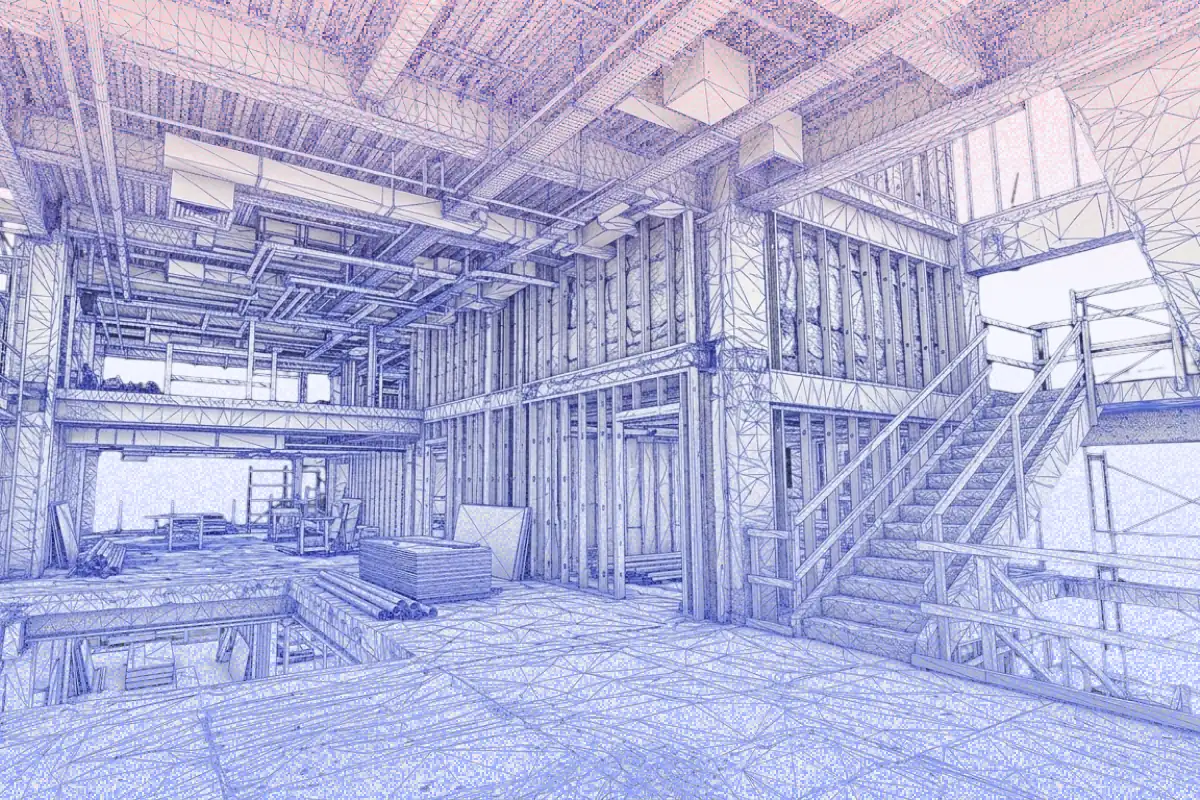
Un escaneo hecho con el móvil solo ayuda al equipo BIM cuando llega en un formato que puedan usar. La transferencia del campo a la oficina es donde la mayoría de los flujos de trabajo se ralentizan. Esta guía explica cómo mantener ese paso ágil, describe el papel de cada miembro del equipo y repasa un ejemplo real con un equipo de contratista general de cuatro personas que completa el proceso en un día.
Por qué el flujo de campo a oficina falla en la mayoría de los equipos
| Flujo de trabajo con procesamiento de escritorio | Polycam | |
|---|---|---|
| Sacar los datos del dispositivo | Transporte físico o subida lenta de decenas de gigabytes | Se sincroniza con el espacio de trabajo en la nube, sin transferencia manual, pero permanece local hasta que se sincroniza |
| Procesamiento | Se ejecuta en un único equipo de escritorio; un cuello de botella si no está disponible | En el propio dispositivo, sin necesidad de software adicional |
| Desajuste de formatos | Alguien tiene que encargarse manualmente del paso de conversión | Formatos de exportación adaptados a la herramienta de destino |
| Control de versiones | Seguimiento manual entre dispositivos y sesiones | Centralizado en el espacio de trabajo del equipo |
La mayoría de los flujos de trabajo de captura de realidad dependen de software de procesamiento de escritorio. El equipo de campo recoge los datos y luego alguien tiene que mover los archivos sin procesar desde un disco duro o una tarjeta de memoria, importarlos en el software de escritorio y esperar al procesamiento antes de que nadie más pueda usarlos. Aquí es donde este proceso suele fallar, empezando por el tamaño del archivo.
Tamaño del archivo. Las nubes de puntos densas de los escáneres terrestres pueden alcanzar decenas de gigabytes por sesión. Llevar esos datos del campo a la oficina implica transporte físico o una subida lenta; ambas opciones añaden horas o días antes de que alguien pueda usarlos.
Desajuste de formatos. El escáner del equipo de campo genera un formato y el software del equipo BIM espera otro. Alguien tiene que hacerse cargo del paso de conversión y, si esa persona no está disponible de inmediato, los datos quedan parados.
Control de versiones. Cuando existen varias sesiones de escaneo en varios dispositivos sin un sistema central, saber qué versión es la actual se convierte en un problema de seguimiento manual. Si llega la versión equivocada al equipo BIM, se pierde tiempo de modelado.
Cuello de botella en el procesamiento. El software de procesamiento de escritorio suele ejecutarse en una sola máquina. Si esa máquina o esa persona no está disponible, todas las capturas de campo quedan esperando, por muy rápido que haya trabajado el equipo de campo.
Polycam evita la mayoría de estos problemas porque procesa los escaneos directamente en el dispositivo, sin necesidad de software de escritorio aparte. Cuando una captura se sincroniza, aparece automáticamente en el espacio de trabajo compartido, sin transferencia manual de archivos. Esto convierte el flujo de trabajo en una entrega inmediata. Sin embargo, cualquier captura que no se sincronice permanece solo en el dispositivo donde se hizo.
Roles: cómo se organiza un equipo real de contratista general de cuatro personas
Un flujo de trabajo de escaneo de campo a oficina funciona bien cuando todo el mundo conoce su papel y cuándo debe entregar las tareas antes de empezar a escanear. Así es como suelen encajar estos roles en un equipo pequeño de contratista general.
El ingeniero de campo (captura). Va a la obra con un móvil, captura el escaneo en Polycam, comprueba la vista previa de la malla antes de marcharse y sincroniza la captura en el espacio de trabajo del equipo para el ingeniero de proyecto. Este rol no requiere experiencia en escaneo más allá de seguir un protocolo de captura coherente.
El ingeniero de proyecto (clasificación) revisa las nuevas capturas en el espacio de trabajo del equipo, comprueba que la cobertura está completa, marca los escaneos que hay que repetir y coloca cada captura en la carpeta de proyecto correcta para el coordinador BIM. En equipos más pequeños, el ingeniero de campo suele hacer también esta tarea, pero con cuatro personas conviene repartir los roles para que el ingeniero de campo pueda ir a la siguiente obra.
El coordinador BIM (procesamiento y exportación). Toma la captura sincronizada del espacio de trabajo compartido, la exporta en el formato correcto para la herramienta posterior, realiza la limpieza o el registro necesarios en CloudCompare o Autodesk ReCap y se la entrega al equipo de modelado o la importa directamente en Revit.
El director de proyecto (supervisión y entrega). Controla qué capturas corresponden a cada elemento del alcance, confirma que los entregables coinciden con lo que pidieron el cliente o el equipo de diseño y se responsabiliza del paquete final de entrega al cliente o al equipo de diseño.
En equipos más pequeños, una o dos personas pueden asumir varios roles. La clave es asegurarse de que las cuatro tareas quedan cubiertas y de que cada entrega tiene un responsable claro. Así, ningún escaneo se queda parado porque nadie sepa quién debe impulsarlo.
Protocolo de captura móvil
El trabajo del ingeniero de campo es capturar escaneos con claridad y constancia, sin preocuparse por los formatos ni el procesamiento. Los pasos siguientes ayudan a mantener el trabajo simple y garantizan que el escaneo llegue sin problemas a la oficina.
Paso 1: Confirma el alcance antes de salir de la oficina. Saber qué áreas entran en el alcance de la visita de hoy y qué entregable se necesita (condiciones existentes, documentación de avance, verificación as-built). Esto determina el modo de captura y el nivel de detalle.
Paso 2: Captura en modo Space siguiendo la técnica estándar. Empieza en una esquina del espacio, apuntando a la esquina opuesta. Recorre el espacio con todo el cuerpo a un ritmo constante, sujetando el dispositivo con las dos manos. Escanea de suelo a techo todas las paredes, inclinando el dispositivo hacia arriba en las esquinas del techo. Completa cada habitación antes de pasar a la siguiente.
Paso 3: Ponle un nombre claro a cada escaneo antes de sincronizarlo. Usa un formato coherente, como proyecto, ubicación y fecha, para que el ingeniero de proyecto y el coordinador BIM encuentren rápido lo que necesitan. Acordad una regla de nombres simple como equipo antes de empezar.
Paso 4: Comprueba la vista previa de la malla antes de dejar la obra. Confirma que la cobertura parece completa respecto al alcance previsto. Vuelve a escanear cualquier zona con huecos evidentes mientras sigues en la obra.
Paso 5: Sincroniza la captura. Cuando una captura se procesa en el dispositivo, sincronizarla la hace disponible en todo el espacio de trabajo del equipo y en Polycam Web para el ingeniero de proyecto y el coordinador BIM. Una captura sin sincronizar muestra un icono de teléfono y se etiqueta como borrador; solo es visible en el dispositivo donde se capturó.
Sincronización en la nube y acceso del equipo
Cuando un escaneo se sincroniza desde el campo, cualquier persona con acceso al espacio de trabajo del equipo puede usarlo en cualquier dispositivo, incluido Polycam Web. No hay que esperar a tarjetas SD, subidas de archivos ni a que alguien esté en su escritorio para obtener el archivo.
El acceso del equipo en Polycam se gestiona a nivel de espacio de trabajo. Los planes Business y Enterprise incluyen una pestaña Teams donde los miembros colaboran dentro de un espacio de trabajo organizativo, separado de la cuenta personal de cada uno. El propietario del espacio de trabajo gestiona la facturación, añade y elimina miembros y controla la configuración global; la propiedad puede transferirse si es necesario.
Para compartir capturas individuales fuera del equipo principal (un cliente, un consultor o un subcontratista), Polycam ofrece dos modos de uso compartido. El uso compartido privado restringe el acceso a personas concretas por correo electrónico o nombre de usuario; cualquiera que no haya sido invitado explícitamente no puede ver la captura. El uso compartido público hace que la captura sea accesible para cualquiera que tenga el enlace, sin necesidad de iniciar sesión. Para la mayoría de las entregas internas de campo a oficina, el espacio de trabajo del equipo es la estructura adecuada; para un acceso puntual de un cliente o consultor, compartir un único enlace de captura es más rápido que añadir a alguien al espacio de trabajo.
Los comentarios se pueden añadir directamente a una captura, fijarlos en ubicaciones concretas y organizarlos en hilos. Es una forma rápida de que el coordinador BIM marque una pregunta sobre una zona concreta y de que el ingeniero de campo vea exactamente qué necesita atención antes de su próxima visita, en lugar de trabajar a partir de una descripción verbal vaga.
Las vistas guardadas te ayudan a señalar a alguien un punto concreto, igual que los comentarios. Puedes guardar un ángulo predefinido o una posición de cámara personalizada y compartirla como enlace. Cuando alguien abre el enlace, el escaneo se carga directamente en esa vista, sin tener que buscar el punto correcto. Así es mucho más rápido señalar problemas o huecos que intentar describir dónde mirar.
En la oficina: limpieza, registro y exportaciones
Una vez que el escaneo está en el espacio de trabajo compartido, el coordinador BIM toma el relevo tras la entrega de campo a oficina.
Paso 1: Revisa la captura y confirma la cobertura. Abre la captura en Polycam Web y compruébala con el alcance confirmado antes de la visita a la obra. Recorta todo lo que quede fuera del área de interés.
Paso 2: Exporta en el formato que necesite la herramienta posterior. Para flujos de trabajo de Revit o AutoCAD, exporta como LAS. Para procesar en CloudCompare o registrar con otras capturas, funcionan tanto LAS como PLY. Para las exportaciones LAS georreferenciadas en concreto, la documentación de Polycam señala que los smartphones y el GPS usan WGS84 para el posicionamiento global, mientras que CloudCompare funciona mejor con un sistema de coordenadas de zona UTM WGS84 para medir distancias y áreas locales con precisión; esta conversión se gestiona durante el paso de importación en QGIS o CloudCompare.
Paso 3: Registra varias capturas si es necesario. Si el proyecto ha implicado más de una sesión de captura, regístralas juntas en CloudCompare con una alineación aproximada seguida de un registro fino ICP, o combínalas en Autodesk ReCap como un único archivo de proyecto. CloudCompare no tiene función de deshacer, algo confirmado directamente por los propios desarrolladores del software, así que duplica los datos antes de hacer cambios.
Paso 4: Convierte para Revit si es necesario. Importa el archivo LAS en Autodesk ReCap, que lo indexa en un archivo RCS para un único escaneo o en un archivo de proyecto RCP que referencia varios archivos RCS. Ambos formatos se enlazan a un dibujo de Revit o AutoCAD como referencia externa, y Navisworks admite los mismos archivos RCS/RCP directamente a través de su propio lector de archivos de ReCap.
Paso 5: Entrega al equipo de modelado. Confirma con el modelador BIM la ubicación del archivo RCS/RCP, el sistema de coordenadas utilizado y cualquier hueco de cobertura conocido antes de que empiece. Una vez confirmado, el modelador puede empezar sin pausas.
Lista de comprobación de formatos de entrega según la herramienta posterior
| Destino | Formato | Notas |
|---|---|---|
| Revit | LAS a ReCap (RCS/RCP) | Vincular mediante Insert > Point Cloud una vez convertido |
| AutoCAD | LAS a ReCap (RCS/RCP), o DXF para dibujo 2D | RCS/RCP se enlaza como cualquier referencia externa; confirma que las unidades coinciden con el dibujo al importar |
| Navisworks | RCS/RCP mediante ReCap | Navisworks vincula RCS/RCP directamente mediante el lector de archivos de ReCap |
| Coordinación BIM | RCS/RCP, o nube de puntos registrada desde CloudCompare | Combina varias sesiones antes de la entrega siempre que sea posible |
| Gestión de documentos de Procore | OBJ, GLB, GLTF, STEP, STP, RVM, PTS, LAS, LAZ, DXF, E57, KOF | La subida está soportada para estos formatos; la visualización de nubes de puntos en el visor 3D aún no está soportada |
| CloudCompare | LAS o PLY | LAS para conservar todos los atributos; PLY para normales y campos personalizados |
Ejemplo ilustrativo: la jornada de proyecto de un equipo de contratista general de cuatro personas
Este ejemplo muestra cómo funcionan en la práctica los roles y las entregas. Describe cómo podría ser un día típico para un pequeño contratista general que documenta el avance de una reforma en un edificio de altura media, desde la captura en campo hasta la revisión en oficina.
7:30 AM. El ingeniero de campo llega a la obra con un móvil. El alcance de hoy: documentar la tercera planta, donde ayer se terminó el trabajo de instalaciones MEP en fase de rough-in.
De 7:35 AM a 8:45 AM. Captura en modo Space, habitación por habitación, siguiendo la técnica estándar. El ingeniero de campo comprueba la vista previa de la malla al final de cada zona importante y confirma la cobertura antes de continuar.
8:50 AM. La captura se sincroniza desde la obra con una conexión móvil estándar. No hace falta volver antes a la oficina.
9:05 AM. El ingeniero de proyecto, trabajando desde la oficina, abre la captura sincronizada en Polycam Web, confirma que la cobertura coincide con el alcance previsto y la asigna a la carpeta de proyecto correcta. Una zona cerca del hueco de instalaciones parece poco densa; se ha añadido un comentario marcándola para la próxima visita del ingeniero de campo, manteniendo el flujo de trabajo avanzando hacia la siguiente acción.
9:20 AM. El coordinador BIM exporta la captura como LAS y empieza a importarla en Autodesk ReCap.
9:45 AM. El archivo RCS está listo. El coordinador BIM lo vincula al modelo de Revit del proyecto mediante Insert > Point Cloud y empieza a comparar las instalaciones MEP en rough-in con el modelo de diseño.
10:15 AM. Se detecta una discrepancia: un tramo de conducto está trazado de forma distinta a como aparece en los planos de diseño. El coordinador BIM guarda el ángulo de cámara exacto como vista, añade un comentario fijado en el mismo punto y lo marca para el director de proyecto.
10:30 AM. El director de proyecto revisa el problema marcado y comparte la vista guardada públicamente con el equipo de diseño, que aún no estaba en el espacio de trabajo. El enlace se abre directamente sobre el tramo de conducto en cuestión, con el hilo de comentarios al lado para contextualizar.
En este ejemplo, se tarda menos de tres horas en pasar de llegar a la obra a tener un problema de coordinación marcado en manos del equipo de diseño. Nadie tiene que cruzar la ciudad con un disco duro, esperar a que un equipo de escritorio quede libre o preguntarse cuál es el escaneo más reciente.
Preguntas frecuentes
¿Cuáles son las mejores herramientas de flujo de trabajo de campo a oficina para equipos de construcción? Para la captura móvil con entrega rápida a la oficina, la sincronización en la nube de Polycam elimina el paso de transferencia manual de archivos que ralentiza la mayoría de los flujos de trabajo de captura de realidad. Autodesk ReCap sigue siendo la herramienta estándar para convertir datos de nubes de puntos en archivos RCS/RCP listos para Revit. Matterport también ofrece una entrega basada en la nube con exportaciones estructuradas de nubes de puntos y mallas para trabajo CAD/BIM posterior; la diferencia práctica es que la cámara dedicada de Matterport captura cada posición de escaneo rápidamente, pero requiere configuración en múltiples posiciones discretas para cubrir un espacio, frente al recorrido continuo único de Polycam, además del coste añadido de ese hardware de cámara y un complemento de exportación de pago para formatos listos para CAD/BIM. RealityScan (antes RealityCapture) y Pix4D son herramientas de fotogrametría de escritorio con mucho procesamiento, muy adecuadas para la captura aérea con drones, pero más lentas para una entrega de campo a oficina en el mismo día en interiores de edificios.
¿Qué aplicaciones de Scan to CAD existen para la documentación de obra? Polycam exporta DXF directamente desde una captura en modo Space, que se puede importar en AutoCAD para trabajar en dibujo 2D. En los flujos de trabajo CAD basados en nubes de puntos, las exportaciones LAS se convierten a RCS/RCP en Autodesk ReCap y se enlazan a un dibujo de AutoCAD o Civil 3D. Matterport es una alternativa que también genera exportaciones estructuradas listas para CAD; la contrapartida es el hardware de cámara dedicado y un complemento de pago aparte.
¿Cómo se convierten los escaneos 3D en planos de planta? Polycam genera automáticamente un plano de planta 2D a partir de una captura en modo Space y lo exporta como DXF. A partir de ahí, el plano de planta se limpia en AutoCAD: comprobar las unidades, unir líneas de muro rotas, añadir dimensiones y un cajetín.
¿Cuál es el mejor software de captura de realidad para equipos de construcción? La herramienta adecuada depende de la velocidad de flujo de trabajo requerida y del LOD objetivo. Para una documentación rápida de campo a oficina en LOD 200-300, la captura móvil y la sincronización en la nube de Polycam encajan bien en equipos pequeños que necesitan resultados el mismo día. Para nubes de puntos densas en LOD 350 o superior, los escáneres terrestres de Trimble o Leica Geosystems junto con software de procesamiento de escritorio siguen siendo el estándar. RealityScan (antes RealityCapture) y Pix4D son opciones sólidas para flujos de trabajo aéreos y con drones muy centrados en fotogrametría.
¿Qué es un flujo de trabajo de levantamiento topográfico a BIM? Los pasos principales son: capturar en el campo, sincronizar o transferir los datos a la oficina, procesar y limpiar la nube de puntos, convertir a un formato compatible con BIM (RCS/RCP mediante ReCap para las herramientas de Autodesk), vincularla en el software de modelado BIM y modelar a partir de la nube de puntos de referencia. Para los equipos centrados en el móvil, la sincronización de Polycam elimina el paso de transferencia de archivos que tradicionalmente separa el campo de la oficina.
¿Pueden varios miembros del equipo acceder a las mismas capturas de Polycam? Sí. Los planes Business y Enterprise incluyen un espacio de trabajo de equipo donde los miembros colaboran en capturas compartidas. Las capturas sincronizadas por cualquier miembro del equipo quedan disponibles para los demás con acceso al espacio de trabajo, en el móvil o mediante Polycam Web. Para compartir con personas fuera del equipo principal, las capturas individuales pueden hacerse privadas (solo con invitación) o públicas (abiertas a cualquiera con el enlace).
¿Se pueden subir las exportaciones de Polycam a Procore? Sí, para varios formatos. La herramienta de gestión de documentos de Procore admite actualmente la subida de archivos OBJ, GLB, GLTF, STEP, STP, RVM, PTS, LAS, LAZ, DXF, E57 y KOF, que cubre los formatos de exportación relevantes de Polycam. Ten en cuenta que, aunque la subida está soportada para estos formatos, la visualización de nubes de puntos en el visor de modelos 3D de Procore no está soportada por ahora; los archivos LAS y LAZ se pueden almacenar y descargar, pero no verse directamente en la interfaz web de Procore.
¿Cuánto debería durar un flujo de trabajo de campo a oficina para una planta? No hay un punto de referencia fijo: depende del tamaño de la planta, su complejidad y el número de escaneos. El verdadero cuello de botella suele ser la entrega entre personas, no el escaneo en sí. Con un equipo de cuatro personas bien organizado, puedes pasar de la captura en obra a un problema marcado en manos del equipo de diseño el mismo día, como muestra el ejemplo anterior.








