
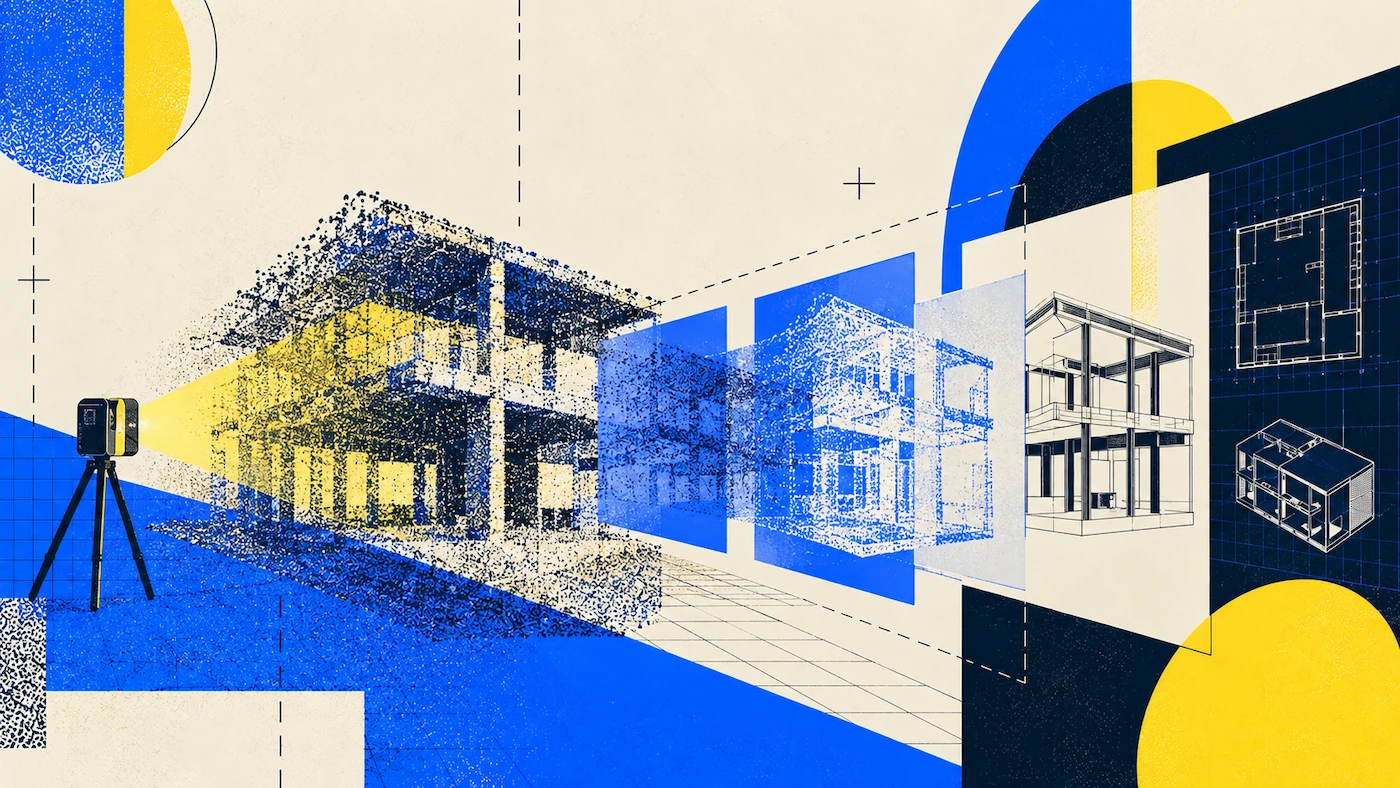
Ein mit dem Smartphone erstellter Scan ist für das BIM-Team erst dann nützlich, wenn er in einem verwendbaren Format vorliegt. Die Übertragung von der Baustelle ins Büro ist der Punkt, an dem die meisten Workflows ins Stocken geraten. Dieser Leitfaden erklärt, wie Sie diesen Schritt effizient gestalten, definiert die Rollen der Teammitglieder und zeigt anhand eines Praxisbeispiels, wie ein vierköpfiges Generalunternehmer-Team den Prozess an einem einzigen Tag abschließt.
Warum die Übergabe von der Baustelle ins Büro oft scheitert
Die meisten Workflows zur Realitätserfassung basieren auf Desktop-Software. Das Außenteam sammelt die Daten, dann muss jemand die Rohdaten von einer Festplatte oder Speicherkarte übertragen, in die Desktop-Software importieren und auf die Verarbeitung warten, bevor sie jemand anderes nutzen kann. Hier liegt oft das Problem, angefangen bei der Dateigröße.
Dateigröße. Dichte Punktwolken von terrestrischen Scannern können pro Sitzung mehrere zehn Gigabyte groß sein. Der Datentransport von der Baustelle ins Büro erfordert entweder einen physischen Transport oder einen langsamen Upload – beides kostet Stunden oder Tage, bevor die Daten einsatzbereit sind.
Format-Inkompatibilität. Der Scanner des Außenteams liefert ein Format, die Software des BIM-Teams erwartet ein anderes. Jemand muss die Konvertierung übernehmen, und wenn diese Person nicht sofort verfügbar ist, liegen die Daten brach.
Versionskontrolle. Wenn mehrere Scansitzungen auf verschiedenen Geräten ohne zentrales System existieren, wird die Nachverfolgung der aktuellen Version zum manuellen Aufwand. Die falsche Version beim BIM-Team führt zu unnötiger Modellierungszeit.
Verarbeitungsengpass. Desktop-Verarbeitungssoftware läuft meist auf einem einzigen Rechner. Ist dieser Rechner oder die zuständige Person nicht verfügbar, stauen sich alle Außeneinsätze, egal wie schnell das Team vor Ort gearbeitet hat.
Polycam vermeidet die meisten dieser Probleme, da Scans direkt auf dem Gerät verarbeitet werden und keine separate Desktop-Software erforderlich ist. Sobald eine Aufnahme synchronisiert ist, erscheint sie automatisch im gemeinsamen Arbeitsbereich – ganz ohne manuelle Dateiübertragung. Dies macht den Workflow zu einer sofortigen Übergabe. Allerdings bleiben Aufnahmen, die nicht synchronisiert wurden, nur auf dem Gerät, auf dem sie erstellt wurden.
Rollenverteilung: Ein vierköpfiges Generalunternehmer-Team in der Praxis
Ein Scan-Workflow von der Baustelle ins Büro läuft reibungslos, wenn jeder seine Rolle kennt und weiß, wann Aufgaben übergeben werden müssen, bevor der Scan beginnt. So lassen sich diese Rollen in einem kleinen Generalunternehmer-Team verteilen.
Der Bauingenieur (Erfassung). Geht mit dem Smartphone auf die Baustelle, erstellt den Scan in Polycam, prüft die Mesh-Vorschau vor Ort und synchronisiert die Aufnahme für den Projektingenieur in den Team-Arbeitsbereich. Diese Rolle erfordert keine speziellen Scan-Kenntnisse, außer der Einhaltung eines einheitlichen Erfassungsprotokolls.
Der Projektingenieur (Triage) prüft neue Aufnahmen im Team-Arbeitsbereich, stellt sicher, dass die Abdeckung vollständig ist, markiert Scans, die wiederholt werden müssen, und legt jede Aufnahme im richtigen Projektordner für den BIM-Koordinator ab. In kleineren Teams übernimmt dies oft der Bauingenieur, aber bei vier Personen hilft die Aufgabenteilung, damit der Bauingenieur direkt zur nächsten Baustelle weiterziehen kann.
Der BIM-Koordinator (Verarbeitung und Export). Übernimmt die synchronisierte Aufnahme aus dem gemeinsamen Arbeitsbereich, exportiert sie im passenden Format für das Zielprogramm, führt notwendige Bereinigungen oder Registrierungen in CloudCompare oder Autodesk ReCap durch und übergibt sie an das Modellierungsteam oder importiert sie direkt in Revit.
Der Projektleiter (Überwachung und Lieferung). Verfolgt, welche Aufnahmen zu welchen Leistungspositionen gehören, bestätigt, dass die Ergebnisse den Anforderungen des Kunden oder Planungsteams entsprechen, und verantwortet das finale Übergabepaket an den Kunden oder das Planungsteam.
In kleineren Teams können ein oder zwei Personen mehrere Rollen übernehmen. Entscheidend ist, dass alle vier Aufgaben abgedeckt sind und für jede Übergabe ein klarer Verantwortlicher feststeht. So bleibt kein Scan liegen, weil unklar ist, wer für den nächsten Schritt zuständig ist.
Protokoll für die mobile Erfassung
Die Aufgabe des Bauingenieurs ist es, Scans klar und konsistent zu erfassen, ohne sich um Formate oder Verarbeitung kümmern zu müssen. Die folgenden Schritte helfen dabei, den Prozess einfach zu halten und sicherzustellen, dass der Scan reibungslos ins Büro gelangt.
Schritt 1: Klären Sie den Umfang vor Verlassen des Büros. Wissen Sie, welche Bereiche für den heutigen Besuch relevant sind und welche Ergebnisse benötigt werden (Bestandsaufnahme, Fortschrittsdokumentation, Abgleich mit dem Ist-Zustand). Dies bestimmt den Aufnahmemodus und den erforderlichen Detaillierungsgrad.
Schritt 2: Erfassung im Raum-Modus nach Standardverfahren. Beginnen Sie in einer Ecke des Raums und zielen Sie auf die gegenüberliegende Ecke. Bewegen Sie sich mit gleichmäßigem Tempo durch den Raum und halten Sie das Gerät mit beiden Händen. Scannen Sie alle Wände vom Boden bis zur Decke und neigen Sie das Gerät für die Deckenecken nach oben. Schließen Sie jeden Raum vollständig ab, bevor Sie zum nächsten gehen.
Schritt 3: Geben Sie jedem Scan vor der Synchronisierung einen eindeutigen Namen. Verwenden Sie ein einheitliches Format, wie Projekt, Standort und Datum, damit der Projektingenieur und der BIM-Koordinator schnell finden, was sie benötigen. Legen Sie im Team vorab eine einfache Namenskonvention fest.
Schritt 4: Überprüfen Sie die Mesh-Vorschau vor Verlassen der Baustelle. Stellen Sie sicher, dass die Abdeckung dem geplanten Umfang entspricht. Scannen Sie Bereiche mit offensichtlichen Lücken direkt vor Ort nach.
Schritt 5: Synchronisieren Sie die Aufnahme. Sobald eine Aufnahme auf dem Gerät verarbeitet wurde, macht die Synchronisierung sie im Team-Arbeitsbereich und auf Polycam Web für den Projektingenieur und BIM-Koordinator verfügbar. Eine nicht synchronisierte Aufnahme ist mit einem Telefonsymbol als Entwurf gekennzeichnet und nur auf dem Gerät sichtbar, auf dem sie erstellt wurde.
Cloud-Synchronisierung und Teamzugriff
Sobald ein Scan von der Baustelle synchronisiert wurde, kann jeder mit Zugriff auf den Team-Arbeitsbereich ihn auf jedem Gerät verwenden, einschließlich Polycam Web. Es ist kein Warten auf SD-Karten, Datei-Uploads oder die Anwesenheit einer Person am Schreibtisch erforderlich, um die Datei zu erhalten.
Der Teamzugriff in Polycam wird auf Ebene des Arbeitsbereichs verwaltet. Business- und Enterprise-Pläne beinhalten einen Teams-Tab, über den Mitglieder innerhalb eines organisatorischen Arbeitsbereichs zusammenarbeiten, getrennt von persönlichen Konten. Der Eigentümer des Arbeitsbereichs verwaltet die Abrechnung, fügt Mitglieder hinzu oder entfernt sie und steuert die Einstellungen für den gesamten Arbeitsbereich; die Eigentümerschaft kann bei Bedarf übertragen werden.
Für die Freigabe einzelner Aufnahmen außerhalb des Kernteams (Kunden, Berater oder Subunternehmer) bietet Polycam zwei Freigabemodi. Die private Freigabe beschränkt den Zugriff auf bestimmte Personen per E-Mail oder Benutzername; wer nicht explizit eingeladen wurde, kann die Aufnahme nicht sehen. Die öffentliche Freigabe macht die Aufnahme für jeden mit dem Link zugänglich; eine Anmeldung ist nicht erforderlich. Für die meisten internen Übergaben von der Baustelle ins Büro ist der Team-Arbeitsbereich die richtige Struktur; für den einmaligen Zugriff durch Kunden oder Berater ist das Teilen eines einzelnen Aufnahmelinks schneller, als jemanden zum Arbeitsbereich hinzuzufügen.
Kommentare können direkt zu einer Aufnahme hinzugefügt, an bestimmten Stellen angeheftet und in Threads organisiert werden. Dies ist ein schneller Weg für den BIM-Koordinator, eine Frage zu einem bestimmten Bereich zu markieren, und für den Bauingenieur, genau zu sehen, was vor dem nächsten Besuch Aufmerksamkeit erfordert, anstatt mit vagen mündlichen Beschreibungen zu arbeiten.
Gespeicherte Ansichten helfen Ihnen, jemanden auf einen bestimmten Punkt hinzuweisen, genau wie Kommentare. Sie können einen voreingestellten Winkel oder eine benutzerdefinierte Kameraposition speichern und als Link teilen. Wenn jemand den Link öffnet, lädt der Scan direkt in dieser Ansicht, sodass nicht nach der richtigen Stelle gesucht werden muss. Dies macht es wesentlich schneller, Probleme oder Lücken zu markieren, als zu versuchen, den Ort zu beschreiben.
Büroseite: Bereinigung, Registrierung und Exporte
Sobald sich der Scan im freigegebenen Arbeitsbereich befindet, übernimmt der BIM-Koordinator nach der Übergabe von der Baustelle.
Schritt 1: Überprüfen Sie die Aufnahme und bestätigen Sie die Abdeckung. Öffnen Sie die Aufnahme in Polycam Web und gleichen Sie sie mit dem vor dem Baustellenbesuch festgelegten Umfang ab. Schneiden Sie alles außerhalb des relevanten Bereichs aus.
Schritt 2: Exportieren Sie im Format, das das nachgelagerte Tool benötigt. Für Revit- oder AutoCAD-Workflows exportieren Sie als LAS. Für die Verarbeitung in CloudCompare oder die Registrierung mit anderen Aufnahmen funktionieren sowohl LAS als auch PLY. Speziell für georeferenzierte LAS-Exporte weist die Dokumentation von Polycam darauf hin, dass Smartphones und GPS WGS84 für die globale Positionierung verwenden, während CloudCompare für genaue lokale Abstands- und Flächenmessungen besser mit einem WGS84-UTM-Zonen-Koordinatensystem arbeitet; diese Konvertierung erfolgt während des Imports in QGIS oder CloudCompare.
Schritt 3: Registrieren Sie bei Bedarf mehrere Aufnahmen. Wenn das Projekt mehr als eine Aufnahmesitzung umfasste, registrieren Sie diese gemeinsam in CloudCompare mittels Grobausrichtung gefolgt von einer ICP-Feinregistrierung oder kombinieren Sie sie in Autodesk ReCap als eine einzige Projektdatei. CloudCompare verfügt über keine Rückgängig-Funktion, was direkt von den Entwicklern der Software bestätigt wurde; duplizieren Sie daher die Daten, bevor Sie Änderungen vornehmen.
Schritt 4: Konvertieren Sie bei Bedarf für Revit. Importieren Sie die LAS-Datei in Autodesk ReCap, das sie in eine RCS-Datei für einen einzelnen Scan oder eine RCP-Projektdatei, die auf mehrere RCS-Dateien verweist, indiziert. Beide Formate lassen sich als externe Referenz in eine Revit- oder AutoCAD-Zeichnung einbinden, und Navisworks unterstützt dieselben RCS/RCP-Dateien direkt über den eigenen ReCap-Dateileser.
Schritt 5: Übergabe an das Modellierungsteam. Bestätigen Sie vor Beginn den Speicherort der RCS/RCP-Datei, das verwendete Koordinatensystem und etwaige bekannte Abdeckungslücken mit dem BIM-Modellierer. Sobald dies geklärt ist, kann der Modellierer ohne Unterbrechung beginnen.
Checkliste für Übergabeformate nach nachgelagertem Tool
Illustratives Beispiel: Ein Projekttag eines vierköpfigen Generalunternehmer-Teams
Dieses Beispiel zeigt, wie Rollen und Übergaben in der Praxis funktionieren. Es veranschaulicht einen typischen Arbeitstag eines kleinen Generalunternehmers, der den Fortschritt einer Renovierung eines mehrstöckigen Gebäudes dokumentiert – von der Erfassung vor Ort bis zur Prüfung im Büro.
7:30 Uhr. Der Bauingenieur trifft mit einem Smartphone auf der Baustelle ein. Das heutige Ziel: Dokumentation des dritten Stocks, wo die Rohinstallation der technischen Gebäudeausrüstung (TGA) gestern abgeschlossen wurde.
7:35 bis 8:45 Uhr. Erfassung im Raum-Modus, Zimmer für Zimmer, gemäß Standardverfahren. Der Bauingenieur prüft am Ende jedes größeren Bereichs die Netzvorschau und bestätigt die Abdeckung, bevor er fortfährt.
8:50 Uhr. Die Erfassung wird von der Baustelle über eine Standard-Mobilfunkverbindung synchronisiert. Eine Rückkehr ins Büro ist dafür nicht erforderlich.
9:05 Uhr. Der Projektingenieur öffnet im Büro die synchronisierte Erfassung in Polycam Web, prüft, ob die Abdeckung dem geplanten Umfang entspricht, und weist sie dem richtigen Projektordner zu. Ein Bereich in der Nähe des Versorgungsschachts wirkt lückenhaft; ein Kommentar markiert diesen für den nächsten Besuch des Bauingenieurs, wodurch der Arbeitsablauf direkt fortgesetzt wird.
9:20 Uhr. Der BIM-Koordinator exportiert die Erfassung als LAS-Datei und beginnt mit dem Import in Autodesk ReCap.
9:45 Uhr. Die RCS-Datei ist fertig. Der BIM-Koordinator verknüpft sie über „Einfügen > Punktwolke“ mit dem Revit-Modell des Projekts und beginnt mit dem Abgleich der TGA-Rohinstallation mit dem Entwurfsmodell.
10:15 Uhr. Eine Abweichung wird festgestellt: Ein Kanalverlauf weicht von den Entwurfszeichnungen ab. Der BIM-Koordinator speichert den exakten Kamerawinkel als Ansicht, fügt einen Kommentar an der entsprechenden Stelle hinzu und markiert diesen für den Projektleiter.
10:30 Uhr. Der Projektleiter prüft das markierte Problem und gibt die gespeicherte Ansicht für das Planungsteam frei, das bisher keinen Zugriff auf den Arbeitsbereich hatte. Der Link öffnet direkt den betreffenden Kanalverlauf, ergänzt um den Kommentarverlauf für den nötigen Kontext.
In diesem Beispiel dauert es weniger als drei Stunden von der Ankunft auf der Baustelle bis zur Bereitstellung eines markierten Koordinierungsproblems für das Planungsteam. Niemand muss Festplatten durch die Stadt fahren, auf einen freien Arbeitsplatz warten oder rätseln, welcher Scan der aktuellste ist.
FAQ
Welche Tools eignen sich am besten für den Workflow von der Baustelle ins Büro? Für eine mobile Erfassung mit schneller Übergabe an das Büro eliminiert die Cloud-Synchronisierung von Polycam den manuellen Dateitransfer, der viele Workflows ausbremst. Autodesk ReCap bleibt der Standard für die Konvertierung von Punktwolkendaten in Revit-fähige RCS/RCP-Dateien. Matterport bietet ebenfalls eine Cloud-Übergabe mit strukturierten Punktwolken- und Mesh-Exporten für nachgelagerte CAD/BIM-Arbeiten; der praktische Unterschied liegt darin, dass die dedizierte Kamera von Matterport jede Scanposition schnell erfasst, aber für die Abdeckung eines Raums mehrere diskrete Standorte erfordert – im Gegensatz zu Polycams kontinuierlichem Rundgang. Zudem fallen bei Matterport höhere Kosten für Hardware und kostenpflichtige Add-ons für CAD/BIM-Formate an. RealityScan (ehemals RealityCapture) und Pix4D sind rechenintensive Desktop-Photogrammetrie-Tools, die sich gut für drohnengestützte Luftaufnahmen eignen, aber für eine taggleiche Bearbeitung von Innenräumen langsamer sind.
Welche Scan-to-CAD-Apps gibt es für die Baudokumentation? Polycam exportiert DXF-Dateien direkt aus dem Raum-Modus, die für 2D-Zeichnungen in AutoCAD importiert werden können. Bei punktwolkenbasierten CAD-Workflows werden LAS-Exporte in Autodesk ReCap in RCS/RCP konvertiert und in AutoCAD oder Civil 3D eingebunden. Matterport ist eine Alternative, die ebenfalls strukturierte CAD-Exporte liefert; der Kompromiss besteht hier in der speziellen Hardware und einem kostenpflichtigen Add-on.
Wie konvertiert man 3D-Scans in Grundrisse? Polycam generiert automatisch einen 2D-Grundriss aus einer Erfassung im Raum-Modus und exportiert diesen als DXF. Anschließend wird der Grundriss in AutoCAD bereinigt: Einheiten prüfen, unterbrochene Wandlinien verbinden, Bemaßungen und Schriftfeld hinzufügen.
Welche Software für die Realitätserfassung ist am besten für Bauteams geeignet? Das richtige Tool hängt von der benötigten Workflow-Geschwindigkeit und dem angestrebten Detaillierungsgrad (LOD) ab. Für eine schnelle Dokumentation mit LOD 200-300 sind die mobile Erfassung und Cloud-Synchronisierung von Polycam ideal für kleine Teams, die Ergebnisse am selben Tag benötigen. Für dichte Punktwolken ab LOD 350 bleiben terrestrische Scanner von Trimble oder Leica Geosystems in Kombination mit Desktop-Software der Standard. RealityScan (ehemals RealityCapture) und Pix4D sind starke Optionen für photogrammetrische Luft- und Drohnen-Workflows.
Was ist ein Workflow von der Bestandsaufnahme zum BIM? Die Kernschritte sind: Erfassung vor Ort, Synchronisierung oder Übertragung der Daten ins Büro, Verarbeitung und Bereinigung der Punktwolke, Konvertierung in ein BIM-kompatibles Format (RCS/RCP via ReCap für Autodesk-Tools), Verknüpfung in der BIM-Software und Modellierung anhand der Punktwolkenreferenz. Für mobile Teams eliminiert die Synchronisierung von Polycam den Dateitransfer, der traditionell Feld und Büro trennt.
Können mehrere Teammitglieder auf dieselben Polycam-Erfassungen zugreifen? Ja. Business- und Enterprise-Pläne beinhalten einen Team-Arbeitsbereich, in dem Mitglieder gemeinsam an geteilten Erfassungen arbeiten. Erfassungen, die von einem Teammitglied synchronisiert wurden, sind für andere mit Zugriff auf den Arbeitsbereich mobil oder über Polycam Web verfügbar. Für die Freigabe an Personen außerhalb des Kernteams können einzelne Erfassungen privat (nur auf Einladung) oder öffentlich (für jeden mit Link) geschaltet werden.
Können Polycam-Exporte in Procore hochgeladen werden? Ja, für verschiedene Formate. Das Dokumentenmanagement-Tool von Procore unterstützt derzeit den Upload von OBJ, GLB, GLTF, STEP, STP, RVM, PTS, LAS, LAZ, DXF, E57 und KOF, was die relevanten Exportformate von Polycam abdeckt. Beachten Sie, dass die Anzeige von Punktwolken im 3D-Modell-Viewer von Procore derzeit nicht unterstützt wird; LAS- und LAZ-Dateien können gespeichert und heruntergeladen, aber nicht direkt in der Procore-Weboberfläche betrachtet werden.
Wie lange sollte ein Workflow von der Baustelle ins Büro für eine Etage dauern? Es gibt keinen festen Richtwert – es hängt von der Größe, Komplexität und Anzahl der Scans ab. Der eigentliche Engpass ist meist die Übergabe zwischen Personen, nicht das Scannen selbst. Mit einem gut organisierten vierköpfigen Team können Sie, wie im obigen Beispiel gezeigt, noch am selben Tag von der Erfassung vor Ort zu einem markierten Problem beim Planungsteam gelangen.








