
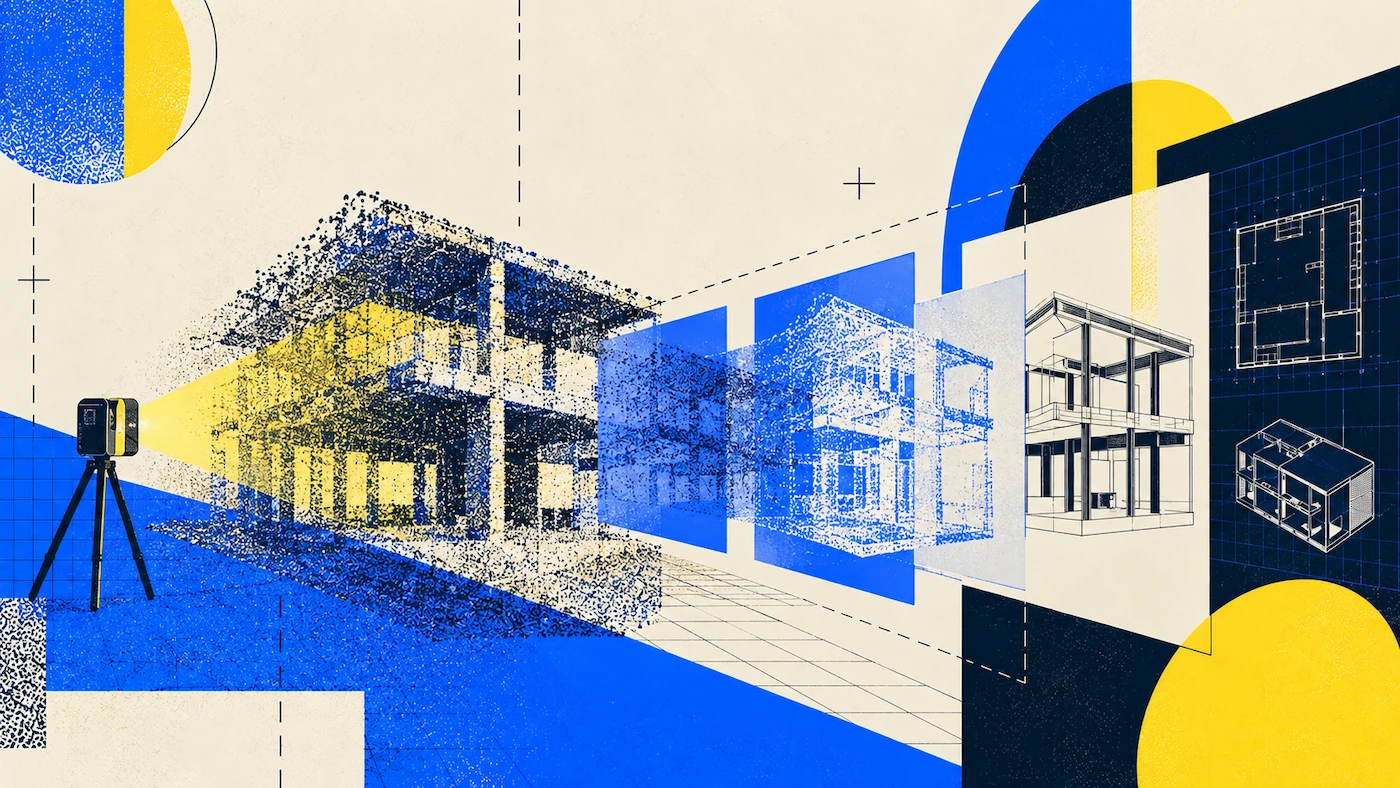
Un scan réalisé sur smartphone n'est utile à l'équipe BIM qu'une fois arrivé dans un format exploitable. Le transfert du terrain vers le bureau est l'étape où la plupart des flux de travail ralentissent. Ce guide explique comment maintenir la rapidité de cette étape, définit le rôle de chaque membre de l'équipe et présente un exemple concret avec une équipe de quatre personnes chez un entrepreneur général réalisant le processus en une journée.
Pourquoi le flux terrain-bureau bloque pour la plupart des équipes
La plupart des flux de travail de capture de réalité reposent sur des logiciels de traitement installés sur ordinateur. L'équipe de terrain collecte les données, puis quelqu'un doit transférer les fichiers bruts depuis un disque dur ou une carte mémoire, les importer dans le logiciel et attendre le traitement avant que quiconque puisse les utiliser. C'est là que le processus échoue souvent, à commencer par la taille des fichiers.
Taille des fichiers. Les nuages de points denses issus de scanners terrestres peuvent atteindre des dizaines de gigaoctets par session. Transférer ces données du terrain au bureau implique un transport physique ou un téléchargement lent, ce qui ajoute des heures, voire des jours, avant toute exploitation.
Incompatibilité de format. Le scanner de l'équipe de terrain produit un format ; le logiciel de l'équipe BIM en attend un autre. Quelqu'un doit prendre en charge l'étape de conversion, et si cette personne n'est pas immédiatement disponible, les données restent inutilisées.
Gestion des versions. Lorsque plusieurs sessions de scan existent sur plusieurs appareils sans système centralisé, savoir quelle version est la plus récente devient un problème de suivi manuel. L'utilisation d'une mauvaise version par l'équipe BIM entraîne une perte de temps de modélisation.
Goulot d'étranglement du traitement. Les logiciels de traitement sur ordinateur fonctionnent généralement sur une seule machine. Si cette machine ou cette personne n'est pas disponible, chaque capture réalisée sur le terrain reste bloquée, quelle que soit la rapidité de l'équipe de terrain.
Polycam évite la plupart de ces problèmes car le traitement des scans s'effectue directement sur l'appareil, sans nécessiter de logiciel de bureau distinct. Une fois la capture synchronisée, elle apparaît automatiquement dans l'espace de travail partagé, sans transfert manuel de fichiers. Cela transforme le flux de travail en un transfert immédiat. Cependant, toute capture non synchronisée reste uniquement sur l'appareil où elle a été réalisée.
Rôles : Organisation d'une équipe type de quatre personnes chez un entrepreneur général
Un flux de travail de scan terrain-bureau fonctionne de manière fluide lorsque chacun connaît son rôle et le moment où il doit transmettre ses tâches avant même de commencer à scanner. Voici comment ces rôles se répartissent généralement au sein d'une petite équipe d'entrepreneur général.
L'ingénieur de terrain (capture). Se rend sur le site avec un smartphone, réalise le scan dans Polycam, vérifie l'aperçu du maillage avant de partir et synchronise la capture dans l'espace de travail de l'équipe pour l'ingénieur projet. Ce rôle ne nécessite pas d'expertise en scan, si ce n'est le respect d'un protocole de capture cohérent.
L'ingénieur projet (tri) examine les nouvelles captures dans l'espace de travail de l'équipe, vérifie que la couverture est complète, signale les scans à refaire et place chaque capture dans le dossier de projet approprié pour le coordinateur BIM. Dans les petites équipes, l'ingénieur de terrain effectue souvent cette tâche, mais avec quatre personnes, il est préférable de diviser les rôles afin que l'ingénieur de terrain puisse se rendre sur le site suivant.
Le coordinateur BIM (traitement et exportation). Récupère la capture synchronisée depuis l'espace de travail partagé, l'exporte dans le format approprié pour l'outil en aval, effectue tout nettoyage ou recalage nécessaire dans CloudCompare ou Autodesk ReCap, et la transmet à l'équipe de modélisation ou l'importe directement dans Revit.
Le chef de projet (supervision et livraison). Suit les captures correspondant aux éléments du périmètre, confirme que les livrables correspondent aux demandes du client ou de l'équipe de conception, et gère le package final transmis au client ou à l'équipe de conception.
Dans les petites équipes, une ou deux personnes peuvent assumer plusieurs rôles. L'essentiel est de s'assurer que les quatre tâches sont couvertes et que chaque transfert a un responsable clairement identifié. Ainsi, aucun scan ne reste bloqué par manque de suivi.
Protocole de capture mobile
Le travail de l'ingénieur de terrain consiste à réaliser des scans de manière claire et cohérente, sans se soucier des formats ou du traitement. Les étapes ci-dessous permettent de simplifier la tâche et de garantir que le scan parvient sans encombre au bureau.
Étape 1 : Confirmez le périmètre avant de quitter le bureau. Identifiez les zones à couvrir lors de la visite d'aujourd'hui et le livrable attendu (état des lieux, suivi de chantier, vérification d'ouvrage exécuté). Cela détermine le mode de capture et le niveau de détail requis.
Étape 1 : Confirmez le périmètre avant de quitter le bureau. Identifiez les zones à couvrir lors de la visite du jour et le livrable attendu (état des lieux, suivi de chantier, vérification des ouvrages exécutés). Cela détermine le mode de capture et le niveau de détail requis.
Étape 3 : Nommez chaque scan clairement avant la synchronisation. Utilisez un format cohérent, incluant le projet, le lieu et la date, afin que l'ingénieur projet et le coordinateur BIM puissent trouver rapidement ce dont ils ont besoin. Définissez une règle de nommage simple en équipe au préalable.
Étape 2 : Effectuez la capture en mode Espace selon la technique standard. Commencez dans un coin de la pièce en visant le coin opposé. Déplacez-vous dans l'espace à un rythme régulier en tenant l'appareil à deux mains. Scannez du sol au plafond sur tous les murs, en inclinant l'appareil vers le haut pour les angles du plafond. Terminez chaque pièce avant de passer à la suivante.
Étape 5 : Synchronisez la capture. Une fois la capture traitée sur l'appareil, la synchronisation la rend disponible dans l'espace de travail d'équipe et sur Polycam Web pour l'ingénieur projet et le coordinateur BIM. Une capture non synchronisée affiche une icône de téléphone et est marquée comme brouillon ; elle n'est visible que sur l'appareil utilisé pour la capture.
Étape 3 : Nommez chaque scan clairement avant la synchronisation. Utilisez un format cohérent, incluant par exemple le projet, le lieu et la date, afin que l'ingénieur projet et le coordinateur BIM puissent trouver rapidement ce dont ils ont besoin. Définissez une règle de nommage simple en équipe au préalable.
Lorsqu'un scan est synchronisé depuis le terrain, toute personne ayant accès à l'espace de travail d'équipe peut l'utiliser sur n'importe quel appareil, y compris via Polycam Web. Plus besoin d'attendre les cartes SD, les téléchargements de fichiers ou la présence de quelqu'un au bureau pour récupérer le fichier.
Étape 4 : Vérifiez l'aperçu du maillage avant de quitter le site. Confirmez que la couverture semble complète par rapport au périmètre prévu. Scannez à nouveau toute zone présentant des manques évidents pendant que vous êtes encore sur place.
Pour partager des captures individuelles en dehors de l'équipe principale (client, consultant ou sous-traitant), Polycam propose deux modes de partage. Le partage privé restreint l'accès à des personnes spécifiques par e-mail ou nom d'utilisateur ; toute personne non explicitement invitée ne peut pas voir la capture. Le partage public rend la capture accessible à toute personne disposant du lien, sans connexion requise. Pour la plupart des transferts terrain-bureau en interne, l'espace de travail d'équipe est la structure adaptée ; pour un accès ponctuel d'un client ou d'un consultant, partager un lien de capture unique est plus rapide que d'ajouter une personne à l'espace de travail.
Étape 5 : Synchronisez la capture. Une fois la capture traitée sur l'appareil, la synchronisation la rend disponible dans l'espace de travail de l'équipe et sur Polycam Web pour l'ingénieur projet et le coordinateur BIM. Une capture non synchronisée affiche une icône de téléphone et est marquée comme brouillon, visible uniquement sur l'appareil utilisé pour la capture.
Les vues enregistrées vous aident à orienter quelqu'un vers un point précis, tout comme les commentaires. Vous pouvez enregistrer un angle prédéfini ou une position de caméra personnalisée et le partager sous forme de lien. Lorsque quelqu'un ouvre le lien, le scan se charge directement sur cette vue, évitant ainsi de chercher le bon endroit. Cela permet de signaler des problèmes ou des lacunes beaucoup plus rapidement que d'essayer de décrire où regarder.
Synchronisation cloud et accès d'équipe
Une fois le scan dans l'espace de travail partagé, le coordinateur BIM prend le relais après le transfert terrain-bureau.
Lorsqu'un scan est synchronisé depuis le terrain, toute personne ayant accès à l'espace de travail de l'équipe peut l'utiliser sur n'importe quel appareil, y compris via Polycam Web. Plus besoin d'attendre les cartes SD, les téléchargements de fichiers ou la présence de quelqu'un au bureau pour récupérer les données.
Étape 2 : Exportez dans le format requis par l'outil de destination. Pour les flux de travail Revit ou AutoCAD, exportez en LAS. Pour un traitement dans CloudCompare ou un recalage avec d'autres captures, les formats LAS et PLY conviennent tous deux. Concernant spécifiquement les exports LAS géoréférencés, la documentation de Polycam précise que les smartphones et le GPS utilisent le système WGS84 pour le positionnement global, tandis que CloudCompare fonctionne mieux avec un système de coordonnées WGS84 UTM pour des mesures précises de distance et de surface locales ; cette conversion est effectuée lors de l'étape d'importation dans QGIS ou CloudCompare.
L'accès d'équipe dans Polycam est géré au niveau de l'espace de travail. Les forfaits Business et Enterprise incluent un onglet Équipes où les membres collaborent au sein d'un espace organisationnel, distinct des comptes personnels. Le propriétaire de l'espace de travail gère la facturation, ajoute ou supprime des membres et contrôle les paramètres globaux ; la propriété peut être transférée si nécessaire.
Étape 4 : Convertissez pour Revit si nécessaire. Importez le fichier LAS dans Autodesk ReCap, qui l'indexe en un fichier RCS pour un scan unique ou un fichier projet RCP référençant plusieurs fichiers RCS. Ces deux formats s'attachent à un dessin Revit ou AutoCAD en tant que référence externe, et Navisworks prend en charge les mêmes fichiers RCS/RCP directement via son propre lecteur de fichiers ReCap.
Pour partager des captures individuelles en dehors de l'équipe principale (client, consultant ou sous-traitant), Polycam propose deux modes de partage. Le partage privé restreint l'accès à des personnes spécifiques via leur e-mail ou nom d'utilisateur ; toute personne non invitée ne peut pas voir la capture. Le partage public rend la capture accessible à toute personne disposant du lien, sans connexion requise. Pour la plupart des transferts terrain-bureau en interne, l'espace de travail d'équipe est la structure idéale ; pour un accès ponctuel à un client ou consultant, partager un lien de capture unique est plus rapide que d'ajouter quelqu'un à l'espace de travail.
Liste de contrôle des formats de transfert par outil de destination
Des commentaires peuvent être ajoutés directement sur une capture, épinglés à des endroits précis et organisés en fils de discussion. C'est un moyen rapide pour le coordinateur BIM de signaler une question sur une zone spécifique, et pour l'ingénieur de terrain de voir exactement ce qui nécessite une attention particulière avant sa prochaine visite, plutôt que de travailler à partir d'une description verbale vague.
Cet exemple illustre le fonctionnement concret des rôles et des transferts. Il montre une journée type pour un petit entrepreneur général documentant l'avancement d'une rénovation d'immeuble de taille moyenne, de la capture sur le terrain à la révision au bureau.
7h30. L'ingénieur de terrain arrive sur le site avec un téléphone. L'objectif du jour : documenter le troisième étage, où les travaux de second œuvre MEP ont été terminés hier.
7h35 à 8h45. Capture en mode Espace, pièce par pièce, selon la technique standard. L'ingénieur de terrain vérifie l'aperçu du maillage à la fin de chaque zone principale et confirme la couverture avant de passer à la suite.
8h50. La capture se synchronise depuis le chantier via une connexion cellulaire standard. Pas besoin de retourner au bureau au préalable.
9h05. L'ingénieur de projet, travaillant depuis le bureau, ouvre la capture synchronisée dans Polycam Web, confirme que la couverture correspond au périmètre prévu et l'assigne au dossier de projet approprié. Une zone près de la gaine technique semble incomplète ; un commentaire est ajouté pour le signaler lors de la prochaine visite de l'ingénieur de terrain, permettant ainsi de poursuivre le flux de travail.
9h20. Le coordinateur BIM exporte la capture au format LAS et commence à l'importer dans Autodesk ReCap.
9h45. Le fichier RCS est prêt. Le coordinateur BIM l'intègre au modèle Revit du projet via Insertion > Nuage de points et commence à comparer le second œuvre MEP avec le modèle de conception.
10h15. Une anomalie est détectée : un tracé de conduit diffère de celui indiqué sur les plans de conception. Le coordinateur BIM enregistre l'angle de vue exact, ajoute un commentaire épinglé au même endroit et le signale au chef de projet.
10h30. Le chef de projet examine le problème signalé et partage la vue enregistrée avec l'équipe de conception, qui n'était pas encore dans l'espace de travail. Le lien s'ouvre directement sur le conduit en question, avec le fil de discussion associé pour le contexte.
Dans cet exemple, il faut moins de trois heures pour passer de l'arrivée sur site à la transmission d'un problème de coordination signalé à l'équipe de conception. Personne n'a besoin de transporter un disque dur, d'attendre qu'un poste de travail se libère ou de se demander quel scan est le plus récent.
FAQ
Quels sont les meilleurs outils de flux de travail terrain-bureau pour les équipes de construction ? Pour une capture mobile avec un transfert rapide vers le bureau, la synchronisation cloud de Polycam élimine l'étape de transfert manuel de fichiers qui ralentit la plupart des flux de travail de capture de réalité. Autodesk ReCap reste l'outil standard pour convertir les données de nuages de points en fichiers RCS/RCP compatibles avec Revit. Matterport propose également un transfert basé sur le cloud avec des exports de nuages de points et de maillages pour les travaux CAO/BIM ; la différence pratique est que la caméra dédiée de Matterport capture chaque position rapidement mais nécessite une installation à plusieurs endroits distincts pour couvrir un espace, contrairement à la marche continue de Polycam, sans oublier le coût du matériel et d'une option d'exportation payante pour les formats CAO/BIM. RealityScan (anciennement RealityCapture) et Pix4D sont des outils de photogrammétrie de bureau gourmands en ressources, bien adaptés à la capture par drone mais plus lents pour un traitement terrain-bureau le jour même en intérieur.
Quelles sont les applications de scan vers CAO pour la documentation de site ? Polycam exporte le format DXF directement depuis une capture en mode Espace, qui peut être importé dans AutoCAD pour le dessin 2D. Dans les flux de travail CAO basés sur des nuages de points, les exports LAS sont convertis en RCS/RCP dans Autodesk ReCap et attachés à un dessin AutoCAD ou Civil 3D. Matterport est une alternative qui produit également des exports structurés compatibles CAO ; le compromis réside dans l'utilisation d'une caméra dédiée et d'une option payante séparée.
Comment convertir des scans 3D en plans d'étage ? Polycam génère automatiquement un plan d'étage 2D à partir d'une capture en mode Espace et l'exporte en DXF. Ensuite, le plan est nettoyé dans AutoCAD : vérification des unités, jonction des lignes de murs interrompues, ajout des cotes et d'un cartouche.
Quel est le meilleur logiciel de capture de réalité pour les équipes de construction ? Le bon outil dépend de la vitesse de flux de travail requise et du LOD cible. Pour une documentation rapide terrain-bureau à un LOD 200-300, la capture mobile et la synchronisation cloud de Polycam sont bien adaptées aux petites équipes ayant besoin d'un traitement le jour même. Pour des nuages de points denses à un LOD 350 et plus, les scanners terrestres de Trimble ou Leica Geosystems associés à un logiciel de traitement de bureau restent la norme. RealityScan (anciennement RealityCapture) et Pix4D sont des choix solides pour les flux de travail aériens et par drone intensifs en photogrammétrie.
Qu'est-ce qu'un flux de travail de relevé de site vers BIM ? Les étapes clés sont : capture sur le terrain, synchronisation ou transfert des données au bureau, traitement et nettoyage du nuage de points, conversion vers un format compatible BIM (RCS/RCP via ReCap pour les outils Autodesk), intégration dans le logiciel de conception BIM et modélisation à partir de la référence du nuage de points. Pour les équipes privilégiant le mobile, la synchronisation de Polycam élimine l'étape de transfert de fichiers qui sépare traditionnellement le terrain du bureau.
Plusieurs membres de l'équipe peuvent-ils accéder aux mêmes captures Polycam ? Oui. Les plans Business et Enterprise incluent un espace de travail d'équipe où les membres collaborent sur des captures partagées. Les captures synchronisées par n'importe quel membre deviennent accessibles aux autres membres de l'espace de travail, sur mobile ou via Polycam Web. Pour le partage avec des personnes extérieures à l'équipe principale, les captures individuelles peuvent être rendues privées (sur invitation) ou publiques (accessibles à toute personne disposant du lien).
Les exports Polycam peuvent-ils être téléchargés sur Procore ? Oui, pour plusieurs formats. L'outil de gestion documentaire de Procore prend actuellement en charge le téléchargement de fichiers OBJ, GLB, GLTF, STEP, STP, RVM, PTS, LAS, LAZ, DXF, E57 et KOF, ce qui couvre les formats d'exportation pertinents de Polycam. Notez que si le téléchargement est pris en charge, la visualisation des nuages de points dans la visionneuse 3D de Procore n'est pas disponible actuellement ; les fichiers LAS et LAZ peuvent être stockés et téléchargés, mais pas visualisés directement dans l'interface web de Procore.
Combien de temps doit prendre un flux de travail terrain-bureau pour un étage ? Il n'y a pas de référence fixe ; cela dépend de la taille, de la complexité et du nombre de scans. Le véritable goulot d'étranglement est généralement le transfert entre les personnes, et non la numérisation elle-même. Avec une équipe de quatre personnes bien organisée, vous pouvez passer de la capture sur site au signalement d'un problème à l'équipe de conception le jour même, comme le montre l'exemple ci-dessus.








