
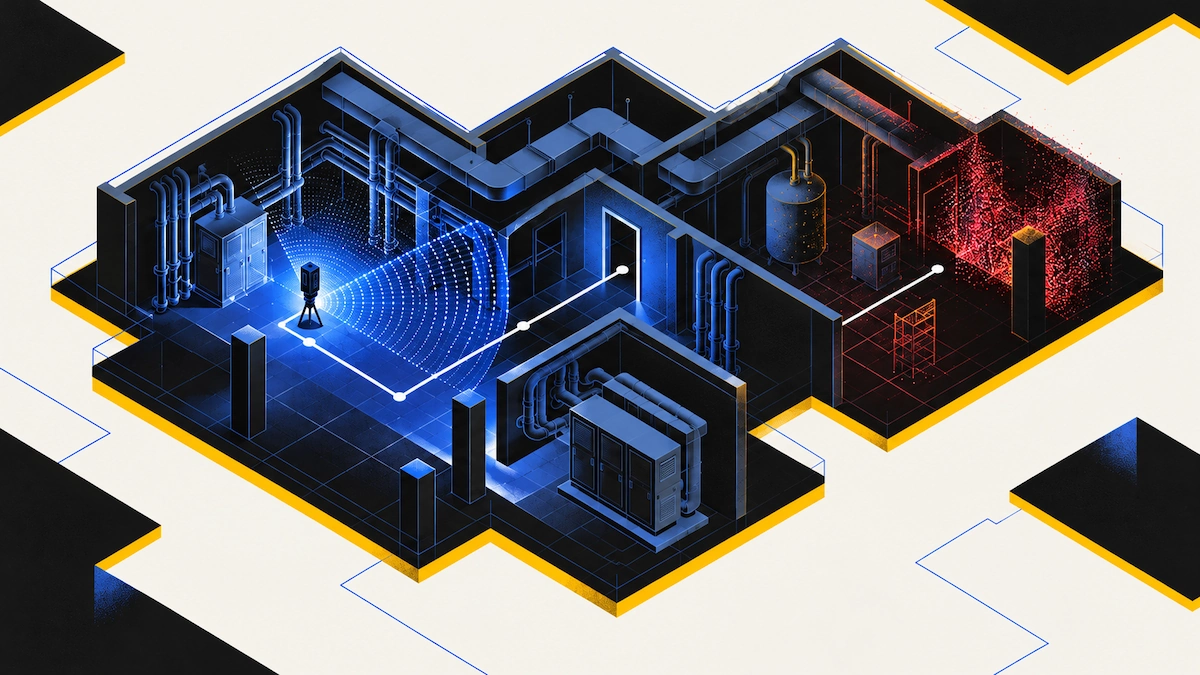
Keller, Technikräume und Gebäude ohne Stromversorgung gehören zu den Bereichen, die AEC-Teams am häufigsten dokumentieren müssen und die am schwierigsten zu scannen sind. Die Space- und Floorplan-Modi von Polycam nutzen den LiDAR-Sensor des iPhones, der Infrarotlicht aussendet, sodass Sie auch in dunkleren Räumen einen Grundriss erstellen können.
Licht spielt auch bei Polycam eine Rolle. Es verbessert die Messgenauigkeit und die Texturen des 3D-Modells. Dieser Leitfaden zeigt auf, welche App bei schlechten Lichtverhältnissen besser funktioniert und wie Sie einen Raum ausleuchten, damit Sie bereits beim ersten Besuch ein brauchbares Modell erhalten.
Wichtige Erkenntnisse
- Die Space- und Floorplan-Modi von Polycam messen die Geometrie mit dem LiDAR-Sensor des iPhones, der sein eigenes Infrarotlicht aussendet, und verarbeiten das Ergebnis direkt auf dem Gerät.
- Auf iPhones ohne LiDAR erstellt der Space-Modus einen 3D-Scan aus Kamerabildern, jedoch ohne Grundriss. Da schlechte Lichtverhältnisse hier einen größeren Einfluss haben, ist eine gute Beleuchtung unerlässlich.
- Pix4D rekonstruiert Modelle mittels Photogrammetrie und nutzt LiDAR als Ergänzung. Für qualitativ hochwertige Aufnahmen wird empfohlen, dass jedes Bild sichtbare Merkmale aufweist.
- Dunkle Wände und Decken absorbieren Infrarotlicht, sodass dunkle Räume mit dunklen Oberflächen bei jedem Smartphone-Scanner zu Problemen führen können. Wir empfehlen, vor dem Scannen für eine Lichtquelle zu sorgen.
Warum schlechtes Licht einen 3D-Scan beeinträchtigt
Jeder Smartphone-Scanner erfasst neben der Tiefe auch Bilder. Schlechtes Licht verschlechtert diese Bilder und beeinträchtigt die Fähigkeit der Software, die Scandaten auszurichten. Jede Methode, die 3D-Formen aus Fotos aufbaut – wie der Space-Modus auf Geräten ohne LiDAR oder Pix4D –, ist vollständig von diesen Bildern abhängig, da sie Merkmale überlappender Aufnahmen abgleicht.
LiDAR erzeugt sein eigenes Infrarotlicht und benötigt daher kein Umgebungslicht. Da dunkle Oberflächen dieses Infrarotlicht jedoch absorbieren, erhält der Sensor in einem dunklen Raum mit dunklen Wänden möglicherweise nicht genügend Signal, um den 3D-Scan zu erstellen.
AEC-Teams stehen in Bereichen wie Kellern, Technikräumen, Zwischendecken und Innenräumen ohne Strom häufig vor beiden Problemen.
Polycam vs. Pix4D bei Innenaufnahmen mit wenig Licht
Polycam
Wenn Sie ein iPhone Pro oder iPad Pro verwenden, nutzen die Modi „Raum“ und „Grundriss“ den LiDAR-Sensor, der Infrarotimpulse zur Erstellung einer Punktwolke aussendet. Diese Daten bilden sowohl den 3D-Scan als auch den 2D-Grundriss. Da der Sensor seine eigene Lichtquelle mitbringt, können Sie auch in dunkleren Bereichen einen Grundriss erstellen und diesen direkt auf Ihrem Gerät verarbeiten, um noch vor Ort zu prüfen, ob ein schlecht beleuchteter Raum korrekt erfasst wurde.
Auf einem Gerät ohne LiDAR erstellt der Modus „Raum“ einen 3D-Scan des Raums anhand von Kamerabildern. Sie erhalten hierbei keinen Grundriss, und da das Modell vollständig von den Fotos abhängt, wirkt sich schwaches Licht genauso aus wie bei jeder anderen fotobasierten Methode. Planen Sie daher eine ausreichende Beleuchtung des Raums ein, bevor Sie beginnen.
Auf beiden Gerätetypen sorgt eine bessere Beleuchtung für ein insgesamt besseres Scan-Ergebnis. Das Einschalten der Raumbeleuchtung, das Aufstellen von Arbeitsleuchten oder das Tippen auf das Taschenlampen-Symbol im Aufnahmebildschirm führt zu genaueren Messungen und saubereren Texturen für Ihren 3D-Scan. Die Taschenlampe ist für dunkle Ecken und Bereiche unter Treppen gedacht; unser Leitfaden für Bestandsaufnahmen empfiehlt ihren Einsatz immer dann, wenn eine Raumecke nicht gut sichtbar ist.
Pix4D
PIX4Dcatch nutzt Kamera, LiDAR, IMU und GPS des Smartphones zur Datenerfassung und verarbeitet diese mittels Photogrammetrie zu 3D-Modellen. Wie bei Polycam wird auch bei Pix4D empfohlen, Aufnahmen bei schlechten Lichtverhältnissen zu vermeiden. Wenn sich ein dunkler Raum nicht vermeiden lässt, empfiehlt die Anleitung, sich langsam zu bewegen oder künstliches Licht hinzuzufügen, wobei Schatten vermieden werden sollten.
Unter iOS hilft die LiDAR-Tiefenmessung bei der Verarbeitung auf zwei Arten: Sie sorgt für einen genaueren Maßstab und füllt Bereiche mit geringer Textur, die durch Photogrammetrie allein nicht rekonstruiert werden können. Dennoch sind auch bei Verwendung von LiDAR-Daten in jedem Bild sichtbare Merkmale erforderlich.
Was Sie für einen schlecht beleuchteten Standort benötigen
- Ein iPhone oder iPad mit LiDAR für die Raummodi von Polycam.
- Akkubetriebene Arbeitsleuchten, falls vor Ort kein Strom verfügbar ist – idealerweise zwei, um den Raum von verschiedenen Seiten auszuleuchten.
- Ein Plan für den Rundgang, damit jeder Korridor nur einmal abgelaufen wird.
So scannen Sie einen dunklen Innenraum
Die meisten dieser Schritte gelten für jeden Smartphone-Scanner. Die app-spezifischen Hinweise beziehen sich auf Polycam.
- Sorgen Sie zuerst für Licht. Bei Polycam erzielen wir die konsistentesten Ergebnisse in gleichmäßig ausgeleuchteten Räumen, bei denen alle Deckenleuchten eingeschaltet sind. Bringen Sie an Orten ohne Stromversorgung akkubetriebene Arbeitsleuchten mit.
- Verteilen Sie das Licht. Wir raten davon ab, einen Raum nur mit einer einzigen gerichteten Lichtquelle zu beleuchten. Verwenden Sie zwei Leuchten von verschiedenen Seiten oder lassen Sie das Licht über die Decke reflektieren.
- Nutzen Sie die Taschenlampe für Ecken. Tippen Sie auf das Taschenlampen-Symbol, wenn zwei dunkle Oberflächen aufeinandertreffen. In solchen Ecken geht am ehesten das Signal verloren, und gerade diese sind für präzise Raum- und Höhenmessungen entscheidend.
- Bewegen Sie sich langsamer und halten Sie Abstand. Wir empfehlen einen Abstand von 1 bis 2 Metern zu den Oberflächen. In unseren Tests war zu schnelles Bewegen die häufigste Ursache für Genauigkeitsverluste.
- Gehen Sie jeden Bereich nur einmal ab. Ein erneutes Scannen derselben Stelle erzeugt widersprüchliche Daten; scannen Sie jeden Bereich nur einmal.
- Überprüfen Sie die Scan-Abdeckung, bevor Sie gehen. In Polycam können Sie im Verarbeitungsfenster eventuelle Lücken sehen. Falls Sie eine Lücke entdecken, verwenden Sie das Erweiterungs-Tool, um den fehlenden Bereich zu scannen.
- Sorgen Sie für gleichbleibende Lichtverhältnisse bei mehreren Durchgängen. Wenn Sie einen Scan nachträglich erweitern, schalten Sie dieselben Lichter ein, da die App die visuellen Merkmale mit dem Original abgleicht.
Wann keine der beiden Apps das richtige Werkzeug ist
Die Taschenlampe eines Smartphones reicht nur wenige Meter weit. Ein großer, unbeleuchteter Rohbau, ein langer Tunnel oder ein Raum mit durchgehend schwarzen Oberflächen erfordert eine temporäre Beleuchtung des gesamten Bereichs. Wenn ein Scan auch nach dem Hinzufügen von Licht fehlschlägt, prüfen Sie die Oberflächen. Dunkle, absorbierende Materialien sowie reflektierende Oberflächen wie polierter Beton oder Glas können selbst bei guter Beleuchtung Probleme verursachen.
FAQ
Funktioniert LiDAR-Scanning in dunklen Bereichen?
Teilweise. LiDAR sendet sein eigenes Infrarotlicht aus, benötigt also kein Umgebungslicht für die Distanzmessung. Dennoch verschlechtert wenig Licht die Fotos, die für Textur und Ausrichtung verwendet werden, und dunkle Oberflächen absorbieren das Infrarotlicht.
Kann ich beim Scannen die Taschenlampe meines Handys verwenden?
Ja, bei Polycam. Das Taschenlampen-Symbol auf dem Aufnahmebildschirm beleuchtet dunkle Ecken und Bereiche unter Treppen. Es hilft bei kleinen dunklen Stellen, ersetzt jedoch keine Raumbeleuchtung.
Beeinflusst schwaches Licht die Messungen oder nur die Optik?
Es kann beides beeinflussen. Oberflächenprobleme wirken sich hauptsächlich auf die Geometrie und das Aussehen des Modells aus, während Wand-zu-Wand-Messungen meist von großen, hellen Flächen stammen, die der Sensor gut verarbeiten kann. Wenn die Software eine Ecke oder einen Wand-Boden-Übergang nicht erfassen kann, schätzt sie diesen, was die Maße beeinflusst.








