
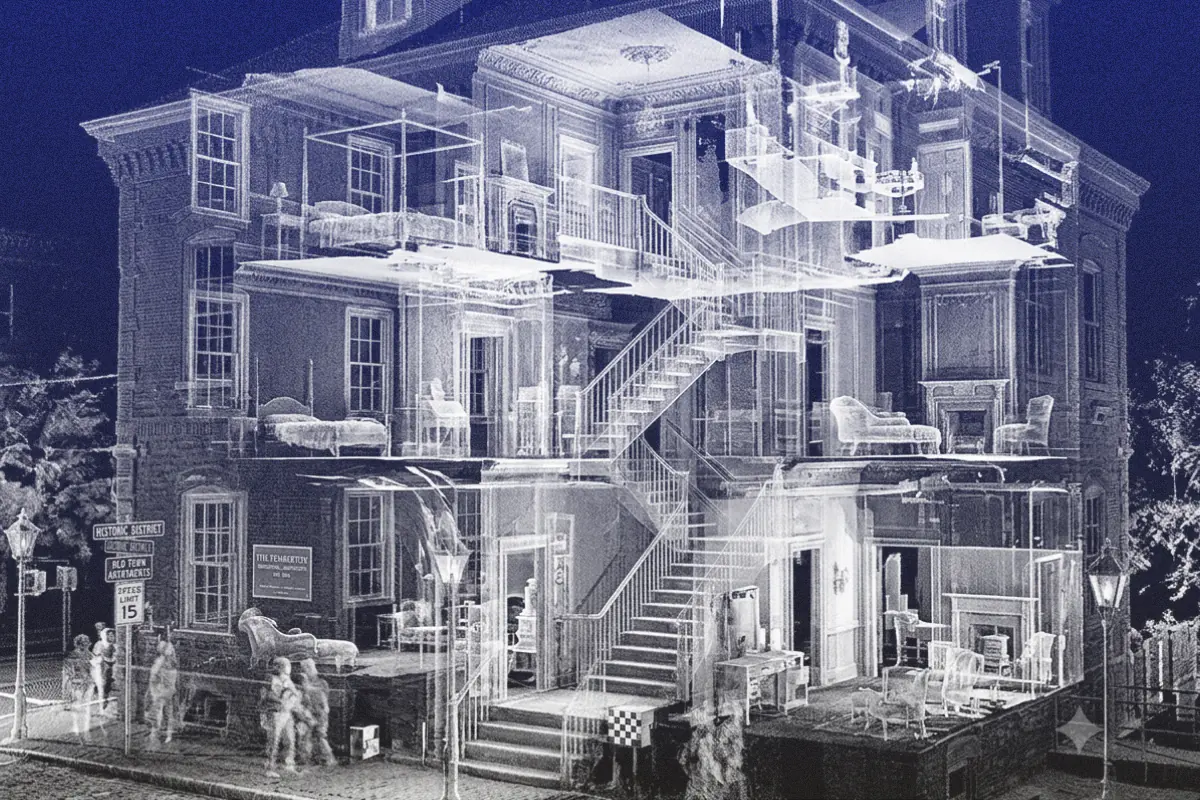
Si eres arquitecto o ingeniero y trabajas en un edificio existente, seguramente te ha pasado esto: necesitas medidas precisas, los planos del cliente no coinciden con la obra y solo tienes un día para resolverlo. Esta guía explica cómo manejarlo de forma eficiente con un escaneo con el teléfono, qué incluir en tu entregable y cómo empaquetarlo para tu cliente.
Herramientas para el trabajo de condiciones existentes
| Polycam | Matterport | Escáner terrestre | Dron | |
|---|---|---|---|---|
| Ideal para | Planos de planta y nubes de puntos rápidos, para una sola persona, en LOD 200-300 | Recorridos visuales, documentación de alquiler | Precisión certificada, LOD 350 y superiores | Levantamientos de cubiertas, grandes exteriores |
| Salida | Plano de planta DXF, nube de puntos LAS | Exportaciones estructuradas de nube de puntos/malla mediante complemento de pago | Nube de puntos densa, de grado topográfico | Imágenes/geometría aéreas, procesadas directamente en Polycam |
| Hardware | Un teléfono o iPad que probablemente ya tienes | Cámara dedicada más un complemento de exportación de pago | Compra de escáner con presupuesto de distribuidor | Un dron DJI (o similar) |
| Uso típico aquí | Opción por defecto en la mayoría de los levantamientos de condiciones existentes | Alternativa para necesidades solo visuales de alquiler/marketing | Complemento para salas técnicas y MEP denso | Complemento para cubiertas y perímetros del terreno |
Qué incluye un entregable de condiciones existentes
Antes de empezar cualquier levantamiento, asegúrate de que tú y tu cliente estáis de acuerdo en lo que vas a entregar. Cada cliente y cada proyecto necesitan cosas distintas. Si envías una nube de puntos completa a alguien que solo quería un plano de planta, pierdes su tiempo. Si envías un plano de planta a un ingeniero MEP que necesitaba el trazado de instalaciones, pierdes el tiempo de todos.
Un entregable completo de condiciones existentes suele incluir alguna combinación de lo siguiente:
Planos de planta acotados. El mínimo para la mayoría de los proyectos de reforma. Los planos muestran muros, huecos, rejilla de columnas y los principales elementos fijos a una escala confirmada, con las dimensiones correctas y símbolos claramente explicados en un formato estándar.
Planos de techos reflejados. Necesarios cuando las instalaciones están vistas o cuando la altura del techo varía dentro de un espacio. Muestran la estructura en altura, los recorridos de conductos, las posiciones de iluminación y las alturas de referencia del techo.
Alzados y secciones. Para proyectos con una complejidad vertical significativa: atrios, estructura vista, cambios de nivel de planta, fachadas complejas. No siempre son necesarios en trabajos sencillos de una sola planta.
Archivo de nube de puntos. Incluye la exportación LAS en bruto de Polycam junto con tus planos. Aunque el cliente solo haya pedido planos de planta, tener la nube de puntos te permite verificar cualquier medida discutida sin tener que volver a la obra.
Fotos de la obra. Haz fotos de referencia de cada espacio principal, los encuentros importantes, las áreas complejas y todo lo que no se haya escaneado bien. El equipo de diseño las usará cuando algo en los planos parezca incorrecto. Si tienes un plan Business o Enterprise, la herramienta Virtual Walkthrough de Polycam te permite recorrer las imágenes originales sobre el modelo 3D, lo que suele ser más útil que una carpeta de fotos estáticas.
Compartir capturas. Puedes compartir una captura de Polycam directamente con un enlace. Si tu cliente tiene una cuenta de Polycam, puede explorar el modelo 3D, tomar sus propias medidas y usar Virtual Walkthrough para ver las imágenes originales en contexto. Esto es especialmente útil para clientes que trabajan en planificación de espacios o diseño de acondicionamiento.
Protocolo de escaneo según el tipo de edificio
La forma de capturar un edificio depende de su tamaño y complejidad. Así se manejan los distintos tipos.
Residencial y pequeño comercial (hasta 500 metros cuadrados)
Una sola persona normalmente puede capturar un edificio residencial o comercial pequeño en un solo día. Con el modo Space de Polycam, la mayoría de estos edificios pueden escanearse en una sola mañana.
Paso 1: recorre todo el edificio antes de escanear. Anota las habitaciones que serán difíciles de capturar (baños oscuros, zonas de servicios estrechas), los elementos importantes (muros estructurales, chimeneas, lucernarios) y todo lo que no se escanee con nitidez (muros revestidos de espejos, tabiques de cristal).
Paso 2: captura habitación por habitación en modo Space. Empieza en una esquina de la primera habitación, apuntando el dispositivo a la esquina opuesta. Recorre el espacio con todo el cuerpo a un ritmo de caminata constante, sujetando el dispositivo con las dos manos. Escanea de suelo a techo todas las paredes, subiendo el dispositivo para capturar las esquinas y los bordes del techo. Completa cada habitación por completo antes de pasar a la siguiente. Si se pierde el seguimiento, quédate quieto y gira el dispositivo lentamente hasta que la aplicación se reubique. Empieza en la planta baja y completa ese nivel antes de pasar a las escaleras; muévete despacio por las cajas de escalera para mantener el seguimiento.
Paso 3: captura el exterior. Camina a lo largo de cada fachada, manteniéndote dentro del alcance efectivo del sensor de Polycam: idealmente a 3 o 6 pies, y nunca a más de 16 pies (5 metros) de la superficie. Reduce la velocidad en las esquinas para garantizar una cobertura continua entre fachadas contiguas. Para las plantas superiores fuera de alcance, usa un medidor láser de distancia para medir las alturas totales.
Paso 4: revisa tu escaneo antes de irte. Compara la vista previa de la malla con tu boceto del plano de planta y vuelve a escanear las habitaciones donde veas huecos evidentes.
Comercial de media altura (500 a 5,000 metros cuadrados)
Divide en zonas por planta o por departamento. Asigna una sesión por planta cuando sea posible, capturando cada planta como una exportación separada y registrándolas después en CloudCompare o Autodesk ReCap.
En las plantas grandes de planta abierta, aplica el mismo enfoque que en los espacios pequeños: empieza en una esquina, muévete a un ritmo de caminata constante y escanea de suelo a techo. Las áreas con mucho MEP (salas técnicas, montantes, falsos techos) necesitan un movimiento deliberado en ángulo ascendente para capturar las instalaciones en altura.
Matterport cubre un territorio similar para la documentación visual y los casos de uso de recorridos de alquiler, con exportaciones estructuradas de nubes de puntos y mallas disponibles mediante un complemento de pago. Para el trabajo comercial de media altura en el que el entregable necesita llegar a AutoCAD o Revit sin hardware adicional ni costes de complementos, la exportación LAS de Polycam, incluida en su flujo de trabajo estándar, es la salida más práctica.
Industrial (grandes superficies en planta, MEP complejo, estanterías en altura)
Los edificios industriales requieren una planificación más cuidadosa antes de empezar. Por las estanterías en altura, las instalaciones densas y los espacios altos, el recorrido que hagas por el edificio es más importante que en un proyecto típico de oficinas o residencial.
Planifica tu ruta de captura antes de empezar: recorre cada pasillo por turnos, manteniendo el dispositivo en ángulo ascendente para capturar las estanterías y las instalaciones en altura a lo largo del recorrido. En las salas técnicas y las áreas de servicios, muévete despacio e inclina el dispositivo para capturar la geometría a nivel de techo. En edificios muy grandes (más de 5,000 metros cuadrados), plantéate complementar las capturas de Polycam de la superficie general de la planta con un escáner terrestre de Leica Geosystems o Trimble para las salas técnicas y las áreas principales de distribución MEP, donde la densidad y la precisión importan más.
Para grandes exteriores o levantamientos de cubiertas, usa capturas con dron procesadas en Polycam. Polycam funciona con el metraje de la mayoría de los drones comerciales y puede añadir geometría aérea a la que un escaneo con el teléfono no llega.
Documentar lo estructural, lo arquitectónico y el MEP
El alcance del levantamiento determina qué se captura y con qué nivel de detalle. Así se desglosan normalmente las tres disciplinas principales.
Estructura. Rejilla de columnas, tamaños de columnas (aproximados), orientación y canto de las vigas, tipo y grosor del forjado donde sea visible, muros de cortante y núcleos. En los trabajos de rehabilitación y reforma, la ubicación de los elementos estructurales suele ser la dimensión más crítica del entregable. Captura los elementos estructurales de forma deliberada: no des por hecho que un barrido general de la habitación ha capturado una columna oculta tras el acondicionamiento.
Arquitectura. Ubicación y grosor de los muros (o anchos de hueco libre en muros de carga cuando no haya información estructural), posición y tamaño de puertas y ventanas, cambios de nivel de planta y posición de escalones, alturas de techo y materiales cuando sean relevantes para el alcance.
MEP. Tuberías en altura, recorridos de conductos, conducciones y bandejas portacables, posición de equipos, ubicación de montantes de instalaciones, posición de paneles de acceso. Escanea las instalaciones a nivel de techo con pasadas deliberadas en ángulo ascendente en una sola sesión. Anota lo que hay dentro de los falsos techos o los revestimientos y que, por tanto, no se puede capturar con el escaneo visual.
Para la documentación de MEP, el modo Space de Polycam registra lo que puedes ver. Las instalaciones ocultas dentro de huecos, carcasas de conductos o elementos estructurales no pueden capturarse sin abrirlas. Asegúrate de señalar claramente estas limitaciones en tu entregable.
Producir el conjunto de planos de planta y alzados
Plano de planta
Paso 1: genera el plano de planta en Polycam. Después de procesar una captura en modo Space, Polycam genera automáticamente un plano de planta 2D derivado de la geometría del escaneo en un plano de corte por defecto. Revísalo comparándolo con tus notas y fotos de la obra.
Paso 2: exporta como DXF. Exporta el plano de planta desde Polycam como DXF. Esta es la entrada para la limpieza en CAD.
Paso 3: abre en AutoCAD y comprueba las unidades. Antes de hacer nada más, comprueba las unidades del dibujo en AutoCAD (Format > Units). Confirma que la unidad coincide con tu proyecto. Si el dibujo ha llegado a una escala inesperada, establece las unidades correctas y usa SCALE para corregirlo.
Paso 4: limpia el dibujo. Une las líneas de muro rotas, elimina duplicados y artefactos, cierra las esquinas de muro que no se escanearon bien y comprueba los huecos de puertas y ventanas con tus fotos de la obra. La guía de control de calidad de AIA para dibujos de trabajo dice que los documentos de construcción son la principal forma en que los clientes juzgan el trabajo de un arquitecto, por lo que los planos deben estar libres de conflictos y coordinados en todo el conjunto.
Paso 5: añade acotaciones, etiquetas de habitaciones y cajetín. Acota todas las habitaciones, añade un punto norte y una barra de escala, añade etiquetas de habitaciones y aplica el cajetín de tu estudio. Comprueba todas las dimensiones con tus notas y fotos de la obra para asegurar su plausibilidad.
Cuando el plano de planta automático de Polycam es suficiente: referencia de planificación de espacios, documentación de alquiler, programa de habitaciones para FM, referencia rápida para el cliente.
Cuando necesita limpieza en CAD: cualquier plano que vaya a un cliente, consultor o contratista; cualquier plano usado para diseño; cualquier plano presentado a una autoridad de edificación.
Alzados
En los proyectos donde los alzados están dentro del alcance, genéralos a partir de cortes de sección a través de la nube de puntos en CloudCompare o directamente desde el archivo RCS en Revit. En trabajos sencillos de una sola planta, las dimensiones clave (altura de suelo a techo, alturas de alféizar y dintel de ventanas, alturas de huecos de puertas) pueden extraerse directamente de la herramienta de medición de Polycam y dibujarse manualmente en AutoCAD.
Control de calidad y criterios de aceptación
Un plano que sale de la oficina con un error es más difícil de arreglar que uno que se detecta antes de enviarse. Repasa estas comprobaciones antes de la entrega.
- Contrasta cada plano con las fotos de la obra. Cada habitación debería tener una foto de referencia. Comprueba que los muros, huecos, columnas e instalaciones que aparecen en los planos coinciden con lo que muestran las fotos.
- Comprueba el cierre de todos los contornos de habitaciones. Cada límite de habitación debería cerrarse. Las líneas de muro abiertas son un artefacto habitual de la exportación DXF y deben corregirse antes de la entrega.
- Verifica las dimensiones críticas con un medidor láser de distancia. Para cualquier dimensión que condicione una decisión de diseño (ancho de crujía estructural, hueco libre para una ruta accesible, espacio libre de equipos), verifícala contra una lectura de medición láser tomada en la obra. La precisión de +/-½ pulgada de Polycam en capturas interiores estándar es suficiente para la mayoría del trabajo de documentación, pero las dimensiones críticas merecen una comprobación manual.
- Comprueba la organización de capas y la limpieza del archivo. Confirma que todo el dibujo está en las capas correctas, que toda la anotación está en la capa de anotación y que no hay geometría en la capa 0. Un archivo limpio es más fácil de manejar para el cliente o el consultor.
- Comprueba que el archivo de nube de puntos se abre correctamente. Abre la exportación LAS en CloudCompare o cárgala en ReCap para confirmar que no se ha corrompido en la exportación y que el sistema de coordenadas es el esperado.
Empaquetado del entregable para el cliente
El mejor entregable es el que da a tu cliente todo lo que necesita de antemano, para que no tenga que hacer preguntas de seguimiento.
El conjunto de planos. PDF para revisión, DXF o DWG para uso en CAD. Usa una convención de nombres de archivo coherente para que los archivos sean identificables sin abrirlos. Si el cliente usa Autodesk, Bluebeam o Procore para la gestión de documentos, confirma su formato y convención de nombres preferidos antes de entregar.
La nube de puntos. Incluye el archivo LAS con una breve nota sobre el sistema de coordenadas (local o georreferenciado), las unidades y la fecha de captura. Aunque el cliente no lo haya pedido, incluye la nube de puntos, ya que ayuda a prevenir solicitudes de revisión posteriores.
Fotos de la obra. Una carpeta de fotos de referencia organizada por espacio o zona. Ponles nombres coherentes para que el equipo de diseño encuentre lo que busca sin abrir todos los archivos.
Compartir capturas. Comparte la captura de Polycam directamente e incluye el enlace en el correo de presentación. El destinatario puede navegar por el modelo 3D y tomar medidas directamente desde la captura compartida.
Una breve nota de alcance. Escribe un párrafo corto que confirme qué levantaste, la fecha del levantamiento, qué se omitió o no se pudo capturar y el LOD de la salida. Cuando los clientes saben exactamente qué han recibido, es más fácil responder a las preguntas posteriores.
Qué cobrar. En edificios pequeños, los levantamientos de condiciones existentes suelen facturarse por tiempo y materiales. En proyectos más grandes, usa un honorario fijo basado en la superficie en planta. Incluye la nube de puntos y las fotos como estándar, no como extras. Los clientes que reciben el paquete completo suelen tener menos preguntas después.
Cómo gestionar las revisiones. El motivo más habitual de una revisión es que una dimensión no coincida con lo que el equipo de diseño mide después en la obra. Con la nube de puntos, puedes comprobar la medida de forma remota en lugar de volver. Si la diferencia es real (por ejemplo, algo cambió después de tu levantamiento o un área no se capturó bien), anótalo en una nota de revisión y actualiza el plano.
Preguntas frecuentes
¿Cuáles son las mejores herramientas para levantamientos de condiciones existentes? Para edificios pequeños y medianos, Polycam en modo Space es la forma más eficiente de que una sola persona capture, procese y entregue un plano de planta en un solo día. Exporta archivos LAS para la entrega de nubes de puntos, archivos DXF para uso en CAD y genera automáticamente un plano de planta 2D. Para edificios más grandes o cuando se necesita mayor precisión, los escáneres terrestres como los de Leica Geosystems o Trimble producen nubes de puntos más densas y precisas. Matterport destaca en recorridos visuales y documentación de alquiler, ofreciendo exportaciones estructuradas listas para CAD mediante un complemento de pago y hardware de cámara dedicado. Para grandes exteriores, la captura con dron procesada en Polycam añade geometría aérea que complementa los escaneos a nivel de suelo en edificios con cubiertas complejas.
¿Cómo se documentan las condiciones as-built rápidamente? El flujo de trabajo más rápido para una visita a la obra de una sola persona es capturar en el modo Space de Polycam, comprobar la vista previa de la malla antes de irse, exportar el plano de planta como DXF y la nube de puntos como LAS, limpiar el dibujo en AutoCAD y entregar el paquete el mismo día. Para un edificio residencial o una sola planta comercial, esto se consigue en un día, desde la visita a la obra hasta la entrega al cliente. Consulta la guía de Polycam de flujo de trabajo de campo a oficina para ver el proceso completo.
¿Cuáles son las alternativas al escaneo láser para edificios existentes? La fotogrametría con fotos superpuestas es la principal alternativa al escaneo. El modo Object de Polycam maneja la fotogrametría de corta distancia, mientras que un medidor láser de distancia (como el Bosch GLM o el Leica DISTO) es lo mejor para mediciones únicas rápidas. Para grandes exteriores, la fotogrametría con dron en Polycam ofrece una geometría aérea detallada. En definitiva, la herramienta adecuada depende del tamaño del proyecto, las necesidades de precisión y el uso posterior. Para la mayoría de los planos de planta y entregables CAD, el modo Space de Polycam es la opción más rápida y práctica.
¿Cuáles son las mejores aplicaciones para capturar en obra y crear planos de planta? El modo Space de Polycam produce un escaneo 3D y un plano de planta 2D automático a partir de una sola sesión de captura, con exportación DXF para uso en CAD. Magicplan se centra específicamente en la generación de planos de planta y está optimizada para la documentación interior habitación por habitación. Twindo entrega un archivo CAD a partir de un escaneo de interiores mediante un servicio de procesado. RoomScan Pro de Locometric admite el escaneo tanto de interiores como de exteriores con exportación a DXF, PDF e IFC, entre otros formatos. Para la documentación de edificios completos que alimenta Revit o CAD en LOD 300, la gama de exportación más amplia y la salida de nube de puntos de Polycam lo convierten en la solución más completa.
¿Cómo se registran las distribuciones MEP existentes? Captura las instalaciones a nivel de techo moviéndote hacia arriba en modo Space mientras trabajas en la habitación. Dedica tiempo extra a las salas de máquinas y muévete despacio para que el dispositivo tenga oportunidad de registrar la geometría densa a nivel de techo. Para las instalaciones ocultas dentro de falsos techos o carcasas de conductos, anótalas como no capturadas en el entregable e investiga por separado si están dentro del alcance. Para trazados MEP críticos donde la precisión importa (coordinación en LOD 350), complementa la captura de Polycam con un escáner terrestre en esas áreas concretas.
¿Qué debe incluir un entregable de condiciones existentes? Como mínimo: planos de planta acotados, fotos de la obra de cada espacio y una nota de alcance que confirme qué se levantó y qué se excluyó. En la mayoría de los proyectos de reforma y rehabilitación, incluye también el archivo de nube de puntos (LAS), una captura compartida para referencia del cliente y planos de techos reflejados si las instalaciones están dentro del alcance. Una convención de nombres y un formato claros acordados con el cliente antes de la entrega reducen las solicitudes de revisión. Consulta la sección de empaquetado del entregable de arriba para ver la lista completa.
¿Necesito un topógrafo colegiado para producir documentación de condiciones existentes? Esto varía mucho según la jurisdicción, así que consulta siempre con el colegio profesional de tu zona. Los casos de uso no certificados, como la planificación de reformas, la planificación de espacios, la gestión de instalaciones o la documentación de alquiler, normalmente no requieren un topógrafo colegiado. Sin embargo, si tu entregable implica lindes de propiedad, límites de terreno o cualquier cosa que requiera certificación legal, normalmente se necesita un topógrafo profesional colegiado, y la normativa es mucho más estricta, independientemente de quién más participe en el proyecto.








