
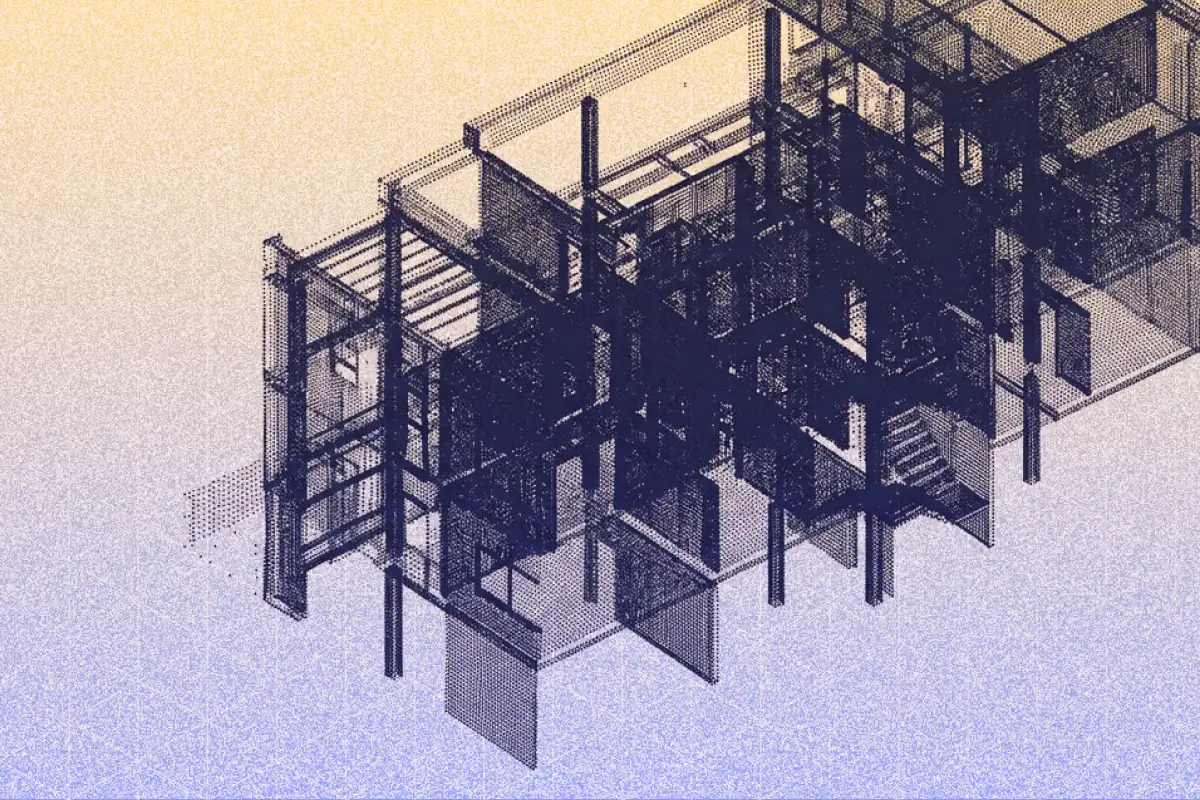
La mayoría de los edificios se construyeron antes de que la documentación digital fuera habitual. Los planos existentes suelen estar incompletos, desactualizados o directamente no existen. Esta guía explica cómo definir tu entregable, planificar y ejecutar la captura, limpiar los datos y entregarlos a un equipo de BIM o CAD. El objetivo es crear un registro espacial que todo el equipo del proyecto pueda usar para medir, modelar y consultar, de modo que no sea necesario volver a la obra.
Móvil primero frente a terrestre primero: cómo elegir el enfoque adecuado
Ningún enfoque es siempre el mejor. La elección correcta depende de lo que necesites entregar, de la precisión requerida y de tu plazo.
| Requisito del operador | Cualquier miembro del equipo con un teléfono | Normalmente se requiere un operador especializado |
|---|---|---|
| Objetivo de LOD | LOD 200 a 300 | LOD 300 a 400 |
| Densidad de puntos | Moderada | Muy alta |
| Registro | Manual en CloudCompare o Autodesk ReCap | Automático en el software del fabricante |
| Coste | Bajo (el teléfono ya lo tienes) | Más alto (alquiler de equipos o tarifa diaria de especialista) |
| Ideal para | Documentación rápida, planificación de reformas, referencia para FM | Estructura, coordinación MEP, topografía de alta precisión |
Matterport también puede crear exportaciones estructuradas de nubes de puntos y mallas para flujos de trabajo de CAD y BIM, mediante un complemento de pago y un hardware de cámara especial. Ya es muy conocido por sus recorridos virtuales y la documentación de ocupación. Para proyectos que requieren una precisión muy alta, FARO y Leica BLK360 siguen siendo las mejores opciones para una captura densa de múltiples escaneos con precisión milimétrica.
En la mayoría de los proyectos AEC, empezar con una captura móvil con Polycam te da resultados rápidos y utilizables. Si necesitas más detalle o precisión en zonas concretas, usa un escaneo terrestre para esas partes.
Alcance: ¿qué significa «digitalizar» para tu proyecto?
La expresión «digitalizar un edificio» significa cosas distintas para distintas personas. Definirla con claridad antes de empezar a escanear guiará todas tus decisiones posteriores.
Documentación as-built: captura con precisión las condiciones existentes de un edificio para producir planos acotados. Los arquitectos, los equipos de reforma y los gestores de instalaciones la usan para planificar reformas, programar espacios y como referencia de mantenimiento.
Un modelo BIM es un modelo estructurado y basado en objetos en el que muros, suelos, puertas y sistemas se representan como elementos y no como líneas. Según la propia documentación técnica de buildingSMART, IFC (Industry Foundation Classes) es el estándar internacional abierto (ISO 16739-1:2024) para intercambiar datos BIM entre plataformas de software. El escaneo es la referencia espacial; el modelado BIM es el paso de interpretación que viene después.
Gemelo digital: un modelo conectado que refleja las condiciones del edificio en tiempo real o casi real, vinculando la geometría espacial con los datos operativos. El escaneo es la base geométrica; la capa de datos operativos proviene de sensores, sistemas de mantenimiento y bases de datos de recursos.
Recorrido de marketing o de alquiler: una experiencia visual navegable del espacio, normalmente en formato de recorrido 360 o de modelo 3D renderizado. Matterport ha dominado este caso de uso, pero el modo 360 y la herramienta Walkthrough de Polycam producen resultados similares, con la ventaja añadida de poder exportar nubes de puntos y mallas estructuradas para uso en AEC.
Planificación previa a la captura
Una captura exitosa empieza con un buen plan. La mayoría de los proyectos de digitalización que requieren una segunda visita es porque la primera vez la planificación no estuvo completa.
Paso 1: define tus requisitos de precisión. Cada entregable necesita un nivel de precisión distinto. Los planos de planificación de espacios pueden ser menos precisos que los de coordinación estructural o MEP. Decide tu objetivo de LOD (nivel de desarrollo) antes de elegir el equipo de captura: LOD 200 es geometría aproximada, LOD 300 es tamaño y ubicación precisos, y LOD 400 es detalle de fabricación. El estándar de Polycam para el modo Space de interiores es una precisión de ±½ pulgada, que puedes usar como referencia al fijar el LOD de tu proyecto.
En la mayoría de los proyectos de reforma y rehabilitación, apuntar a LOD 200-300 es suficiente y el escaneo LiDAR móvil funciona. Si necesitas LOD 350 o 400 para coordinación estructural o MEP, es mejor usar un escáner terrestre de Trimble, Leica Geosystems o FARO.
Paso 2: divide el edificio en zonas de captura. Revisa el plano de planta o dibuja uno si no tienes, y divide el edificio en zonas lógicas. Alinea las zonas con las plantas, los compartimentos contra incendios o los departamentos. Anota las áreas que requieran atención especial, como salas de máquinas, instalaciones en cubierta, salas técnicas en sótano, cajas de escalera, terrazas en cubierta y zonas de acceso restringido.
Paso 3: confirma el equipo. Lista de comprobación del equipo para un proyecto de digitalización con enfoque móvil:
- Dispositivo totalmente cargado y una batería portátil para edificios grandes
- Aplicación de Polycam instalada y actualizada.
- Acceso a la obra confirmado, incluido el acceso fuera de horario si el edificio está ocupado durante el día
- Planos de planta o bocetos impresos como referencia
Paso 4: define tu estrategia de coordenadas. Antes de ir a la obra, decide si tu entregable necesita coordenadas del mundo real. Los usuarios de Business y Enterprise pueden exportar un LAS georreferenciado desde Polycam con los servicios de ubicación, que es la opción más sencilla si no necesitas precisión de nivel topográfico. Para mayor precisión, recoge puntos de control en tierra con GPS o una estación total y regístralos en CloudCompare o QGIS. Si las coordenadas locales son suficientes, puedes omitir este paso, pero asegúrate de documentar tu decisión para el equipo BIM.
Fase de captura 1: exterior
Capturar el exterior registra la envolvente del edificio, las formas de las fachadas, el contorno de la cubierta y el contexto del terreno. Este paso suele ser más rápido que capturar el interior, pero debes tener en cuenta los límites de alcance del sensor y la luz solar.
Paso 1: planifica tus posiciones de captura. Recorre todo el perímetro antes de empezar. Anota las zonas con restricciones de acceso e identifica las fachadas donde la luz solar directa pueda causar problemas de calidad del escaneo. Programa la captura exterior para días nublados o a primera hora de la mañana si es posible.
Paso 2: captura cada fachada en modo Space. Camina en paralelo a cada fachada, manteniéndote a 3 o 6 pies de la pared (máximo 16 pies). Captura las plantas bajas desde el nivel del suelo. Para las plantas superiores que quedan fuera de alcance, usa un dron para escanear la fachada o planifica medir esas alturas por separado.
Paso 3: captura esquinas, encuentros y entradas. Reduce la velocidad en las esquinas del edificio para registrar con nitidez el encuentro entre fachadas contiguas. Captura marquesinas de entrada, escalones, rampas y detalles de umbrales que sean relevantes para el entregable. Es fácil pasarlos por alto en un barrido general del perímetro.
Paso 4: captura la cubierta si puedes acceder de forma segura. Las instalaciones en cubierta, las salas técnicas, los lucernarios y los detalles de parapetos suelen faltar en los planos existentes. Si tienes acceso seguro, usa el modo Space para escanear la cubierta en una sola pasada. En cubiertas grandes, divídelas en zonas y asegúrate de que las zonas contiguas compartan suficiente geometría común en los límites para un registro fiable, o usa un dron para escanear.
Paso 5: revisa la cobertura exterior antes de pasar al interior. Comprueba la vista previa de la malla para detectar huecos evidentes antes de pasar a la captura interior. Vuelve a escanear las fachadas o los detalles que falten mientras sigues fuera.
Fase de captura 2: interior
Capturar el interior suele ser la parte que más esfuerzo requiere en la digitalización completa de un edificio. Avanza habitación por habitación y planta por planta para asegurarte de cubrirlo todo.
Paso 1: establece una secuencia de captura. Empieza por la parte superior del edificio y ve bajando, o empieza por la entrada y ve hacia fuera. Sea cual sea la dirección que elijas, el principio es el mismo: captura cada espacio con suficiente solape con los espacios contiguos para que el algoritmo de registro disponga de geometría compartida con la que trabajar.
Paso 2: captura cada habitación en modo Space. Recorre cada habitación con el dispositivo orientado hacia las paredes y las superficies. Mueve el dispositivo desde la altura de la cabeza hasta el suelo en una sola pasada para capturar todos los detalles, incluidos los encuentros con el suelo y el equipamiento. En habitaciones complejas, como las de techos altos o niveles desdoblados, avanza despacio y con cuidado para capturarlo todo a la primera.
Paso 3: captura MEP y trazados de instalaciones. Las tuberías en altura, los recorridos de conducciones, los conductos y las bandejas portacables están entre los elementos más difíciles de capturar y entre los más valiosos para la coordinación MEP. Levanta el dispositivo para capturar las instalaciones en altura dentro del mismo barrido general de la habitación, en lugar de hacer una pasada aparte.
Paso 4: captura circulaciones, cajas de escalera y patios. Las cajas de escalera suponen un reto especial porque abarcan varios niveles. Captura cada nivel por separado con un solape deliberado en cada rellano. Los patios y atrios se benefician de varias posiciones de captura a distintas alturas si hay acceso disponible (escaleras, plataformas elevadoras).
Paso 5: captura las salas de máquinas y las instalaciones de cubierta. Estos espacios suelen tener una geometría densa y compleja. Recorre el espacio con calma en una sola sesión, moviendo el dispositivo para cubrir instalaciones a la altura de la cabeza, en ángulo bajo y en altura, en lugar de hacer pasadas repetidas. Comprueba la vista previa de la malla de cada sala de máquinas antes de irte y vuelve a escanear solo si hay huecos evidentes.
Paso 6: antes de abandonar la obra, asegúrate de haber capturado todo el edificio. Compara tus escaneos con tu plan de zonas y marca los puntos que necesiten volver a escanearse. Es mucho más barato comprobarlo ahora que tener que volver más tarde.
Limpieza de la malla y de la nube de puntos
Los escaneos en bruto de Polycam necesitarán algo de limpieza antes de ser útiles para los siguientes pasos. La mayor parte de la limpieza puede hacerse en Polycam, pero el procesado más avanzado se realiza en CloudCompare o Autodesk ReCap.
En Polycam:
- Usa la herramienta de recorte para eliminar la geometría fuera de la envolvente del edificio (edificios colindantes, ruido del suelo por debajo del nivel del forjado)
- Confirma que el modelo está en las unidades correctas antes de exportar
En CloudCompare (para flujos de trabajo con nubes de puntos):
- Carga la exportación LAS de Polycam y aplica un filtro de eliminación estadística de valores atípicos para limpiar el ruido de la nube
- Si vas a fusionar varias sesiones de escaneo, realiza una alineación gruesa seleccionando pares de puntos y sigue con un registro fino ICP
- Configura el sistema de referencia de coordenadas si vas a aplicar puntos de control en tierra
En Autodesk ReCap (para flujos de trabajo BIM de Autodesk):
- Importa el archivo LAS y deja que ReCap lo indexe en un archivo RCS
- Aplica cajas de límite para recortar la nube de puntos al área de interés
- Exporta como RCS o RCP para vincularlo en Revit
Exportaciones a Revit, SketchUp e IFC
El formato de exportación que elijas depende del software que vayas a usar después y del tipo de entregable que necesites.
| Destino | Formato | Notas |
|---|---|---|
| Revit | LAS a ReCap (RCS/RCP) | Se vincula mediante Insert > Point Cloud; se usa como referencia de modelado |
| SketchUp | OBJ, PLY o LAS | SketchUp admite nubes de puntos PLY y LAS; el OBJ se importa como malla mediante la importación estándar de SketchUp. |
| ArchiCAD | IFC | ArchiCAD importa archivos IFC directamente para datos BIM. Para nubes de puntos, acepta los formatos E57 o XYZ. Polycam exporta XYZ en los planes Business y Enterprise, por lo que estos archivos pueden importarse en ArchiCAD sin conversión |
| AutoCAD | DXF o LAS a ReCap | DXF para dibujo 2D; RCS/RCP como referencia 3D de nube de puntos |
| CloudCompare / PDAL | LAS o PLY | Para procesado adicional antes de la entrega a BIM |
IFC es el estándar abierto e independiente del proveedor para intercambiar datos BIM, mantenido por buildingSMART International (ISO 16739-1:2024). Polycam no exporta IFC directamente. El flujo de trabajo habitual es exportar OBJ o PLY desde Polycam, importarlo en Revit o ArchiCAD, construir allí el modelo BIM y luego exportar IFC. Algunas herramientas pueden convertir nubes de puntos a IFC automáticamente, pero suelen requerir limpieza manual y una revisión cuidadosa, porque las clasificaciones erróneas, los datos faltantes y los errores son habituales. Para obtener los mejores resultados, revisa siempre las exportaciones IFC en un visor independiente antes de entregar el proyecto.
Entrega al equipo BIM
Una nube de puntos sirve como referencia, no como modelo terminado. El modelador BIM usa la geometría del escaneo para construir un modelo inteligente. Si entregas datos limpios, su trabajo será más rápido y preciso.
Paso 1: confirma el sistema de coordenadas. Informa al modelador BIM de si la nube de puntos está en coordenadas locales o del mundo real. Si es local, confirma las unidades (metros o pies) y si la nube está orientada al norte real o al norte del edificio.
Paso 2: proporciona un índice de zonas. Un documento sencillo o un plano de planta anotado que muestre qué sesiones de escaneo cubren qué áreas del edificio. Si la nube se cosió a partir de varias sesiones, anota las áreas con cobertura escasa o huecos conocidos.
Paso 3: señala las limitaciones conocidas. Áreas con cobertura deficiente conocida (muros de cristal, superficies muy oscuras, áreas a las que no se pudo acceder), elementos que se midieron por separado (alturas de plantas superiores complementadas con medidor láser) y cualquier área donde la malla muestre artefactos de movimiento por espacios ocupados.
Paso 4: confirma el objetivo de LOD. El modelador BIM necesita conocer el nivel de desarrollo acordado para determinar cuánto detalle incluir. LOD 200 es geometría aproximada; LOD 300 es tamaño y ubicación precisos. Confírmalo por escrito antes de empezar a modelar.
Paso 5: acuerda las convenciones de nomenclatura. Las convenciones de nombres de archivos, capas y elementos deben coincidir con el plan de ejecución BIM del proyecto antes de que el modelador empiece. Renombrar un modelo de Revit a mitad de proyecto es lento y propenso a errores.
Cuándo volver a escanear: desencadenantes de mantenimiento y actualización
Un modelo de edificio empieza a quedar desactualizado en cuanto comienzan las obras de construcción o reforma. Establecer un plan para volver a escanear desde el principio ayuda a mantener el modelo útil y evita problemas más adelante.
Reforma o acondicionamiento. Cualquier cambio significativo en la estructura del edificio, la distribución de instalaciones o el plano de planta debe desencadenar un nuevo escaneo de la zona afectada antes y después de las obras. El escaneo previo documenta las condiciones existentes; el escaneo posterior valida lo que realmente se construyó.
Validación posterior a la construcción. Tras una nueva instalación (sustitución de equipos, reruteo de instalaciones, nueva partición), un escaneo específico de la zona afectada confirma que la condición as-built coincide con la intención del diseño antes de la entrega.
Actualizaciones para seguros. Muchas aseguradoras de inmuebles comerciales quieren documentación actualizada del contenido y el estado del edificio. Escanear en la renovación de la póliza te da una prueba sólida del estado del edificio en ese momento.
Referencia periódica de FM. Los equipos de gestión de instalaciones pueden beneficiarse de programas de escaneo periódicos para grandes propiedades. La frecuencia de escaneo depende de cuánto cambie el edificio. Los edificios con muchos cambios, como acondicionamientos frecuentes o mantenimiento activo, pueden necesitar más actualizaciones que los que permanecen casi iguales.
Preguntas frecuentes
¿Cómo se digitaliza un edificio existente de principio a fin? El flujo de trabajo tiene seis pasos: define tu entregable y tus necesidades de precisión, planifica las zonas de captura y el equipo, captura el exterior, captura el interior, limpia y exporta la nube de puntos como LAS, y entrega al equipo de BIM o CAD con documentación clara. Para planos as-built, consulta la guía de Polycam «Cómo crear planos as-built».
¿Cuáles son los mejores flujos de trabajo para crear un gemelo digital de un edificio? Un gemelo digital de un edificio empieza con un modelo espacial: una representación 3D precisa de la geometría del edificio. El escaneo móvil proporciona esa base rápidamente. La siguiente capa es el BIM: una representación estructurada y basada en objetos de los elementos del edificio. La tercera capa son los datos operativos: lecturas de sensores, registros de mantenimiento y datos de ocupación vinculados al modelo espacial. Plataformas como Autodesk Tandem incorporan modelos BIM e IFC como columna vertebral estructural de un gemelo digital, con los escaneos como referencia inicial con la que se construye ese modelo BIM.
¿Qué es un flujo de trabajo de Scan to BIM? Scan to BIM es el proceso de convertir una nube de puntos o una malla de un escaneo 3D en un modelo de información de construcción (BIM). El escaneo es la referencia geométrica; el modelado BIM es el paso de interpretación. El flujo de trabajo típico es: capturar con LiDAR o fotogrametría, exportar como LAS, convertir a RCS/RCP mediante Autodesk ReCap, vincular en Revit como referencia y modelar los elementos del edificio (muros, suelos, estructura, MEP) a partir de la nube de puntos.
¿Cuáles son las alternativas a los escáneres LiDAR para documentar edificios? La fotogrametría con imágenes superpuestas es la principal alternativa, disponible en el modo Object de Polycam y en sistemas con drones para exteriores. Matterport produce recorridos inmersivos de 360 grados y, mediante un complemento de pago, exportaciones estructuradas de nubes de puntos para uso en CAD y BIM. Para mediciones de un solo punto, los medidores láser de distancia (Bosch GLM, Leica DISTO) siguen siendo rápidos y precisos para dimensiones individuales.
¿Qué formato debo exportar para Revit a partir de un escaneo de un edificio? Exporta LAS desde Polycam, impórtalo en Autodesk ReCap para crear un archivo RCS y luego vincula el RCS en Revit mediante Insert > Point Cloud. La propia documentación de Revit de Autodesk confirma que RCS y RCP son los formatos de nube de puntos admitidos para este flujo de trabajo. A partir de ahí, los elementos del edificio se modelan usando la nube de puntos como referencia espacial.
¿Cuánto se tarda en digitalizar un edificio? Depende del tamaño del edificio, su complejidad, el acceso y la cantidad de MEP que contenga. No hay un punto de referencia estándar para todos los proyectos. Planifica tu sesión de captura y tu cronograma en función de tu edificio y tu entregable, no de una estimación general. Reserva tiempo extra para edificios con acceso limitado o muchas instalaciones.
¿Qué necesita el equipo BIM del equipo de escaneo en la entrega? Como mínimo: el archivo de nube de puntos en formato LAS o RCS, la confirmación del sistema de coordenadas y las unidades, un índice de zonas que muestre qué escaneos cubren qué áreas del edificio, una nota sobre huecos conocidos o áreas con cobertura deficiente, y el objetivo de LOD acordado para el trabajo de modelado. Un documento de entrega breve que cubra estos cinco puntos evita los problemas más habituales.








