
Planificación de una captura as-built
Primero, planifique su ruta de levantamiento a través del edificio. Para este video, vamos a capturar el interior de una estructura residencial de tres pisos. Recorreremos el espacio una vez sin volver sobre nuestros pasos. Comencemos en la entrada principal y avancemos a lo largo de la pared izquierda. Este truco de la pared izquierda es una forma sencilla de asegurarse de registrar todo el espacio sin tener que tomar decisiones sobre la marcha acerca de hacia dónde ir después.
Preparación del espacio y del dispositivo
Antes de comenzar, asegúrese de abrir todas las puertas de las habitaciones que desea capturar y verifique que su teléfono tenga carga. Escanear espacios grandes puede consumir mucha batería. Si tiene un teléfono antiguo, puede ser útil cerrar otras aplicaciones antes de empezar. Y un último consejo: ponga su teléfono en modo "no molestar" para asegurarse de que el escaneo no se vea interrumpido por notificaciones o llamadas.
Cómo iniciar el escaneo en Polycam
Cuando todo esté listo, abre Polycam. Toca el botón morado con el signo más en la esquina inferior derecha para iniciar una nueva captura. Usaremos el modo espacio para generar al mismo tiempo un plano de planta a escala precisa y una malla LiDAR. Apunta la cámara hacia la habitación y pulsa el botón blanco para empezar a grabar.
Captura precisa del espacio
Ahora mueva el teléfono lentamente hacia arriba y hacia abajo, de izquierda a derecha, mientras camina por el perímetro de la habitación siguiendo la pared izquierda. Recuerde que Polycam solo puede construir un modelo a partir de lo que usted le muestra, por lo que es especialmente importante capturar ángulos alrededor de los lados y debajo de los objetos al escanear elementos de la habitación y muebles como inodoros, gabinetes y lavabos.
Seguimiento de la cobertura y alineación
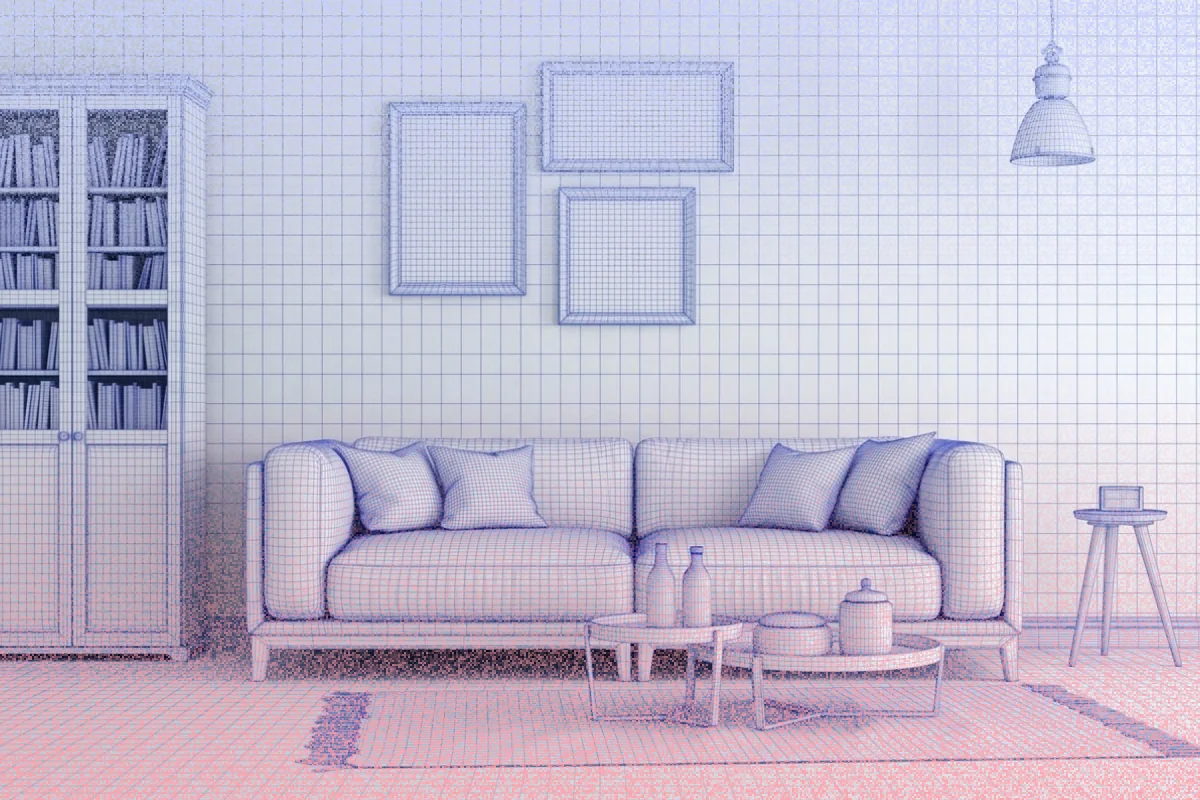
Intente rellenar todas las áreas moradas y asegúrese de que las líneas blancas sigan las esquinas de las habitaciones. Asegúrese de capturar también el techo y el suelo. Si no obtiene todo desde cada ángulo, Polycam hará lo posible por adivinar lo que no ha capturado, pero los elementos visuales no serán precisos y tanto las dimensiones como los informes espaciales generados automáticamente serán menos exactos. Como en todo en la vida, la clave para un buen escaneo es tomarse su tiempo. Cuanto más intencional y hábilmente escanee el espacio, mayor será la precisión del resultado final.
Velocidad de escaneo recomendada
Una buena regla general es dedicar dos minutos por cada diez metros cuadrados. Esta unidad residencial tiene unos ciento cuarenta metros cuadrados, así que dedicaré unos treinta minutos a capturarla con detalle. Es posible ir rápido y capturarla en una cuarta parte de ese tiempo si la precisión y la integridad no son importantes. Sin embargo, dedicar unos minutos extra ahora puede ahorrar horas o días más adelante, al evitar tener que volver al lugar porque te tomaste el tiempo necesario para obtener un escaneo más preciso.
Procesamiento del escaneo
Una vez que hayas recorrido todo el espacio, haz clic en Procesar. Puedes procesar el escaneo en tu dispositivo, lo cual no requiere conexión a internet. Esto toma un par de minutos para escaneos de menos de cien metros cuadrados. O, para escaneos más grandes como este, puedes usar la función de procesamiento en la nube de Polycam en su lugar. Esto sube todos los datos de captura al servicio seguro de Polycam para procesarlos en segundo plano, lo cual es más rápido para escaneos extensos. Eso es lo que haré aquí, y este es un buen momento para conectar tu teléfono y recargarlo.
Revisión de la captura
Cuando el procesamiento termine, abre la captura. Dependiendo de lo cuidadoso y hábil que hayas sido al escanear, tu captura puede alcanzar un noventa y ocho por ciento de precisión en condiciones óptimas. Consulta el plano de planta 3D con o sin muebles, o el escaneo LiDAR. Toca Informe para generar un reporte espacial detallado del lugar y descargar el PDF. Toca Plano de planta para ver el plano 2D generado automáticamente, y puedes tocar Avanzado para ajustar cualquiera de estos parámetros. Por ejemplo, puedes mostrar las medidas interiores y exteriores. Puedes activar o desactivar los muebles, mostrar áreas totales, visualizar la brújula, etiquetas de habitaciones e incluso cambiar el grosor de las paredes y todo el texto.
Medición y anotación del espacio
Puedes tocar Medir para tomar medidas lineales y de área de cualquier elemento del espacio, o tocar Medición automática para generar medidas importantes automáticamente. Toca Comentarios para dejar una nota en cualquier parte del espacio para ti o para que un colega la consulte, o toca Compartir para enviar un enlace del modelo por correo electrónico. Por último, puedes tocar Descargar para exportar el modelo en formatos compatibles con AutoCAD, Revit, SketchUp y más. Creamos Polycam para ayudarte a entregar mejores proyectos. Cuéntanos qué funciones necesitas a continuación y ¡feliz escaneo!








