
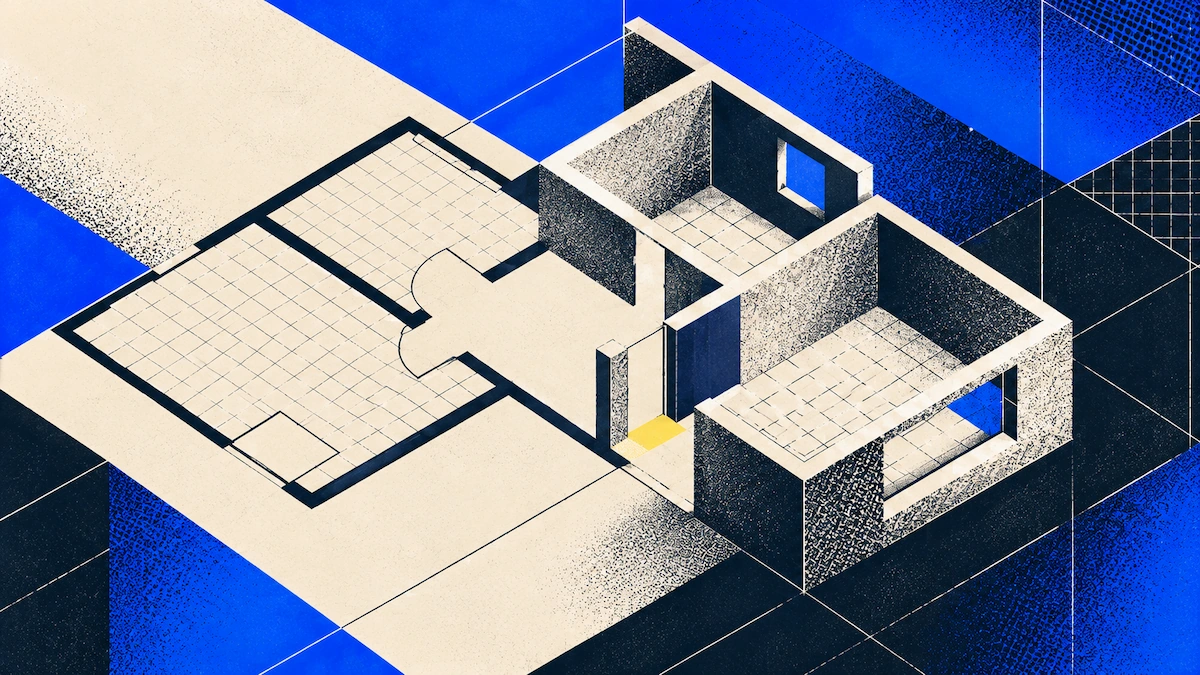
Sie haben einen Grundriss. Vielleicht stammt er vom Immobilienmakler, ist eine Skizze auf kariertem Papier oder ein alter Bauplan vom Vorbesitzer. Er zeigt zwar, wo die Wände verlaufen, aber er verrät nicht, wie sich der Raum anfühlt, sobald Sie beispielsweise eine Kücheninsel hinzufügen.
Es gibt drei Hauptwege, um eine flache Zeichnung in ein 3D-Modell zu verwandeln: den Upload in einen KI-Digitalisierer, das Scannen des Raums mit dem Smartphone oder die manuelle Modellierung in einer CAD-Software. Die ersten beiden Methoden dauern nur wenige Minuten und erfordern keinerlei Vorkenntnisse im Zeichnen.
Die drei Methoden im Vergleich
Warum überhaupt in 3D konvertieren?
Ein 2D-Plan zwingt Sie dazu, sich die schwierigsten Details selbst vorzustellen. Die meisten Menschen können sich Raumhöhen, Sichtachsen oder das Gefühl eines 900 mm breiten Flurs erst dann richtig vorstellen, wenn sie tatsächlich im Raum stehen. Diese Lücke führt oft zu kostspieligen Fehlern.
Bei Renovierungen hilft ein 3D-Modell, Meinungsverschiedenheiten zu vermeiden, bevor Materialien bestellt werden. Kunden, die einer 2D-Zeichnung zustimmen, bemerken oft sofort, wenn eine Wand an der falschen Stelle steht, sobald sie den Raum in 3D sehen.
Zudem wird deutlich, ob Möbel wirklich passen, anstatt nur darauf zu hoffen. Sie können prüfen, ob das Sofa durch den Türrahmen passt und ob sich die Esszimmerstühle herausziehen lassen, ohne gegen den Heizkörper zu stoßen.
Wenn Sie eine Immobilie verkaufen oder vermieten, bietet ein 3D-Modell Interessenten aus der Ferne etwas, das Fotos nicht leisten können: ein Gefühl dafür, wie die Räume miteinander verbunden sind.
Methode 1: Upload der Zeichnung in einen KI-Digitalisierer
Diese Methode eignet sich am besten, wenn Sie einen Plan haben, aber keinen Zugang zum Objekt. Das ist häufig bei Hausbesitzern der Fall, die einen alten Bauplan nutzen, oder bei Maklern, die ein Bild vom Vermieter erhalten.
Der Floorplan Digitizer von Polycam, der in der App unter „Trace“ im Grundriss-Modus zu finden ist, akzeptiert JPG-, PNG-Dateien oder Skizzen. Fotografieren Sie den Plan bei gutem Licht, halten Sie die Kamera so parallel wie möglich zur Seite und laden Sie das Bild hoch. Die KI erkennt Wände, Türen, Fenster sowie Maße und verarbeitet sowohl gedruckte als auch handgezeichnete oder vergilbte Pläne.
Tippen Sie nach dem Hochladen auf zwei Punkte in der Zeichnung, deren realer Abstand bekannt ist, und geben Sie diesen Wert ein. Eine lange, vermasste Wand eignet sich hierfür besonders gut. Dieser Schritt kalibriert den Maßstab und stellt sicher, dass Ihr Plan präzise ist.
Die Verarbeitung erfolgt schnell. Die meisten Grundrisse werden in weniger als einer Minute digitalisiert. Einfache, einstöckige Pläne benötigen etwa 15 bis 30 Sekunden, während größere oder qualitativ schlechtere Bilder bis zu zwei Minuten in Anspruch nehmen können. Sie erhalten mit einem Upload sowohl einen vermassten 2D-Plan als auch ein 3D-Modell – ein Vorteil, den nicht alle Tools bieten. Manche erstellen lediglich 2D-Pläne.
Ihre erste Konvertierung ist kostenlos. Danach ist die Digitalisierung in den kostenpflichtigen Tarifen enthalten.
Andere Tools funktionieren ähnlich, haben aber unterschiedliche Vor- und Nachteile. „AI Convert“ von RoomSketcher akzeptiert PDF-, JPG- oder PNG-Dateien und öffnet das Ergebnis in der eigenen Design-Umgebung. Es kostet 20 $ pro Grundriss im kostenlosen Tarif oder ist in einem Pro-Abonnement für 144 $ pro Jahr enthalten. magicplan verwendet Ihr hochgeladenes Bild als Referenzebene, die Sie nachzeichnen können. Diese Methode ist langsamer, bietet Ihnen jedoch mehr Kontrolle, falls die ursprüngliche Skizze unübersichtlich ist.
Methode 2: Den Raum mit dem Smartphone scannen
Wenn Sie Zugang zum Objekt haben, ist das Scannen besser als das Konvertieren einer Zeichnung. Auf diese Weise erfassen Sie den tatsächlichen Ist-Zustand, anstatt sich auf die Zeichnung einer anderen Person zu verlassen.
Öffnen Sie Polycam und wählen Sie entweder den Raum-Modus mit aktiviertem Grundriss-Schalter oder den Grundriss-Modus. Der Raum-Modus erfasst ein vollständiges 3D-Modell zusammen mit dem Plan; der Grundriss-Modus ist speziell für die Erstellung von Grundrissen konzipiert. Gehen Sie dann langsam durch den Raum und lassen Sie sich von der App von Zimmer zu Zimmer führen.
Ein Scan liefert Ihnen mehrere Ergebnisse gleichzeitig: ein 3D-Netz, einen virtuellen Rundgang, einen 3D-Grundriss sowie einen 2D-Grundriss mit Maßen und Beschriftungen. Die App erkennt automatisch Wände, Fenster, Türen, Einbauten, Möbel und die Wandfarbe. Sie können auch mehrere Etagen in einem Durchgang scannen. Standard-Innenscans sind auf etwa einen halben Zoll genau, wobei die Komplexität des Raums, die Qualität des Scans und Ihr Gerät dies beeinflussen können. Unabhängig vom verwendeten Gerät sollten Sie die Maße noch vor Ort überprüfen. Es ist wesentlich einfacher, eine Wand zu korrigieren, solange Sie noch vor Ort sind.
CubiCasa verfolgt einen anderen Ansatz und ist bei Immobilienmaklern beliebt. Sie scannen die Immobilie mit der App, was etwa fünf Minuten dauert, und laden den Scan anschließend hoch. Sie erhalten innerhalb von 24 Stunden einen fertigen Grundriss, oder gegen Aufpreis innerhalb von sechs Stunden. Der 2D-Plan ist kostenlos, während die 3D-Version extra kostet. Die App funktioniert sowohl auf iOS als auch auf Android. Der Hauptnachteil besteht darin, dass Sie auf den fertigen Plan warten müssen, anstatt ihn sofort auf Ihrem Gerät zu erhalten.
Methode 3: Manuelle Modellierung in CAD
Manchmal ist die manuelle Modellierung in SketchUp, Revit oder einem Tool wie Floorplanner immer noch die beste Wahl, aber nicht immer aus den Gründen, die man erwarten würde.
Sie beginnen damit, Ihre 2D-Zeichnung als Grundlage zu importieren, zeichnen dann die Wände nach, fügen Öffnungen hinzu und ziehen alles auf die richtige Höhe. Dieser Prozess ist zeitaufwendig und erfordert fundierte Softwarekenntnisse, bietet Ihnen jedoch die volle Kontrolle. Dies ist auch die einzige Option, wenn der Entwurf noch nicht existiert. Wenn Sie ein Haus zeichnen, das noch nie gebaut wurde, gibt es nichts zu scannen oder zu digitalisieren.
Bei einem bestehenden Haus dauert die manuelle Modellierung Stunden, um etwas nachzubilden, das ein Erfassungstool in Minuten erledigen könnte. Ein intelligenter Ansatz ist es, zuerst zu digitalisieren oder zu scannen, eine DXF-Datei mit Ebenen zu exportieren und dann Ihre individuellen Anpassungen in CAD darauf aufzubauen, anstatt bei Null anzufangen.
Bearbeitung und Export Ihres Layouts
Unabhängig von der gewählten Methode ist das Ergebnis nur ein Ausgangspunkt, kein fertiges Produkt.
In den Business- und Enterprise-Tarifen können Sie im Grundriss-Editor von Polycam Wände anpassen, Öffnungen ändern sowie Möbel und Einbauten hinzufügen oder verschieben. Sie können auch Elemente einzeichnen, die die Kamera übersehen hat, wie etwa eine Wand hinter einem Kleiderschrank oder im hinteren Teil eines Schranks. Alle hier vorgenommenen Änderungen aktualisieren automatisch den 3D-Grundriss und den Raumbericht, sodass Sie Korrekturen nur einmal vornehmen müssen.
Die Exportformate hängen davon ab, wo Sie den Plan verwenden möchten. PDF ist für Kunden gedacht und funktioniert auf jedem Gerät. DXF ist eine CAD-Datei mit Ebenen für Wände, Öffnungen und Beschriftungen, sodass Sie diese in AutoCAD, Revit oder SketchUp bearbeiten können. Der Grundriss-Digitalisierer exportiert auch DWG-Dateien. PNG und SVG eignen sich gut für Präsentationen und die Vektorbearbeitung, während CSV Raummaße für Kostenvoranschläge in eine Tabellenkalkulation überträgt. Diese Formate sind in den Business- und Enterprise-Tarifen verfügbar.
Für eine detailliertere Anleitung zum Scannen lesen Sie So erstellen Sie einen Grundriss mit Ihrem iPhone, oder besuchen Sie die Seite für Grundrisse, um zu sehen, wie das fertige Ergebnis aussieht.
FAQ
Wie konvertiere ich einen 2D-Grundriss in ein 3D-Raumlayout?
Fotografieren oder scannen Sie den Plan, laden Sie ihn in einen KI-Digitalisierer wie den Polycam Floorplan Digitizer hoch und kalibrieren Sie dann den Maßstab, indem Sie zwei Punkte mit einem bekannten realen Abstand markieren. Das Tool generiert aus diesem einen Upload sowohl einen bemaßten 2D-Plan als auch ein 3D-Layout.
Wie erstelle ich ein 3D-Raumlayout aus einer Skizze?
Auf die gleiche Weise wie bei einem gedruckten Plan. Der Digitalisierer von Polycam akzeptiert handgezeichnete Skizzen ebenso wie gedruckte und digitale Pläne, und die KI erkennt Wände, Türen und Fenster aus der Zeichnung. Fotografieren Sie die Skizze bei gutem Licht und halten Sie die Kamera parallel zur Seite, um das beste Ergebnis zu erzielen.
Benötige ich CAD-Erfahrung, um ein 3D-Raumlayout zu erstellen?
Nein. Weder für den Digitalisierer noch für das Scannen mit dem Smartphone sind Vorkenntnisse im Zeichnen erforderlich. CAD-Kenntnisse werden nur dann notwendig, wenn Sie einen Entwurf modellieren, der noch nicht existiert, oder wenn Sie nach einer Erfassung individuelle architektonische Anpassungen vornehmen möchten.
Benötige ich ein spezielles Telefon oder einen Scanner?
Nein. Der Digitalisierer funktioniert mit jeder Smartphone-Kamera oder einem Browser-Upload, und das Live-Scannen liefert dieselben Ergebnisse und Exportformate, unabhängig davon, ob Ihr Gerät über einen LiDAR-Sensor verfügt oder nicht.
Kann ich den Grundriss aus einem Immobilienexposé verwenden?
In der Regel ja, sofern das Bild gut lesbar ist. Der Haken ist der Maßstab: Grundrisse aus Exposés sind oft nicht maßstabsgetreu, daher ist der Kalibrierungsschritt wichtiger denn je. Messen Sie nach Möglichkeit ein reales Maß in der Immobilie und verwenden Sie dieses.
Wie genau ist ein auf diese Weise erstellter 3D-Grundriss?
Eine digitalisierte Zeichnung ist nur so genau wie die hochgeladene Vorlage und die von Ihnen angegebene Kalibrierungsmessung. Deshalb ist der Skalierungsschritt so wichtig. Ein Live-Scan ist zuverlässiger, da er den Raum direkt vermisst, anstatt eine fremde Zeichnung zu interpretieren. Standard-LiDAR-Scans für Innenräume sind auf etwa 1,3 cm genau. Überprüfen Sie in jedem Fall ein bekanntes Maß, bevor Sie etwas bestellen.
Was kann ich mit dem 3D-Grundriss anfangen?
Teilen Sie ihn als PDF, exportieren Sie eine DXF-Datei mit Ebenen für AutoCAD, Revit oder SketchUp, übertragen Sie raumweise Maße als CSV in eine Tabelle oder nutzen Sie ihn als Grundlage für Renovierungsplanungen und die Möblierung.








