
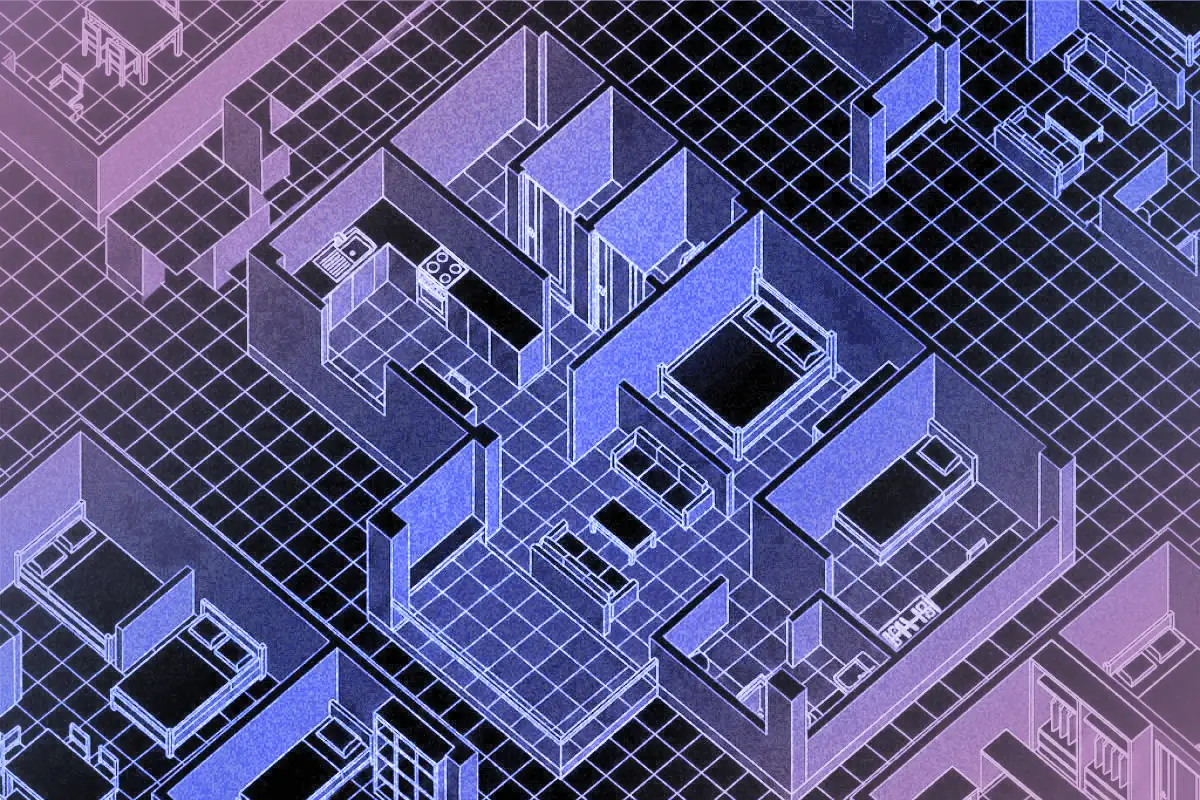
Wenn Sie nach „Wie konvertiere ich einen 3D-Scan in einen Grundriss“ gesucht haben, stellen Sie sich wahrscheinlich einen mehrstufigen Prozess vor: den Raum mit einem Tool scannen, ein Mesh exportieren, es in eine CAD- oder BIM-Software importieren, Wände und Öffnungen manuell nachzeichnen, die Geometrie bereinigen und einen 2D-Plan ausgeben. Dieser Workflow existiert. Er ist jedoch langsam, fehleranfällig und zunehmend unnötig.
Die schnellere Antwort lautet: Moderne Erfassungs-Apps generieren den 2D-Grundriss direkt aus demselben Scan, der auch das 3D-Modell erstellt. Es gibt keinen Konvertierungsschritt im herkömmlichen Sinne. Dieser Artikel erläutert beide Workflows, was sie jeweils beinhalten und warum der integrierte Ansatz für die meisten Dokumentationsarbeiten zum praktischen Standard geworden ist.
Warum der alte „Scannen, dann konvertieren“-Workflow langsam war
Der traditionelle Ablauf sieht in etwa so aus: Erfassung eines 3D-Meshes mit einem Scanner, Export in eine CAD- oder BIM-Software, manuelles Nachzeichnen von Wänden und Öffnungen anhand des Meshes, Bereinigung der Geometrie und schließlich die Ausgabe eines 2D-Plans.
Jede Übergabe in dieser Kette bietet Raum für Fehler. Das Nachzeichnen eines Meshes ist Interpretationsarbeit. Jemand muss eine dichte Punktwolke oder eine 3D-Oberfläche betrachten und entscheiden, wo die Wand tatsächlich verläuft, wie dick sie ist und wo die Rohbauöffnung beginnt und endet. Diese Interpretation findet abseits des Gebäudes statt, nach dem Vor-Ort-Termin, ohne die Möglichkeit, schnell zu überprüfen, ob die Einschätzung korrekt war. Genau in dieser Lücke zwischen den Bedingungen vor Ort und der Zeichnung entstehen meist Maßabweichungen.
Das Mesh selbst ist kein Grundriss. Es ist eine 3D-Aufzeichnung dessen, was die Sensoren erfasst haben. Die Umwandlung in eine nutzbare 2D-Zeichnung war historisch gesehen ein separater professioneller Schritt, der eigene Zeit, Software und Fachkenntnisse erforderte. Genau diese Reibungsverluste thematisiert der Rest dieses Artikels.
Der moderne Workflow: Ein Scan, zwei Ergebnisse
Erfassungs-Apps, die KI zur Erkennung räumlicher Elemente während des Scans nutzen, können den 2D-Grundriss automatisch parallel zum 3D-Modell generieren. Derselbe Rundgang liefert beides: das 3D-Mesh für Visualisierungen, Messungen und Projektdokumentationen sowie den bemaßten 2D-Plan für Zeichnungen, Genehmigungen und den CAD-Import.
Es gibt keinen separaten Konvertierungsschritt, kein manuelles Nachzeichnen und keine Drittanbieter-Software, die zwischen der Erfassung vor Ort und der Arbeitszeichnung steht. Die Aufgabe des Profis verschiebt sich von „Grundriss aus einem Mesh zeichnen“ hin zu „automatisch generierten Plan vor Ort prüfen und verifizieren“. Das ist eine deutlich kürzere Aufgabe, die erledigt ist, bevor Sie das Gebäude verlassen.
Der Space-Modus von Polycam erledigt dies automatisch. Während Sie durch den Raum gehen, erkennt die KI Wände, Fenster, Türen, Einbauten und Möbel in Echtzeit. Sobald die Erfassung abgeschlossen ist, liegen der 2D-Grundriss und das 3D-Modell auf Ihrem Smartphone bereit – direkt auf dem Gerät verarbeitet, ohne dass ein Upload erforderlich ist.
Schritt für Schritt: Vom 3D-Scan zum nutzbaren Grundriss
Schritt 1: Erfassung. Gehen Sie langsam durch den Raum und bewegen Sie sich in einer gleichmäßigen Richtung. Bewegen Sie das Gerät währenddessen auf und ab, um eine vollständige vertikale Abdeckung zu erzielen. Als Faustregel gelten etwa zwei Minuten pro 10 Quadratmeter. Eine gleichmäßige Bewegung liefert eine bessere Geometrie als ständiges Anhalten und Starten.
Schritt 2: Automatische Erkennung. Während der Scan erstellt wird, identifiziert die KI Wände, Öffnungen, Einbauten und Möbel in Echtzeit. Sie müssen nichts manuell markieren. Die Erkennung läuft während der Erfassung, sodass das System bereits beim Abschluss Ihres Rundgangs eine funktionierende Auswertung des Raums vorliegen hat.
Schritt 3: Überprüfung vor Ort. Maße erscheinen sofort auf dem Bildschirm. Bevor Sie das Gebäude verlassen, überprüfen Sie Wandverläufe, Deckenhöhen, Rohbauöffnungsmaße und Raumbeschriftungen. Dies ist der Qualitätssicherungsschritt. Er ist wichtig, denn eine falsche Messung vor Ort zu korrigieren, dauert etwa dreißig Sekunden. Sie erst im Büro zu bemerken, nachdem bereits Arbeiten darauf basierend ausgeführt wurden, ist ein ganz anderes Problem.
Schritt 4: Bearbeitung vor dem Export. Alles, was nicht korrekt aussieht, kann in der App korrigiert werden, bevor die Datei das Gebäude verlässt. Wandstärken, Raumbeschriftungen und alles, was die KI falsch interpretiert hat, lässt sich direkt in der App anpassen, bevor Sie exportieren. Bei den meisten Räumen erfolgt die Verarbeitung direkt auf dem Gerät. Für größere Projekte ab ca. 450 Quadratmetern wird eine Cloud-Verarbeitung empfohlen.
Schritt 5: Export. Wählen Sie das Format, das zum Auftrag passt. DXF für AutoCAD oder Revit, PDF oder PNG für die Übergabe an Kunden, SVG für Design-Tools oder eines der anderen unterstützten Formate. Die Datei ist fertig, bevor Sie wieder im Auto sitzen.
Was die Grundrissausgabe enthalten sollte
Nicht jedes Tool, das verspricht, aus einem 3D-Scan einen Grundriss zu erstellen, liefert ein für Profis brauchbares Ergebnis. Hier erfahren Sie, was ein echtes Arbeitsergebnis von einer bloßen Abbildung unterscheidet.
Der Plan sollte überprüfbare Maße enthalten. Raummaße, Wandverläufe und Öffnungsgrößen müssen präzise und lesbar sein – Schätzungen oder Durchschnittswerte reichen hier nicht aus.
Das Exportformat ist entscheidend. Eine DXF-Datei mit Ebenen bietet Zeichnern bearbeitbare Geometrien für AutoCAD oder Revit. Ein flaches PNG ist lediglich ein Referenzbild, das manuell nachgezeichnet werden muss. Ist das Ergebnis nur ein Bild, bleibt der manuelle Zeichenaufwand bestehen – er wird lediglich auf einen späteren Zeitpunkt verschoben.
Ein verknüpftes 3D-Modell ist auch nach dem Vor-Ort-Termin wertvoll. Falls Fragen zu Maßen aufkommen, die im 2D-Plan fehlen, können diese direkt aus dem 3D-Modell entnommen werden, ohne dass ein erneuter Besuch erforderlich ist.
Ein Raumbericht, der neben dem Scan auch Quadratmeterzahlen, Wandflächen und eine Inventarliste der Einbauten enthält, spart zudem Zeit bei der Mengenermittlung und der Projektdokumentation.
Polycam erstellt all dies aus einer einzigen Aufnahme: eine DXF-Datei mit Ebenen, einen KI-Raumbericht, ein 3D-Modell mit zugehörigem 2D-Plan sowie über 15 Exportformate, darunter DXF, PDF, PNG, SVG, OBJ, FBX und Punktwolkenformate.
Wann dieser Workflow geeignet ist und wann nicht
Der integrierte Workflow eignet sich hervorragend für Projekte, bei denen der Bestand erfasst werden soll: Renovierungsplanung, Bestandszeichnungen, Bauabnahmen, Ausschreibungsunterlagen, Gebäudeverwaltung und Immobiliendokumentation.
Dennoch gibt es Bereiche, in denen ein Smartphone-Scan nicht ausreicht: amtliche Vermessungen, statische Berechnungen mit erforderlicher Zulassung oder Projekte mit strengen gesetzlichen Toleranzvorgaben erfordern Methoden, die über diesen Workflow hinausgehen.
Wo die Grenze für ein Projekt verläuft, ist eine fachliche Entscheidung. Ziel ist es, eine klare Vorstellung vom Ergebnis zu vermitteln, damit diese Entscheidung fundiert getroffen werden kann. Wenn das Projekt passt, bietet der Business-Plan von Polycam die Generierung von Grundrissen, DXF-Export, KI-Raumberichte, Team-Sharing und Links für die Fernprüfung.
Überzeugen Sie sich selbst
Polycam bietet eine kostenlose 7-tägige Business-Testversion unter poly.cam/pricing. Am besten testen Sie es, indem Sie einen echten Raum mit Ihrem Smartphone scannen, die Erstellung des 2D-Plans und 3D-Modells verfolgen und die DXF-Datei exportieren, um zu prüfen, ob sie Ihren Anforderungen entspricht.
Sie müssen keine Geräte mieten oder Konvertierungssoftware einrichten. Sollte ein Maß nicht stimmen, korrigieren Sie es direkt vor Ort, statt es erst später zu bemerken. Ein Scan eines echten Raums zeigt Ihnen schnell, ob der Workflow für Ihre Projekte funktioniert.








