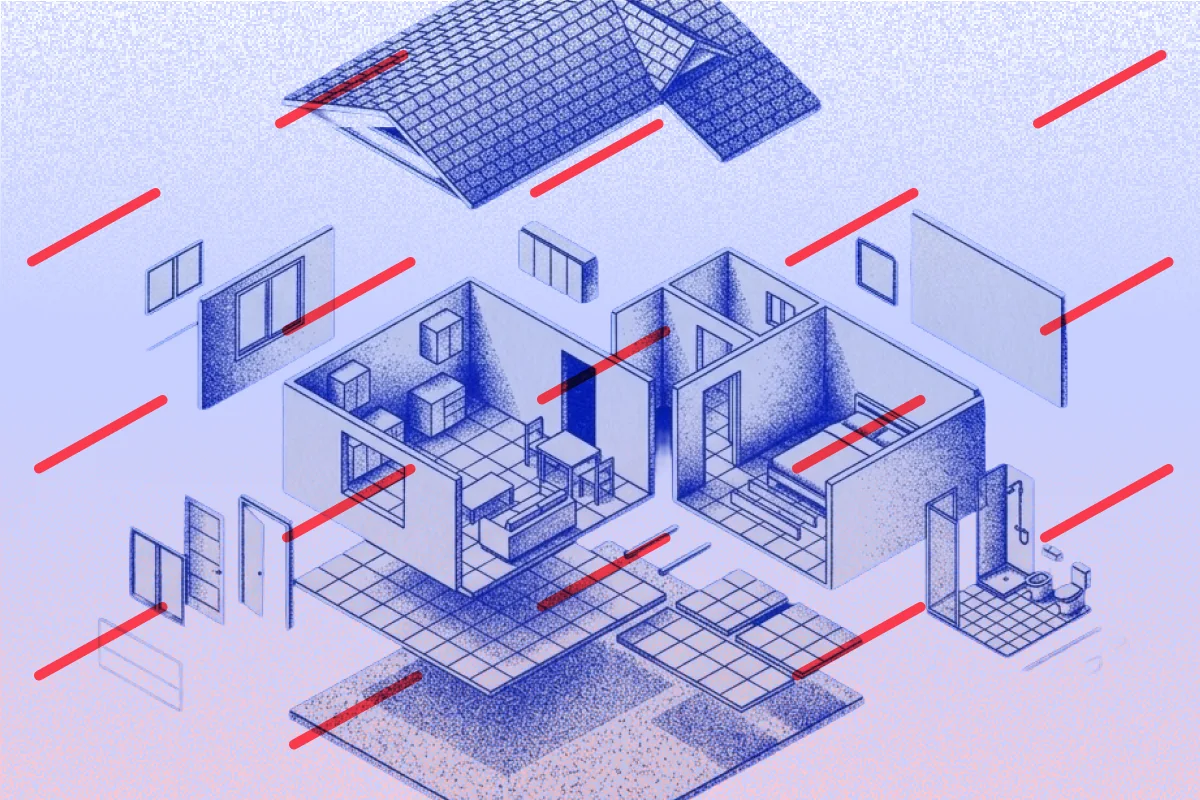
„KI-Grundriss-Generator“ ist einer dieser Begriffe, die für völlig unterschiedliche Tools verwendet werden. Wer danach sucht, ohne den Unterschied zu kennen, erhält am Ende womöglich Ergebnisse, die auf einem Screenshot beeindruckend aussehen, für ein echtes Projekt aber völlig unbrauchbar sind.
Einige KI-Grundrisstools erstellen Layouts aus einer Texteingabe oder einer groben Skizze. Sie geben „offene Küche, drei Schlafzimmer, zwei Bäder“ ein und das Tool zeichnet etwas. Andere nutzen KI, um reale räumliche Daten, die mit einem Smartphone oder Scanner erfasst wurden, in einen bemaßten Grundriss umzuwandeln, der auf dem basiert, was tatsächlich im Gebäude vorhanden ist. Das sind zwei verschiedene Dinge, die nicht austauschbar sind. Dieser Artikel erläutert, wie die einzelnen Typen funktionieren, wofür sie wirklich gut sind und wie Sie erkennen, welches Tool für Ihre Aufgabe geeignet ist.
Die zwei Arten von KI-Grundrissgeneratoren
Generative KI-Tools erstellen Grundrisse aus natürlichsprachlichen Eingaben oder groben Handskizzen. Sie beschreiben einen Raum oder zeichnen ein loses Diagramm, und das Tool erstellt ein Layout. Diese sind nützlich für die frühe Entwurfsphase, das Erkunden von Konfigurationen für einen hypothetischen Raum oder das Erstellen von Entwürfen für Kundengespräche. Wofür sie jedoch nicht geeignet sind, ist die Dokumentation eines bestehenden Gebäudes. Das Ergebnis spiegelt eine Interpretation Ihrer Eingabe wider, nicht einen realen physischen Raum.
Erkennungsbasierte KI-Tools funktionieren genau umgekehrt. Anstatt einen Raum aus einer Idee zu generieren, interpretieren sie einen realen Raum anhand erfasster Daten. Sie gehen mit einem Smartphone oder Sensor durch ein Gebäude, das Gerät erfasst die räumliche Geometrie und die KI erkennt, wo sich Wände, Fenster, Türen, Einbauten und Möbel befinden. Das Ergebnis ist ein bemaßter Grundriss, der auf dem basiert, was tatsächlich vorhanden ist.
Dieser Unterschied ist entscheidend, da die Ergebnisse grundverschieden sind: Das eine Tool liefert einen kreativen Ausgangspunkt, das andere eine präzise Planungsgrundlage. Wer diesen Unterschied kennt, bevor er sich für ein Tool entscheidet, spart sich später eine Menge Frust.
Polycam gehört zur zweiten Kategorie. Die KI arbeitet mit echten Raumdaten, die direkt mit dem Smartphone erfasst werden – nicht mit Texteingaben oder Skizzen.
Wie erkennungsbasierte KI-Grundrisse tatsächlich funktionieren
Der Prozess gliedert sich in mehrere Phasen. Wenn man diese versteht, lässt sich leichter beurteilen, ob das Ergebnis eines bestimmten Tools vertrauenswürdig ist.
Erfassung. Sie gehen den Raum mit einem Smartphone oder Sensor ab. Das Gerät erfasst die Raumgeometrie in Echtzeit bei der Bewegung durch den Raum und erstellt anhand tatsächlicher Messungen ein präzises Abbild der physischen Umgebung.
Erkennung. Die KI analysiert diese Rohdaten und erkennt tragende sowie architektonische Elemente: Wände, Fenster, Türen, Einbauten und Möbel. Das geschieht vollautomatisch, ohne dass manuelle Markierungen nötig sind. Die Genauigkeit dieses Schritts entscheidet darüber, ob ein Tool praxistauglich ist oder im Nachhinein aufwendig nachbearbeitet werden muss.
Rekonstruktion. Die erkannten Elemente werden gleichzeitig zu einem bemaßten 2D-Grundriss und einem 3D-Modell zusammengesetzt. Da beide aus denselben erfassten Daten stammen, bleiben sie stets konsistent.
Prüfung. Die Maße werden auf dem Bildschirm angezeigt, sodass sie vor dem Export überprüft und korrigiert werden können. Dieser Schritt macht das Ergebnis zu einer verlässlichen Arbeitsgrundlage für Fachleute. Sollte eine Wandstärke oder Rohbaumaß nicht stimmen, lässt sich das direkt vor Ort anpassen – und nicht erst am Schreibtisch.
Der Unterschied zwischen einem praxistauglichen KI-Grundriss und einer bloßen Visualisierung liegt darin, dass die KI reale Geometriedaten verarbeitet, statt neue zu erfinden. Der Raum-Modus von Polycam durchläuft genau diesen Prozess – und da alles direkt auf dem Gerät berechnet wird, liegt der fertige Grundriss vor, noch bevor Sie das Gebäude verlassen.
Wann man einen KI-Grundrissgenerator einsetzt (und wann nicht)
Verwenden Sie ein generatives KI-Tool für die frühe Entwurfsphase, das Erkunden von Layout-Optionen für noch nicht existierende Räume, Konzeptpräsentationen und Marketing-Renderings. Diese Tools eignen sich gut, um schnell etwas zu erstellen, auf das andere reagieren können. Sie sind jedoch nicht dazu geeignet, den tatsächlichen Bestand eines Gebäudes zu erfassen.
Verwenden Sie ein erkennungsbasiertes KI-Tool für die Bestandsdokumentation, Aufmaßpläne, Renovierungsplanung, Bauanträge, Ausschreibungsunterlagen für Subunternehmer und Immobilienanzeigen. Immer wenn Sie den Ist-Zustand erfassen und in etwas Brauchbares umwandeln müssen, ist dies die richtige Kategorie.
Es gibt zudem Aufgaben, für die keines der beiden Werkzeuge geeignet ist: amtliche Vermessungen, bautechnische Dokumente, die eine offizielle Zulassung erfordern, sowie Projekte in Gebieten mit strengen Toleranzvorgaben unterliegen regulatorischen Anforderungen, die über die Möglichkeiten des Smartphone-Scannens hinausgehen.
Ehrlich gesagt ersetzt KI nicht das professionelle Urteilsvermögen. Sie nimmt lediglich den Zeichenaufwand für Arbeiten ab, die keine amtliche Vermessung erfordern. Die Ergebnisse von Polycam eignen sich hervorragend für Dokumentationszwecke und CAD-fähige Unterlagen.
Was ein guter KI-Grundriss enthalten sollte
Nicht alle KI-basierten Tools liefern die gleiche Qualität. Daher ist es sinnvoll zu wissen, worauf man bei der Auswahl achten sollte.
Maße, die Sie vor Ort überprüfen können, sind die Grundvoraussetzung. Wenn Sie die Messungen nicht direkt im Gebäude kontrollieren können, verbringen Sie später im Büro Zeit damit, Unstimmigkeiten zu klären, die vor Ort in fünf Minuten hätten behoben werden können.
Auch bearbeitbare Elemente sind wichtig. Wände, Öffnungen und Raumbeschriftungen sollten vor dem Export anpassbar und nicht starr festgelegt sein. Die Gegebenheiten vor Ort entsprechen nicht immer dem, was die KI auf Anhieb erkennt – Sie müssen Korrekturen vornehmen können, ohne von vorn beginnen zu müssen.
Das Exportformat bestimmt, wie gut sich die Datei in bestehende Arbeitsabläufe integrieren lässt. Eine DXF-Datei mit Ebenen, die sich sauber in AutoCAD oder Revit importieren lässt, ist ein verwertbares Projektergebnis. Ein einfaches PNG ohne hinterlegte Daten ist nur ein Bild. Beide mögen auf den ersten Blick ähnlich wirken, erfüllen aber grundlegend unterschiedliche Zwecke.
Ein 3D-Modell in Kombination mit dem 2D-Plan ist hilfreich, da es Ihnen ermöglicht, Messungen nach dem Vor-Ort-Termin bei Bedarf erneut zu prüfen. Ein Raumbericht, der automatisch Quadratmeterzahlen, Wandflächen und eine Inventarliste der Einbauten aus demselben Scan extrahiert, spart zudem einen separaten Arbeitsschritt bei der Mengenermittlung oder Projektdokumentation.
Polycam deckt all dies ab: ebenenbasierter DXF-Export, Bearbeitung von Maßen vor Ort, KI-Raumberichte, 3D-Modelle mit 2D-Plan sowie über 15 Exportformate aus einer einzigen Aufnahme.
Testen Sie es an einem echten Raum
Polycam bietet eine 7-tägige kostenlose Business-Testversion unter poly.cam/pricing an. Der direkteste Weg, um festzustellen, ob sich dieser Ansatz für die eigene Arbeit eignet: Führen Sie einfach einen Scan in einem realen Raum durch und überzeugen Sie sich selbst vom Ergebnis.
Wählen Sie einen Raum, den Sie gut kennen, scannen Sie ihn und prüfen Sie, ob das Ergebnis den Anforderungen Ihrer Projekte entspricht. Diese Bewertung dauert etwa 30 Minuten und ist aussagekräftiger als jede Produktseite. KI-Grundrisse passen nicht für jeden Auftrag, aber dort, wo sie passen, ist der Wegfall des manuellen Neuzeichnens der entscheidende Vorteil.