
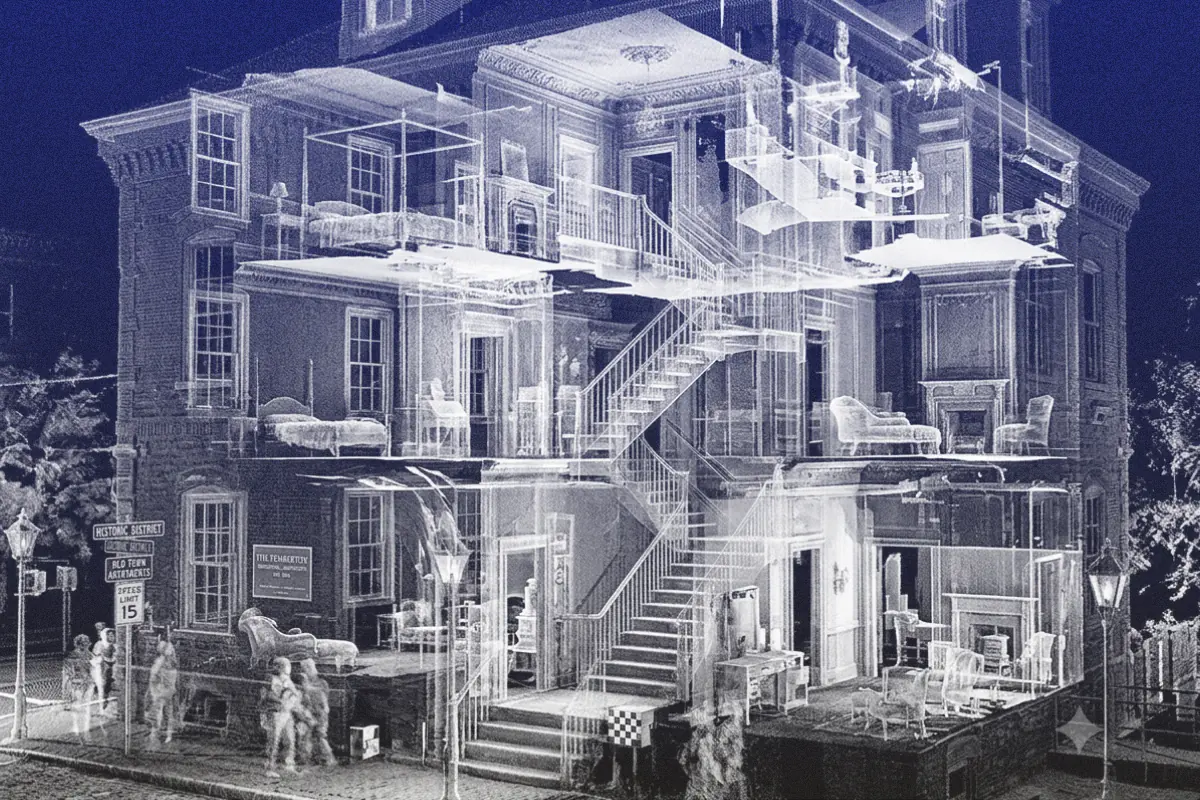
Wenn Sie als Architekt oder Ingenieur an einem Bestandsgebäude arbeiten, kennen Sie das Problem: Sie benötigen präzise Maße, die Pläne des Kunden stimmen nicht mit der Realität vor Ort überein und Sie haben nur einen Tag Zeit, um das zu klären. Dieser Leitfaden erklärt, wie Sie dies effizient mit einem Smartphone-Scan lösen, was Ihr Lieferobjekt enthalten sollte und wie Sie es für Ihren Kunden aufbereiten.
Werkzeuge für die Bestandsaufnahme
Was gehört in ein Bestandsdokumentations-Paket?
Bevor Sie mit der Vermessung beginnen, sollten Sie mit Ihrem Kunden genau festlegen, was geliefert wird. Unterschiedliche Kunden und Projekte erfordern unterschiedliche Ergebnisse. Wenn Sie eine vollständige Punktwolke an jemanden senden, der nur einen Grundriss wollte, verschwenden Sie dessen Zeit. Wenn Sie einen Grundriss an einen TGA-Planer senden, der Leitungswege benötigt, verschwenden Sie die Zeit aller Beteiligten.
Ein vollständiges Bestandsdokumentations-Paket enthält in der Regel eine Kombination der folgenden Elemente:
Bemaßte Grundrisse. Das Minimum für die meisten Sanierungsprojekte. Die Pläne zeigen Wände, Öffnungen, das Stützenraster und wichtige feste Elemente in einem bestätigten Maßstab, mit korrekten Maßen und klar erläuterten Symbolen in einem Standardformat.
Deckenpläne. Erforderlich, wenn Installationen sichtbar sind oder die Deckenhöhe innerhalb eines Raums variiert. Diese zeigen die Deckenstruktur, Leitungswege, Positionen der Beleuchtung und die Bezugshöhen der Decken.
Ansichten und Schnitte. Für Projekte mit komplexer vertikaler Struktur: Atrien, sichtbare Tragwerke, unterschiedliche Bodenhöhen, komplexe Fassaden. Bei einfachen einstöckigen Gebäuden nicht immer erforderlich.
Punktwolken-Datei. Fügen Sie den rohen LAS-Export aus Polycam Ihren Zeichnungen bei. Selbst wenn der Kunde nur Grundrisse angefordert hat, ermöglicht Ihnen die Punktwolke, strittige Maße zu überprüfen, ohne erneut vor Ort sein zu müssen.
Fotos vor Ort. Machen Sie Referenzfotos von jedem Hauptraum, wichtigen Knotenpunkten, komplexen Bereichen und allem, was sich nicht gut scannen ließ. Das Planungsteam nutzt diese, wenn etwas in den Zeichnungen unklar erscheint. Mit einem Business- oder Enterprise-Plan ermöglicht das Tool „Virtueller Rundgang“ von Polycam, sich durch die Originalbilder im 3D-Modell zu bewegen, was meist hilfreicher ist als ein Ordner mit statischen Fotos.
Teilen von Aufnahmen. Sie können eine Polycam-Aufnahme direkt über einen Link teilen. Wenn Ihr Kunde ein Polycam-Konto hat, kann er das 3D-Modell erkunden, eigene Maße nehmen und den virtuellen Rundgang nutzen, um die Originalbilder im Kontext zu sehen. Dies ist besonders hilfreich für Kunden, die an der Raumplanung oder dem Innenausbau arbeiten.
Scan-Protokoll nach Gebäudetyp
Wie Sie ein Gebäude erfassen, hängt von dessen Größe und Komplexität ab. Hier erfahren Sie, wie Sie bei verschiedenen Typen vorgehen.
Wohngebäude und kleine Gewerbeobjekte (bis 500 m²)
Eine Person kann ein Wohngebäude oder ein kleines Gewerbeobjekt in der Regel an einem einzigen Tag erfassen. Mit dem Raum-Modus in Polycam lassen sich die meisten dieser Gebäude in nur einem Vormittag scannen.
Schritt 1: Gehen Sie das gesamte Gebäude vor dem Scannen ab. Notieren Sie Räume, die schwer zu erfassen sind (dunkle Badezimmer, enge Versorgungsbereiche), wichtige Merkmale (tragende Wände, Kamine, Dachfenster) und alles, was sich nicht sauber scannen lässt (spiegelnde Wände, Glastrennwände).
Schritt 2: Erfassen Sie Raum für Raum im Raum-Modus. Beginnen Sie in einer Ecke des ersten Raums und richten Sie das Gerät auf die gegenüberliegende Ecke. Bewegen Sie sich mit gleichmäßigem Schritt durch den Raum und halten Sie das Gerät mit beiden Händen. Scannen Sie alle Wände vom Boden bis zur Decke und führen Sie das Gerät nach oben, um Deckenkanten und -ecken zu erfassen. Schließen Sie jeden Raum vollständig ab, bevor Sie zum nächsten gehen. Wenn das Tracking verloren geht, bleiben Sie stehen und schwenken Sie das Gerät langsam, bis die App die Position wiedererkennt. Beginnen Sie im Erdgeschoss und schließen Sie diese Ebene ab, bevor Sie zu den Treppen übergehen; bewegen Sie sich langsam durch Treppenhäuser, um das Tracking aufrechtzuerhalten.
Schritt 3: Erfassung des Außenbereichs. Gehen Sie entlang jeder Fassade und bleiben Sie dabei innerhalb der effektiven Sensorreichweite von Polycam: idealerweise 0,9 bis 1,8 Meter, maximal jedoch 5 Meter vom Objekt entfernt. Verlangsamen Sie an Ecken Ihr Tempo, um eine lückenlose Abdeckung zwischen angrenzenden Fassaden zu gewährleisten. Nutzen Sie für Obergeschosse, die außerhalb der Reichweite liegen, ein Laser-Entfernungsmessgerät zur Bestimmung der Gesamthöhen.
Schritt 4: Überprüfen Sie Ihren Scan vor Ort. Vergleichen Sie die Mesh-Vorschau mit Ihrer Grundrissskizze und scannen Sie Räume mit erkennbaren Lücken erneut.
Gewerbeimmobilien mittlerer Größe (500 bis 5.000 m²)
Unterteilen Sie das Gebäude nach Etagen oder Abteilungen in Zonen. Weisen Sie nach Möglichkeit eine Sitzung pro Etage zu, erfassen Sie jede Etage als separaten Export und führen Sie diese anschließend in CloudCompare oder Autodesk ReCap zusammen.
Wenden Sie bei großen Großraumbüros das gleiche Vorgehen wie bei kleineren Räumen an: Beginnen Sie in einer Ecke, bewegen Sie sich in gleichmäßigem Gehtempo und scannen Sie vom Boden bis zur Decke. Bereiche mit komplexer technischer Gebäudeausrüstung (Betriebsräume, Steigschächte, Deckenhohlräume) erfordern gezielte Aufwärtsbewegungen, um die Leitungsführung unter der Decke zu erfassen.
Matterport deckt ähnliche Anwendungsbereiche für visuelle Dokumentationen und Begehungen ab, wobei strukturierte Punktwolken- und Mesh-Exporte über ein kostenpflichtiges Add-on verfügbar sind. Für gewerbliche Projekte mittlerer Größe, bei denen das Ergebnis ohne zusätzliche Hardware- oder Add-on-Kosten in AutoCAD oder Revit weiterverarbeitet werden soll, ist der im Standard-Workflow von Polycam enthaltene LAS-Export die praktischere Lösung.
Industrie (große Grundflächen, komplexe TGA, Hochregallager)
Industriegebäude erfordern eine sorgfältigere Planung vor Beginn der Arbeiten. Aufgrund von Hochregalen, dichter technischer Infrastruktur und großen Raumhöhen ist der gewählte Laufweg durch das Gebäude wichtiger als bei typischen Büro- oder Wohnprojekten.
Planen Sie Ihre Route vorab: Gehen Sie jeden Gang nacheinander ab und halten Sie das Gerät schräg nach oben, um Regale und Deckeninstallationen zu erfassen. Bewegen Sie sich in Betriebs- und Technikräumen langsam und neigen Sie das Gerät, um die Geometrie auf Deckenebene zu erfassen. Ziehen Sie bei sehr großen Gebäuden (über 5.000 m²) in Betracht, die Polycam-Scans der allgemeinen Bodenflächen durch einen terrestrischen Laserscanner von Leica Geosystems oder Trimble für Technikräume und Hauptversorgungsleitungen zu ergänzen, wo Dichte und Genauigkeit entscheidend sind.
Verwenden Sie für große Außenanlagen oder Dachvermessungen Drohnenaufnahmen, die in Polycam verarbeitet werden. Polycam unterstützt Aufnahmen der meisten kommerziellen Drohnen und kann Luftbildgeometrien hinzufügen, die mit einem Smartphone-Scan nicht erreichbar sind.
Dokumentation von Tragwerk, Architektur und TGA
Der Umfang der Vermessung bestimmt, was erfasst wird und in welchem Detaillierungsgrad dies geschieht. Hier ist die übliche Aufteilung nach den drei Hauptdisziplinen.
Tragwerk. Stützenraster, Stützenabmessungen (annähernd), Ausrichtung und Höhe der Unterzüge, Deckentyp und -stärke (soweit sichtbar), Schubwände und Kernwände. Bei Umbau- und Sanierungsprojekten sind die Positionen der tragenden Elemente meist die kritischsten Maße im Ergebnis. Erfassen Sie tragende Elemente gezielt: Gehen Sie nicht davon aus, dass ein allgemeiner Raumscan eine hinter dem Ausbau verborgene Stütze erfasst hat.
Architektur. Positionen und Stärken von Wänden (oder lichte Öffnungsbreiten bei tragenden Wänden, falls keine statischen Informationen vorliegen), Positionen und Größen von Türen und Fenstern, Höhenunterschiede im Boden und Stufenpositionen, Deckenhöhen sowie für den Projektumfang relevante Materialien.
TGA. Deckennahe Rohrleitungen, Kanalverläufe, Kabeltrassen, Positionen von Anlagen, Standorte von Steigschächten, Positionen von Revisionsklappen. Scannen Sie deckennahe Installationen mit gezielten Aufwärtsbewegungen in einer einzigen Sitzung. Notieren Sie, was sich in Deckenhohlräumen oder hinter Verkleidungen befindet und daher durch visuelle Scans nicht erfassbar ist.
Für die TGA-Dokumentation zeichnet der Space-Modus von Polycam das auf, was sichtbar ist. Installationen, die in Hohlräumen, Kanalschächten oder tragenden Elementen verborgen sind, können ohne Öffnung nicht erfasst werden. Achten Sie darauf, diese Einschränkungen in Ihrem Ergebnis deutlich zu vermerken.
Erstellung von Grundrissen und Ansichten
Grundriss
Schritt 1: Generieren Sie den Grundriss in Polycam. Nach der Verarbeitung eines Space-Modus-Scans generiert Polycam automatisch einen 2D-Grundriss, der aus der Scan-Geometrie auf einer Standard-Schnittebene abgeleitet wird. Überprüfen Sie diesen anhand Ihrer Notizen und Fotos vor Ort.
Schritt 2: Export als DXF. Exportieren Sie den Grundriss aus Polycam als DXF-Datei. Dies dient als Grundlage für die CAD-Nachbearbeitung.
Schritt 3: In AutoCAD öffnen und Einheiten prüfen. Überprüfen Sie vor allen weiteren Schritten die Zeichnungseinheiten in AutoCAD (Format > Einheiten). Stellen Sie sicher, dass die Einheit mit Ihrem Projekt übereinstimmt. Falls die Zeichnung in einem unerwarteten Maßstab geladen wurde, stellen Sie die korrekten Einheiten ein und verwenden Sie den Befehl SKALIEREN zur Korrektur.
Schritt 3: In AutoCAD öffnen und Einheiten prüfen. Vor allen weiteren Schritten müssen die Zeichnungseinheiten in AutoCAD überprüft werden (Format > Einheiten). Stellen Sie sicher, dass die Einheiten mit Ihrem Projekt übereinstimmen. Falls die Zeichnung in einem unerwarteten Maßstab gelandet ist, stellen Sie die korrekten Einheiten ein und verwenden Sie den Befehl SKALIEREN zur Korrektur.
Schritt 5: Bemaßungen, Raumbeschriftungen und Schriftfeld hinzufügen. Bemaßen Sie alle Räume, fügen Sie einen Nordpfeil und eine Maßstabsleiste hinzu, beschriften Sie die Räume und verwenden Sie das Schriftfeld Ihres Büros. Überprüfen Sie alle Maße anhand Ihrer Notizen und Fotos vor Ort, um die Plausibilität sicherzustellen.
Schritt 4: Linienführung bereinigen. Verbinden Sie unterbrochene Wandlinien, entfernen Sie Duplikate und Artefakte, schließen Sie Wandecken, die nicht sauber gescannt wurden, und gleichen Sie Tür- und Fensteröffnungen mit Ihren Vor-Ort-Fotos ab. Die Qualitätsrichtlinien des AIA für Ausführungspläne besagen, dass Bauunterlagen das Hauptkriterium sind, an dem Kunden die Arbeit eines Architekten beurteilen. Daher sollten Zeichnungen widerspruchsfrei und im gesamten Plansatz koordiniert sein.
Wann eine CAD-Bereinigung erforderlich ist: bei allen Zeichnungen für Kunden, Fachplaner oder Auftragnehmer; bei allen für den Entwurf verwendeten Zeichnungen; bei allen bei einer Baubehörde eingereichten Zeichnungen.
Schritt 5: Bemaßungen, Raumbeschriftungen und Schriftfeld hinzufügen. Bemaßen Sie alle Räume, fügen Sie einen Nordpfeil und einen Maßstabsbalken hinzu, beschriften Sie die Räume und verwenden Sie das Schriftfeld Ihres Büros. Überprüfen Sie alle Maße anhand Ihrer Notizen und Fotos vor Ort, um die Plausibilität sicherzustellen.
Bei Projekten, die Ansichten umfassen, erstellen Sie diese durch Schnitte durch die Punktwolke in CloudCompare oder direkt aus der RCS-Datei in Revit. Bei einfachen eingeschossigen Objekten können wichtige Maße (Raumhöhe, Fensterbrüstungs- und Sturzhöhen, Türöffnungen) direkt mit dem Messwerkzeug von Polycam ermittelt und manuell in AutoCAD gezeichnet werden.
Wann der automatische Grundriss von Polycam ausreicht: Referenz für die Flächenplanung, Vermietungsunterlagen, FM-Raumbuch, schnelle Kundenreferenz.
Eine fehlerhafte Zeichnung, die das Büro verlässt, ist schwerer zu korrigieren, als wenn der Fehler vor dem Versand entdeckt wird. Führen Sie diese Prüfungen vor der Übergabe durch.
- Wann eine CAD-Bereinigung erforderlich ist: Bei allen Zeichnungen, die an Kunden, Fachplaner oder Bauunternehmer gehen; bei allen Zeichnungen, die für den Entwurf verwendet werden; bei allen Zeichnungen, die bei einer Baubehörde eingereicht werden.
Zusammenstellung der Kundenunterlagen
Ansichten
Der Plansatz. PDF zur Ansicht, DXF oder DWG für die CAD-Bearbeitung. Verwenden Sie eine einheitliche Dateibenennung, damit Dateien ohne Öffnen identifizierbar sind. Falls der Kunde Autodesk, Bluebeam oder Procore für das Dokumentenmanagement nutzt, klären Sie vor der Übergabe das bevorzugte Format und die Namenskonvention.
Bei Projekten, bei denen Ansichten zum Leistungsumfang gehören, generieren Sie diese aus Schnitten durch die Punktwolke in CloudCompare oder direkt aus der RCS-Datei in Revit. Bei einfachen eingeschossigen Objekten können wichtige Maße (Raumhöhe, Fensterbrüstungs- und Sturzhöhen, Türöffnungsmaße) direkt mit dem Messwerkzeug von Polycam ermittelt und manuell in AutoCAD gezeichnet werden.
Fotos vom Standort. Ein Ordner mit Referenzfotos, sortiert nach Raum oder Bereich. Benennen Sie diese einheitlich, damit das Planungsteam die gesuchten Bilder findet, ohne jede Datei einzeln öffnen zu müssen.
Qualitätssicherung und Abnahmekriterien
Eine kurze Zusammenfassung des Leistungsumfangs. Verfassen Sie einen kurzen Text, in dem Sie bestätigen, was vermessen wurde, wann die Vermessung stattfand, was nicht erfasst werden konnte und welchen Detaillierungsgrad (LOD) die Ergebnisse aufweisen. Wenn Kunden genau wissen, was sie erhalten haben, lassen sich spätere Rückfragen leichter klären.
Eine Zeichnung, die das Büro mit einem Fehler verlässt, ist schwieriger zu korrigieren als eine, die vor dem Versand geprüft wird. Gehen Sie diese Checkliste vor der Übergabe durch.
Umgang mit Überarbeitungen. Der häufigste Grund für eine Überarbeitung ist eine Diskrepanz zwischen Ihren Maßen und den späteren Messungen des Planungsteams vor Ort. Mithilfe der Punktwolke können Sie das Maß aus der Ferne prüfen, ohne erneut vor Ort sein zu müssen. Sollte die Abweichung tatsächlich bestehen (z. B. durch Änderungen nach Ihrer Vermessung oder eine unzureichende Erfassung), vermerken Sie dies in einer Revisionsnotiz und aktualisieren Sie die Zeichnung.
FAQ
Gleichen Sie jede Zeichnung mit den Vor-Ort-Fotos ab. Jeder Raum sollte ein Referenzfoto haben. Prüfen Sie, ob Wände, Öffnungen, Stützen und Installationen in den Zeichnungen mit den Fotos übereinstimmen. Überprüfen Sie den Abschluss aller Raumumrisse. Jede Raumbegrenzung sollte geschlossen sein. Offene Wandlinien sind ein häufiges Artefakt beim DXF-Export und müssen vor der Übergabe korrigiert werden. Überprüfen Sie kritische Maße mit einem Laser-Entfernungsmesser. Für jedes Maß, das eine Entwurfsentscheidung beeinflusst (Breite von Stützenrastern, lichte Durchgangsbreite für barrierefreie Wege, Abstände für technische Geräte), führen Sie eine Überprüfung mit einem Laser-Entfernungsmesser vor Ort durch. Die Genauigkeit von Polycam von +/- 1,27 cm bei Standard-Innenaufnahmen reicht für die meisten Dokumentationsarbeiten aus, aber kritische Maße erfordern eine manuelle Prüfung. Überprüfen Sie die Ebenenstruktur und die Dateisauberkeit. Stellen Sie sicher, dass alle Linien auf den richtigen Ebenen liegen, alle Beschriftungen auf der Beschriftungsebene sind und sich keine Geometrie auf Ebene 0 befindet. Eine saubere Datei erleichtert dem Kunden oder Fachplaner die Arbeit. Überprüfen Sie, ob sich die Punktwolkendatei korrekt öffnen lässt. Öffnen Sie den LAS-Export in CloudCompare oder laden Sie ihn in ReCap, um sicherzustellen, dass er beim Export nicht beschädigt wurde und das Koordinatensystem wie erwartet ist.
Wie dokumentieren Sie Bestandsbedingungen schnell? Der schnellste Arbeitsablauf für einen Vor-Ort-Termin durch eine einzelne Person besteht darin, die Daten im Polycam-Raummodus zu erfassen, die Netzvorschau vor Ort zu prüfen, den Grundriss als DXF und die Punktwolke als LAS zu exportieren, die Linienführung in AutoCAD zu bereinigen und das Paket noch am selben Tag zu liefern. Für ein Wohngebäude oder eine einzelne gewerbliche Etage ist dies vom Vor-Ort-Termin bis zur Übergabe an den Kunden an einem Tag machbar. Den vollständigen Prozess finden Sie im Leitfaden „Field-to-Office Workflow“ von Polycam.
Welche Alternativen gibt es zum Laserscanning für Bestandsgebäude? Die Photogrammetrie mit überlappenden Fotos ist die wichtigste Alternative zum Scannen. Der Objektmodus von Polycam eignet sich für die Nahbereichsphotogrammetrie, während ein Laser-Entfernungsmesser (wie Bosch GLM oder Leica DISTO) am besten für schnelle Einzelmessungen geeignet ist. Für große Außenbereiche liefert die Drohnen-Photogrammetrie mit Polycam detaillierte Luftbildgeometrien. Letztlich hängt das richtige Werkzeug von der Projektgröße, den Genauigkeitsanforderungen und der weiteren Verwendung ab. Für die meisten Grundrisse und CAD-Ergebnisse ist der Raummodus von Polycam die schnellste und praktischste Wahl.
Was sind die besten Apps für die Vor-Ort-Erfassung und Grundrisserstellung? Der Raummodus von Polycam erstellt in einer einzigen Aufnahmesitzung einen 3D-Scan und einen automatischen 2D-Grundriss, inklusive DXF-Export für die CAD-Nutzung. Magicplan ist speziell auf die Grundrisserstellung ausgerichtet und für die raumweise Innendokumentation optimiert. Twindo liefert über einen Verarbeitungsservice eine CAD-Datei aus einem Innenscan. RoomScan Pro von Locometric unterstützt sowohl Innen- als auch Außenscans mit DXF-, PDF- und IFC-Export sowie weiteren Formaten. Für eine vollständige Gebäudedokumentation, die in Revit oder CAD mit LOD 300 weiterverarbeitet wird, ist Polycam aufgrund der breiteren Exportmöglichkeiten und der Punktwolkenausgabe die umfassendere Lösung.
Wie erfasse ich bestehende TGA-Installationen? Erfassen Sie die Installationen an der Decke, indem Sie sich im Raummodus nach oben bewegen. Planen Sie für Technikräume mehr Zeit ein und bewegen Sie sich langsam, damit das Gerät die dichte Geometrie auf Deckenebene erfassen kann. Vermerken Sie Installationen, die in Deckenhohlräumen oder Schächten verborgen sind, als nicht erfasst und untersuchen Sie diese separat, falls sie zum Leistungsumfang gehören. Für kritische TGA-Verläufe, bei denen es auf Genauigkeit ankommt (LOD 350-Koordination), sollten Sie die Polycam-Aufnahme in diesen Bereichen durch einen terrestrischen Scanner ergänzen.
Was sollte ein Dokumentationspaket für Bestandsbedingungen enthalten? Mindestens: bemaßte Grundrisse, Fotos der einzelnen Räume und einen Hinweis zum Leistungsumfang, der bestätigt, was vermessen und was ausgeschlossen wurde. Für die meisten Renovierungs- und Umbauprojekte sollten Sie zudem die Punktwolkendatei (LAS), eine geteilte Aufnahme für den Kunden sowie Deckenpläne beifügen, falls die Haustechnik Teil des Auftrags ist. Eine klare Dateibenennung und ein vorab vereinbartes Format reduzieren Rückfragen. Die vollständige Checkliste finden Sie im Abschnitt zur Paketierung der Ergebnisse.
Benötige ich einen lizenzierten Vermesser für die Dokumentation von Bestandsbedingungen? Dies hängt stark von der jeweiligen Rechtsordnung ab; prüfen Sie daher immer die Vorgaben Ihrer lokalen Behörden. Nicht zertifizierte Anwendungsbereiche wie Renovierungsplanung, Flächenplanung, Facility Management oder Leasing-Dokumentationen erfordern in der Regel keinen lizenzierten Vermesser. Wenn Ihr Ergebnis jedoch Grundstücksgrenzen oder rechtlich relevante Zertifizierungen betrifft, ist meist ein öffentlich bestellter Vermessungsingenieur erforderlich, wobei die Vorschriften unabhängig von anderen Projektbeteiligten deutlich strenger sind.








