
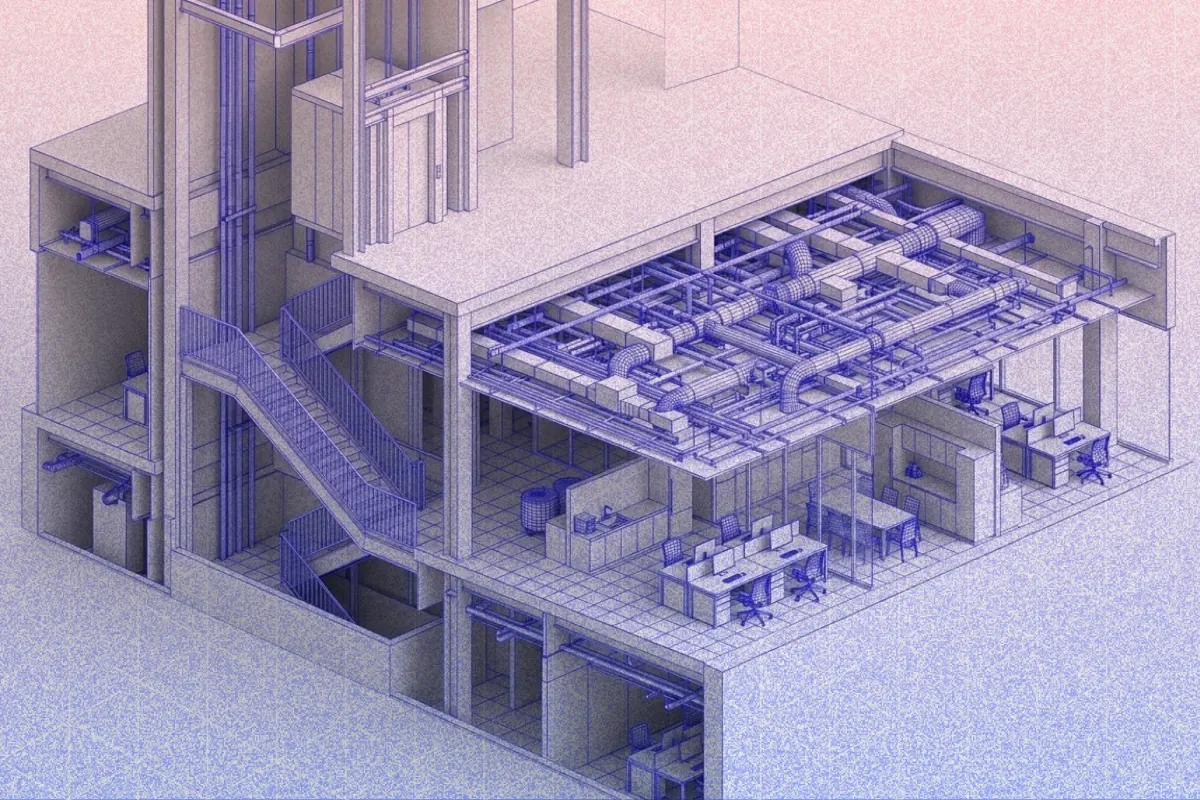
Wenn Sie eine Scan-Sitzung ohne verwertbares Ergebnis beenden, haben Sie lediglich Rohdaten. Dieser Leitfaden erklärt, wie Sie eine Polycam-Aufnahme in einen Grundriss, eine DXF-Datei oder eine für die BIM-Modellierung bereite Punktwolke umwandeln. Zudem enthält er Tipps zur Erfassung der technischen Gebäudeausrüstung (TGA) sowie eine Checkliste für die Übergabe an Kunden.
Drei Ergebnisse aus einer Aufnahme
Was „Bestandsaufnahme“ eigentlich bedeutet
Der Begriff wird bei den meisten Projekten recht vage verwendet. Die formale Definition stammt aus dem AIA-Dokument B101, das sie als „as-constructed record drawings“ bezeichnet und als Aufzeichnung des Projekts im tatsächlich errichteten Zustand definiert, basierend auf den Informationen, die der Auftragnehmer dem Eigentümer zur Verfügung stellt. Die AIA weist selbst darauf hin, dass der Architekt nicht für die Richtigkeit oder Vollständigkeit dieser Bestandspläne verantwortlich ist, da sie auf den handschriftlichen Korrekturen des Auftragnehmers vor Ort basieren.
In der täglichen Praxis deckt der Begriff „Bestandspläne“ drei verschiedene Bereiche ab, die häufig vermischt werden:
Bestandspläne (as-constructed record drawings) dokumentieren, was während eines Bauprojekts tatsächlich errichtet wurde. Sie basieren in der Regel auf den Bauunterlagen, die vom Auftragnehmer bei Projektabschluss entsprechend angepasst eingereicht werden.
Revisionspläne (record drawings) sind die Version des Architekten: die ursprünglichen Bauunterlagen, die aktualisiert wurden, um alle Änderungen, Nachträge und Anpassungen vor Ort widerzuspiegeln. Laut AIA handelt es sich hierbei um eine zusätzliche Leistung gemäß B101, die nicht automatisch in den Grundleistungen enthalten ist.
Bestandsaufnahmen (existing conditions drawings) dokumentieren den aktuellen Zustand eines Gebäudes, der vor dem Projekt bestand. Dies ist der häufigste Anwendungsfall für 3D-Scans: Sie vermessen das, was vorhanden ist, nicht das, was geplant oder gebaut wurde. Der Kompetenzstandard für Architekten des NCARB führt die Bewertung bestehender Projektbedingungen als eine der Kernkompetenzen auf, die von einem frisch lizenzierten Architekten erwartet werden – ein guter Indikator dafür, wie zentral diese Arbeit für die tägliche Praxis ist und dass es sich keineswegs um eine Nischenqualifikation handelt.
Dieser Leitfaden befasst sich hauptsächlich mit der Dokumentation des Bestandszustands, was die meisten Sanierungsteams, AEC-Firmen und Facility Manager unter „Bestandsplänen“ verstehen.
Scan-Workflow für eine präzise Bestandsaufnahme
Gute Pläne beginnen mit guten Scans. Diese Schritte funktionieren unabhängig davon, ob Sie einen einzelnen Raum oder ein ganzes Gebäude scannen.
Schritt 1: Begehung vor dem Scannen. Bevor Sie Polycam öffnen, gehen Sie durch jeden Raum, den Sie dokumentieren müssen. Identifizieren Sie Räume, die schwer zu erfassen sind (enge Korridore, dunkle Keller, Technikräume mit dichter Ausstattung), Merkmale, die leicht übersehen werden (Treppenabsätze, Zwischengeschosse, externe Anlagenbereiche), und Bereiche, in denen der Zugang während der Scan-Sitzung eingeschränkt sein wird. Skizzieren Sie einen groben Zonenplan, wenn das Gebäude mehr als vier oder fünf Räume umfasst.
Schritt 2: Raum-Modus einrichten und Aufnahme starten. Öffnen Sie Polycam und wählen Sie den Raum-Modus. Gehen Sie in gleichmäßigem Tempo durch jeden Raum und halten Sie das Gerät auf Wände und Oberflächen gerichtet, anstatt es durch die Luft zu schwenken. Für Räume, bei denen die Deckenhöhe für das Ergebnis wichtig ist, heben Sie das Gerät während des Gehens an, um die Deckenfläche im selben Durchgang zu erfassen, anstatt das Telefon in einer festen Höhe zu neigen oder einen zweiten Durchgang zu machen.
Schritt 3: Überlappung benachbarter Aufnahmen an Türen und Übergängen. Die häufigste Ursache für Registrierungsfehler bei einem Scan ist eine unzureichende Überlappung an Türen und Übergängen. Wenn Sie von Raum zu Raum gehen, verlangsamen Sie das Tempo an der Schwelle und stellen Sie sicher, dass der Scan die Geometrie auf beiden Seiten der Öffnung erfasst hat, bevor Sie fortfahren.
Schritt 4: Gezielte Erfassung von Bauelementen. Stützen, Träger und tragende Wände bilden das Skelett jeder Bestandszeichnung. Gehen Sie nicht davon aus, dass ein allgemeiner Raumschwenk diese zufällig erfasst hat. Wenn Sie sich durch den Raum bewegen, verlangsamen Sie das Tempo und achten Sie gezielt auf jedes Bauelement, das in der Zeichnung erscheinen soll, anstatt einen separaten Durchgang dafür einzuplanen.
Schritt 5: Mesh-Vorschau vor dem Verlassen des Standorts prüfen. Überprüfen Sie die Mesh-Vorschau auf dem Gerät anhand Ihres Zonenplans. Achten Sie auf Lücken in Raumecken, eine dünne Abdeckung entlang von Wänden, die aus der Distanz gescannt wurden, sowie auf fehlende Bereiche. Scannen Sie alles, was lückenhaft aussieht, erneut, bevor Sie den Standort verlassen.
Erfassung der TGA für die Bestandsdokumentation
Bei der TGA-Planung scheitern die meisten Bestandsaufnahmen. Deckeninstallationen werden bei einem allgemeinen Raumscan leicht übersehen, dabei gehören sie zu den wichtigsten Elementen für Nachrüstungen und Koordinationsarbeiten.
TGA ist der Bereich, in dem die meisten Bestandsaufnahmen an ihre Grenzen stoßen. Deckeninstallationen werden bei einem allgemeinen Raumscan leicht übersehen, dabei gehören sie zu den wichtigsten Elementen für Umbau- und Koordinationsarbeiten.
Schritt 1: Bestimmen Sie, welche Installationen für das Ergebnis relevant sind. Nicht jede Rohrleitung muss mit dem gleichen Detaillierungsgrad dokumentiert werden. Klären Sie vor dem Scannen mit dem Projektteam, welche Bereiche zum Leistungsumfang gehören: Zu- und Abluftkanäle, Kaltwasser- und Heizungsrohre, Elektroinstallationsrohre und Kabeltrassen, Sprinklerleitungen sowie Abwasserrohre. Halten Sie dies in Ihrem Zonenplan fest, damit nichts vergessen wird.
Schritt 2: Scannen Sie deckennahe Installationen im selben Durchgang. Heben Sie das Gerät während des allgemeinen Raumscans in Bereichen mit sichtbaren Deckeninstallationen häufiger an, um Luftkanäle, Rohrbrücken und Leitungswege direkt mitzuerfassen, anstatt einen separaten Durchgang zu machen. Bewegen Sie das Gerät gleichmäßig; wenn Sie es in einer Position verharren lassen, entstehen eher Artefakte als brauchbare Geometriedaten.
Schritt 3: Erfassen Sie Technikräume aus mehreren Winkeln. Technikräume weisen eine dichte, komplexe Geometrie auf. Anstatt mehrere Durchgänge zu machen, bewegen Sie sich langsam in einer einzigen Sitzung durch den Raum und drehen Sie das Gerät, um Kopfhöhe, niedrige Winkel und Deckeninstallationen während des Gehens abzudecken. Überprüfen Sie die Netzvorschau, bevor Sie den Raum verlassen, und scannen Sie nur bei offensichtlichen Lücken nach.
Schritt 4: Dokumentieren Sie freiliegende Rohr- und Kanalverläufe in Fluren. Flure mit sichtbaren Installationen sind in Industrie-, Gesundheits- und Bildungsbauten üblich. Erfassen Sie diese, indem Sie das Gerät beim Durchschreiten des Flurs in Richtung Decke halten. Bewegen Sie sich dabei langsam genug, um dem Sensor in diesem einen Durchgang eine klare Sicht auf dichte, niedrig hängende Leitungen zu ermöglichen, anstatt einen zweiten Durchgang einzuplanen.
Schritt 5: Notieren Sie, was nicht erfasst werden konnte. Einige Installationen befinden sich in Deckenhohlräumen, innerhalb von Kanalverkleidungen oder sind anderweitig unzugänglich. Vermerken Sie dies explizit in Ihrer Übergabedokumentation, damit das Zeichnungsteam nicht versucht, diese zu erraten. Ein ehrlicher Hinweis auf eine Lücke ist hilfreicher als eine Vermutung.
Verwenden Sie für die Dokumentation von Geräten oder Einbauten mit komplexer Geometrie einen hybriden Ansatz. Erfassen Sie zunächst den gesamten Raum im Raum-Modus. Wechseln Sie dann in den Objekt-Modus für einen photogrammetrischen Nahscan des spezifischen Objekts. Der Raum-Modus liefert den räumlichen Gesamtbezug, während der Objekt-Modus feine Oberflächendetails erfasst. Diese Kombination stellt sicher, dass Sie sowohl den Kontext als auch die Details erhalten, die für Elemente erforderlich sind, die mehr als nur einen allgemeinen Scan benötigen.
Terrestrische Scanner wie der Leica BLK360 oder FARO Focus erzeugen von einem einzigen Stativstandpunkt aus deutlich dichtere Punktwolken auf Deckenebene und eignen sich daher besser für die Erfassung komplexer, mehrschichtiger Installationszonen. Wenn Ihr Hauptziel die TGA-Koordination in dicht belegten Bereichen ist, lohnt sich die Investition in einen terrestrischen Scan. Für einlagige, sichtbare Installationen bei Renovierungs- oder Umbauprojekten bietet der Raum-Modus von Polycam ausreichend Details für die Referenzdokumentation.
Vom Scan zum 2D-Grundriss
Polycam generiert automatisch einen 2D-Grundriss aus einer Aufnahme im Raum-Modus. Der Grundriss wird aus der Scangeometrie auf einer standardmäßigen Schnittebene abgeleitet.
Schritt 1: Öffnen Sie die Aufnahme und wählen Sie die Grundrissansicht. Navigieren Sie nach der Verarbeitung in Polycam zur Grundrissansicht. Der generierte Plan zeigt Wände, Öffnungen und Raumbegrenzungen, die aus der Scangeometrie abgeleitet wurden.
- Schritt 2: Überprüfen Sie den Grundriss anhand des Raums.
- Vergleichen Sie den generierten Plan mit Ihren Notizen und Fotos vor Ort. Häufige Probleme sind:
Wände, die dünn oder unterbrochen erscheinen, wo die Abdeckung mangelhaft warÖffnungen, die fehlen, weil die Tür während der Aufnahme geschlossen warRaumbegrenzungen, die an komplexen Übergängen nicht sauber schließen
Schritt 3: Exportieren Sie den Grundriss. Polycam exportiert den Grundriss als DXF-Datei oder als Bild. Für einfache Dokumentationen (Kundenreferenz, Raumplanung) reicht der Export als Bild oft aus. Für die CAD-Verwendung exportieren Sie als DXF.
Der Grundriss von Polycam eignet sich gut für die Raumplanung, Mietunterlagen, einfache Raumbelegungspläne und als schnelle Referenz für Facility-Management-Teams.
Der Grundriss von Polycam reicht nicht aus, wenn Sie manuell Bemaßungen hinzufügen müssen, wenn Raumbegrenzungen komplex oder gekrümmt sind oder wenn die Zeichnung Standards für Genehmigungen oder behördliche Abnahmen erfüllen muss. Verwenden Sie in diesen Fällen den DXF-Export als Ausgangspunkt und stellen Sie die Zeichnung in CAD fertig.
Vom Scan zur DXF-Übergabe
Der DXF-Export aus Polycam ist der Ausgangspunkt für eine CAD-Bestandszeichnung. AutoCAD ist das Standardwerkzeug für diesen Schritt; der Prozess ist in BricsCAD oder jeder anderen DXF-kompatiblen Anwendung identisch.
Schritt 1: Exportieren Sie DXF aus Polycam. Tippen Sie auf dem Mobilgerät auf das Download-Symbol (der nach unten zeigende Pfeil) oder klicken Sie im Web auf Download und wählen Sie DXF als Format. Der Export enthält die Grundrissgeometrie als 2D-Linienführung.
Schritt 3: Bereinigen der Linienführung. Die importierte Linienführung muss bereinigt werden, bevor sie als nutzbare Zeichnung dienen kann:
- Unterbrochene Wandlinien mit PEDIT oder JOIN verbinden. Doppelte Linien und Artefakte entfernen. Wandecken schließen, die nicht sauber erfasst wurden. Tür- und Fensteröffnungen hinzufügen oder korrigieren, die beim Scan übersehen wurden.
Schritt 4: Bemaßungen, Beschriftungen und einen Schriftkopf hinzufügen. Sobald die Geometrie bereinigt ist, fügen Sie Bemaßungen, Raumbeschriftungen, einen Nordpfeil, eine Maßstabsleiste und einen Schriftkopf gemäß den Zeichnungsstandards Ihres Büros hinzu. Die Qualitätskontrollrichtlinien des AIA für Ausführungspläne betonen, dass Bauunterlagen die primäre Grundlage sind, anhand derer Kunden die Leistungen eines Architekten beurteilen. Zeichnungen sollten frei von Widersprüchen zwischen Plan und Leistungsverzeichnis sein und innerhalb des gesamten Plansatzes koordiniert werden.
Schritt 5: Veröffentlichen und prüfen. Erstellen Sie einen Prüfausdruck und gleichen Sie diesen mit Ihren Fotos und Notizen vor Ort ab. Überprüfen Sie alle Maße auf Plausibilität und bestätigen Sie kritische Messwerte anhand Ihrer Notizen vom Lasermessgerät.
Vom Scan zu Revit und BIM-Modell
Wenn das Ergebnis ein BIM-Modell anstelle einer 2D-Zeichnung ist, dient der Scan eher als Referenz für den Revit-Modellierer denn als direkte Zeichengrundlage.
Schritt 1: LAS aus Polycam exportieren. Exportieren Sie die Punktwolke als LAS-Datei aus Polycam. LAS ist das von Autodesk ReCap erwartete Format und der sauberste Weg in Revit.
Schritt 2: LAS in Autodesk ReCap importieren. Öffnen Sie ReCap, importieren Sie die LAS-Datei und lassen Sie sie von ReCap in eine RCS-Datei indizieren.
Schritt 3: RCS in Revit verknüpfen. Gehen Sie in Revit auf Einfügen > Punktwolke und verknüpfen Sie die RCS-Datei. Die Punktwolke erscheint in allen Ansichten als Referenz.
Schritt 4: Modellierung anhand der Punktwolken-Referenz. Der Revit-Modellierer platziert Wände, Decken, Türen und Bauelemente unter Verwendung der Punktwolke als geometrische Referenz. Dieser Schritt stellt die eigentliche BIM-Modellierungsarbeit dar; die Qualität des Ergebnisses hängt vom Urteilsvermögen des Modellierers und dem zu Projektbeginn vereinbarten Detaillierungsgrad (LOD) ab.
Qualitätssicherung vor der Übergabe an den Kunden
Eine Zeichnung oder ein Modell, das fehlerhaft das Büro verlässt, ist schwerer zu korrigieren, als wenn der Fehler vor dem Versand entdeckt wird. Die notwendigen Prüfungen hängen vom jeweiligen Liefergegenstand ab.
Für einen 2D-Grundriss oder einen DXF-Zeichnungssatz:
- Gleichen Sie jede Zeichnung mit den Fotos vor Ort ab. Jeder Raum sollte ein Referenzfoto haben. Prüfen Sie, ob Wände, Öffnungen, Stützen und technische Anlagen in der Zeichnung mit den Fotos übereinstimmen. Überprüfen Sie den Abschluss aller Raumumrisse. Jede Raumbegrenzung sollte geschlossen sein. Offene Wandlinien sind ein häufiges Artefakt beim DXF-Export und müssen vor der Übergabe korrigiert werden. Überprüfen Sie kritische Maße mit einem Laser-Entfernungsmesser. Für jedes Maß, das eine Entwurfsentscheidung beeinflusst (Stützenraster, lichte Weite für barrierefreie Wege, Abstände für Geräte), sollte ein Abgleich mit einer vor Ort gemessenen Laser-Messung erfolgen. Die Genauigkeit von Polycam von ±½ Zoll bei Standard-Innenaufnahmen ist für die meisten Dokumentationsarbeiten ausreichend, kritische Maße erfordern jedoch eine manuelle Überprüfung. Überprüfen Sie die Ebenenstruktur und die Dateisauberkeit. Bestätigen Sie, dass sich alle Linien auf den korrekten Ebenen befinden, alle Beschriftungen auf der Beschriftungsebene liegen und keine Geometrie auf Ebene 0 liegt. Eine saubere Datei erleichtert dem Kunden oder Fachplaner die Arbeit. Überprüfen Sie die Einheiten ein weiteres Mal. Eine Zeichnung, die auf dem Bildschirm korrekt aussieht, aber nie über Format > Einheiten geprüft wurde, kann um den Faktor zehn oder durch ein falsches Einheitensystem abweichen. Prüfen Sie dies unmittelbar vor der Veröffentlichung erneut, nicht nur beim ersten Öffnen der DXF-Datei.
Für eine Punktwolke oder BIM-Übergabe:
- Öffnen Sie die LAS-Datei, um sicherzustellen, dass sie nicht beschädigt ist. Laden Sie sie in CloudCompare oder ReCap und bestätigen Sie, dass sie sich sauber öffnen lässt und das Koordinatensystem (lokal oder georeferenziert) Ihren Erwartungen entspricht. Überprüfen Sie die RCS/RCP-Datei stichprobenartig in Revit vor der Übergabe. Verknüpfen Sie sie in einer Testansicht und bestätigen Sie, dass die Punktwolke relativ zur vorhandenen Projektgeometrie an der erwarteten Stelle erscheint. Notieren Sie bekannte Abdeckungslücken für den Modellierer. Wenn Bereiche dünn besetzt, unzugänglich oder nicht sauber gescannt waren, markieren Sie diese explizit, anstatt den Modellierer dies mitten in der Arbeit entdecken zu lassen. Eine markierte Unsicherheit ist nachgelagert nützlicher als ein vermeintlich korrektes Element, das sich später als falsch herausstellt.
Für jeden Liefergegenstand: Erstellen Sie eine Prüfversion (Plot oder Export) und gleichen Sie diese vor dem Versand noch einmal mit Ihren Notizen und Fotos vor Ort ab. Eine Lücke oder ein falsches Maß in diesem Stadium zu finden, kostet Minuten; es nach der Übergabe zu bemerken, erfordert ein Kundengespräch und möglicherweise einen erneuten Besuch vor Ort.
Übergabepaket für den Kunden
Eine vollständige Bestandsübergabe umfasst mehr als nur die Zeichnungen. Die besten Pakete enthalten:
Zeichnungen. Der finale DXF- oder PDF-Zeichnungssatz im vereinbarten Maßstab und Format. Wenn der Kunde Bluebeam oder Procore für das Dokumentenmanagement verwendet, bestätigen Sie das bevorzugte Dateiformat vor der Übergabe.
Punktwolken-Datei. Der LAS-Export aus Polycam, ergänzt um Informationen zum Koordinatensystem und den Einheiten. Selbst wenn der Kunde nur Zeichnungen angefordert hat, ermöglicht die verfügbare Punktwolke die Überprüfung strittiger Maße ohne erneuten Vor-Ort-Termin.
Vor-Ort-Fotos. Eine Auswahl an Referenzfotos vom Vor-Ort-Termin, die jeden wichtigen Raum sowie komplexe oder unklare Bereiche abdecken. Dies ist das Erste, worauf Modellierer oder Prüfer zurückgreifen, wenn in den Zeichnungen etwas unstimmig erscheint.
Polycam-Scan-Link. Wenn der Kunde Zugriff auf Polycam hat, ermöglicht das Teilen des Scan-Links die direkte Navigation durch das 3D-Modell. Dies ist besonders hilfreich für Kunden in der Raumplanung, die nach der Übergabe möglicherweise zusätzliche Maße nehmen möchten.
Änderungsprotokoll. Wenn Sie einen bestehenden Plansatz aktualisieren, fügen Sie eine kurze Notiz zu den Änderungen hinzu – etwa hinzugefügte Räume, dokumentierte Haustechnik oder korrigierte Maße. Dies ist ein grundlegender Teil der Dokumentenkontrolle, der jedoch häufig übersehen wird.
Häufige Fehler bei der Bestandsdokumentation
- Zu schnelles Scannen. Wer sich zu schnell bewegt, erhält eine lückenhafte Abdeckung und unterbrochene Wandlinien. Nehmen Sie sich Zeit und scannen Sie langsam für bessere Ergebnisse.
- Fehlende Überlappung zwischen Räumen. Türöffnungen sind die Verbindungsstellen zwischen Räumen. Wenn Sie diese zu schnell durchschreiten, passen die Räume später oft nicht korrekt zusammen.
- Deckenhöhe nicht erfasst. Ein Grundriss ohne bestätigte Deckenhöhen ist für die meisten Bestandsunterlagen unvollständig. Führen Sie in jedem Raum einen Scan-Durchgang nach oben durch.
- TGA-Komponenten ausgelassen. Deckeninstallationen werden leicht übersehen und sind später schwer nachzutragen. Wenn die TGA Teil Ihres Projekts ist, planen Sie gezielte Scans dafür ein, anstatt sich auf einen allgemeinen Rundgang zu verlassen.
- Falsche Einheiten in AutoCAD. DXF-Dateien können im falschen Maßstab geöffnet werden, wenn Sie die Einheiten nicht vorab prüfen. Bestätigen Sie die Einheiten immer, bevor Sie mit der Zeichnung beginnen.
- Scan-Einschränkungen bei der Übergabe nicht vermerkt. Listen Sie alle Bereiche auf, die nicht gescannt werden konnten, Oberflächen, die nicht gut erfasst wurden, sowie zusätzliche Messungen mit dem Laser-Entfernungsmesser. Es ist einfacher, einen Kunden vorab über Lücken zu informieren, als wenn dieser sie später selbst entdeckt.
- Fehlende Räume oder Bereiche. Überprüfen Sie Ihren Zonenplan, bevor Sie den Standort verlassen. Ein vergessener Raum ist ein häufiger und völlig vermeidbarer Fehler.
FAQ
Wie erstellt man präzise Bestandszeichnungen aus Vor-Ort-Messungen? Um den Ist-Zustand schnell zu dokumentieren, erfassen Sie den Raum im Polycam-Raummodus, exportieren den Grundriss als DXF, bereinigen die Linienführung in AutoCAD und fügen Maße, Anmerkungen sowie ein Schriftfeld hinzu. Für BIM exportieren Sie die LAS-Datei aus Polycam, konvertieren sie in Autodesk ReCap in das RCS-Format, verknüpfen sie mit Revit und modellieren unter Verwendung der Punktwolke als Referenz. Die Genauigkeit hängt davon ab, wie gut Sie den Standort erfassen; Tipps dazu finden Sie im Abschnitt zum Scan-Workflow.
Was ist der beste Workflow für die Bestandsdokumentation? Für die meisten Sanierungs- und Umbauprojekte ist folgender Workflow praktikabel: Erfassung im Polycam-Raummodus, Qualitätsprüfung der Netzvorschau vor Ort, DXF-Export für 2D-Zeichnungen oder LAS-Export für BIM, Bereinigung in AutoCAD oder Revit sowie ein Übergabepaket für den Kunden mit Zeichnungen, Punktwolke und Vor-Ort-Fotos. Dies deckt die meisten Anforderungen für LOD 200-300 ab. Für Projekte ab LOD 350 sollten Sie kritische Maße mit einem Laser-Entfernungsmesser ergänzen oder einen terrestrischen Scanner beauftragen.
Was sollte ein vollständiger Bestandsplansatz enthalten? Mindestens: bemaßte Grundrisse im passenden Maßstab, Deckenpläne bei relevanter Haustechnik, wichtige Ansichten oder Schnitte bei Räumen mit deutlichen Höhenunterschieden, ein Schriftfeld mit Projektnamen, Datum, Maßstab und Ersteller sowie Nordpfeil und Maßstabsleiste. Für die TGA-Dokumentation fügen Sie Leitungsschemata oder kommentierte Deckenpläne hinzu. Klären Sie bei Projektabschlüssen über Bluebeam oder Procore vor der Lieferung das bevorzugte Format und die Namenskonvention.
Was sind die besten Tipps zur Erfassung der TGA in der Bestandsdokumentation? Planen Sie die TGA-Erfassung vor dem Vor-Ort-Termin: Wissen Sie, welche Installationen zum Umfang gehören und wo sie verlaufen. Scannen Sie deckennahe Installationen mit gezielten Aufwärts-Durchgängen, anstatt sich auf den allgemeinen Raum-Scan zu verlassen. Planen Sie für Technikräume mehr Zeit ein; ein langsamer, sorgfältiger Durchgang aus mehreren Winkeln liefert hier die besten Ergebnisse. Vermerken Sie alles, was nicht erfasst werden konnte, in der Übergabedokumentation (z. B. Installationen in Hohlräumen oder unzugängliche Steigschächte).
Wie unterscheiden sich Bestandszeichnungen von Revisionsplänen und BIM-Modellen? Bestandszeichnungen dokumentieren das, was während der Bauphase tatsächlich errichtet wurde, basierend auf den Korrekturen der Auftragnehmer. Revisionspläne sind die Version des Architekten: die ursprünglichen Bauunterlagen, die um alle Änderungen ergänzt wurden. Bestandsaufnahmen dokumentieren den aktuellen Zustand eines Gebäudes, was üblicherweise durch 3D-Scans geschieht. Ein BIM-Modell ist eine strukturierte, objektbasierte Darstellung von Bauelementen, die den Scan als Referenz nutzt, anstatt direkt daraus zu bestehen.
Welches Dateiformat sollte ich für eine Bestandsübergabe verwenden? Für 2D-Zeichnungen ist DXF das kompatibelste Format für CAD-Anwendungen. PDF eignet sich für die Kundenprüfung und Dokumentenmanagement-Plattformen wie Bluebeam oder Procore. Für BIM-Übergaben wird die Punktwolke als LAS geliefert (für Revit in Autodesk ReCap in RCS/RCP konvertiert).








