
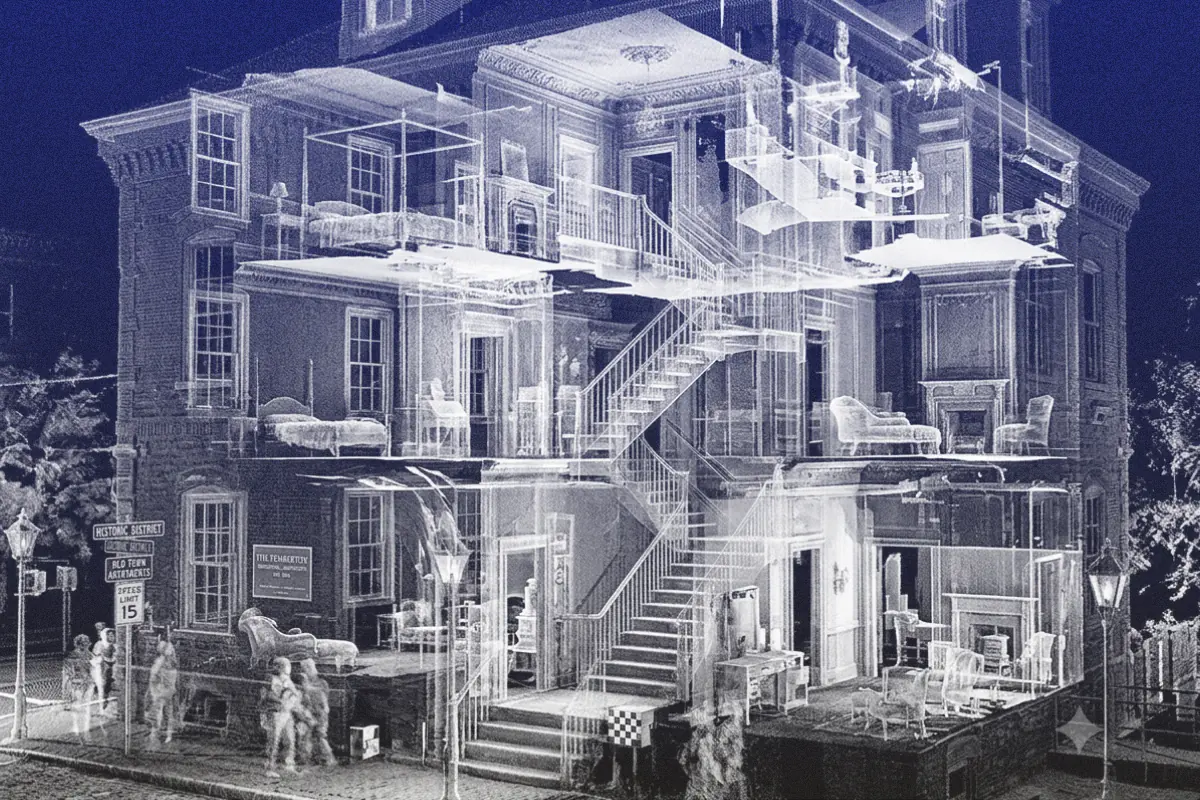
Si vous êtes architecte ou ingénieur et que vous travaillez sur un bâtiment existant, vous avez probablement déjà été confronté à cette situation : vous avez besoin de mesures précises, les plans du client ne correspondent pas au site et vous n'avez qu'une journée pour résoudre le problème. Ce guide explique comment gérer cela efficacement à l'aide d'une numérisation par smartphone, ce qu'il faut inclure dans votre livrable et comment le présenter à votre client.
Outils pour le relevé des conditions existantes
Que doit contenir un livrable sur les conditions existantes
Avant de commencer tout relevé, assurez-vous de vous mettre d'accord avec votre client sur ce qui sera livré. Les besoins varient selon les clients et les projets. Envoyer un nuage de points complet à quelqu'un qui ne souhaitait qu'un plan d'étage est une perte de temps. Envoyer un plan d'étage à un ingénieur MEP qui avait besoin du tracé des réseaux est tout aussi inefficace.
Un livrable complet sur les conditions existantes comprend généralement une combinaison des éléments suivants :
Plans d'étage cotés. Le minimum requis pour la plupart des projets de rénovation. Les plans indiquent les murs, les ouvertures, la trame des poteaux et les principaux éléments fixes à une échelle confirmée, avec des dimensions correctes et des symboles clairement expliqués dans un format standard.
Plans de faux-plafonds. Nécessaires lorsque les réseaux sont apparents ou que la hauteur sous plafond varie dans l'espace. Ils indiquent la structure supérieure, le tracé des conduits, l'emplacement de l'éclairage et les hauteurs de référence du plafond.
Élévations et coupes. Pour les projets présentant une complexité verticale importante : atriums, structure apparente, changements de niveau de sol, façades complexes. Pas toujours nécessaires pour des travaux simples de plain-pied.
Fichier de nuage de points. Incluez l'exportation LAS brute de Polycam avec vos dessins. Même si le client n'a demandé que des plans d'étage, disposer du nuage de points vous permet de vérifier toute mesure contestée sans avoir à retourner sur le site.
Photos du site. Prenez des photos de référence de chaque espace principal, des jonctions importantes, des zones complexes et de tout ce qui n'a pas été bien numérisé. L'équipe de conception les utilisera si un élément des plans semble incohérent. Si vous disposez d'un forfait Business ou Enterprise, l'outil de visite virtuelle de Polycam vous permet de naviguer parmi les images originales sur le modèle 3D, ce qui est généralement plus utile qu'un dossier de photos statiques.
Partage des captures. Vous pouvez partager une capture Polycam directement via un lien. Si votre client possède un compte Polycam, il peut explorer le modèle 3D, effectuer ses propres mesures et utiliser la visite virtuelle pour voir les images originales en contexte. C'est particulièrement utile pour les clients travaillant sur l'aménagement d'espaces ou la conception d'agencements.
Protocole de numérisation par type de bâtiment
La manière de capturer un bâtiment dépend de sa taille et de sa complexité. Voici comment gérer les différents types.
Résidentiel et petit commerce (jusqu'à 500 m²)
Une seule personne peut généralement capturer un bâtiment résidentiel ou un petit commerce en une seule journée. En utilisant le mode Espace de Polycam, la plupart de ces bâtiments peuvent être numérisés en une matinée seulement.
Étape 1 : Parcourez tout le bâtiment avant de numériser. Notez les pièces difficiles à capturer (salles de bain sombres, zones techniques étroites), les caractéristiques importantes (murs porteurs, conduits de cheminée, puits de lumière) et tout ce qui ne se numérisera pas proprement (murs recouverts de miroirs, cloisons vitrées).
Étape 2 : Capturez pièce par pièce en mode Espace. Commencez dans un coin de la première pièce en visant le coin opposé. Déplacez-vous dans l'espace à un rythme de marche régulier, en tenant l'appareil à deux mains. Numérisez du sol au plafond sur tous les murs, en déplaçant l'appareil vers le haut pour capturer les coins et les bords du plafond. Terminez chaque pièce entièrement avant de passer à la suivante. Si le suivi est perdu, restez immobile et faites pivoter lentement l'appareil jusqu'à ce que l'application se relocalise. Commencez par le rez-de-chaussée et terminez ce niveau avant de passer aux escaliers ; déplacez-vous lentement dans les cages d'escalier pour maintenir le suivi.
Étape 3 : Capturez l'extérieur. Longez chaque façade en restant dans la portée efficace du capteur de Polycam : idéalement entre 0,9 et 1,8 mètre, et jamais à plus de 5 mètres de la surface. Ralentissez dans les angles pour assurer une couverture continue entre les façades adjacentes. Pour les étages supérieurs hors de portée, utilisez un télémètre laser pour mesurer les hauteurs totales.
Étape 4 : Vérifiez votre scan avant de partir. Comparez l'aperçu du maillage avec votre croquis de plan d'étage et scannez à nouveau les pièces où vous constatez des manques évidents.
Immeuble commercial de taille moyenne (500 à 5 000 m²)
Divisez l'espace en zones par étage ou par département. Allouez une session par étage si possible, en capturant chaque étage comme un export distinct, puis en les assemblant ultérieurement dans CloudCompare ou Autodesk ReCap.
Pour les grands plateaux ouverts, appliquez la même méthode que pour les espaces plus restreints : commencez dans un angle, avancez à une allure de marche régulière et scannez du sol au plafond. Les zones à forte densité technique (locaux techniques, colonnes montantes, plénums) nécessitent des mouvements délibérés vers le haut pour capturer les réseaux en hauteur.
Matterport couvre un périmètre similaire pour la documentation visuelle et les visites virtuelles de location, avec des exports de nuages de points structurés et de maillages disponibles via une option payante. Pour les projets commerciaux de taille moyenne où le livrable doit être importé dans AutoCAD ou Revit sans matériel supplémentaire ni frais additionnels, l'export LAS de Polycam, inclus dans son flux de travail standard, constitue une solution plus pratique.
Industriel (grands plateaux, réseaux techniques complexes, rayonnages en hauteur)
Les bâtiments industriels exigent une planification plus rigoureuse avant de commencer. En raison des rayonnages, de la densité des réseaux et de la hauteur des espaces, votre parcours dans le bâtiment est plus déterminant que pour un projet de bureaux ou résidentiel classique.
Planifiez votre itinéraire de capture avant de démarrer : parcourez chaque allée l'une après l'autre en gardant l'appareil incliné vers le haut pour capturer les rayonnages et les réseaux en hauteur. Pour les locaux techniques et les zones de service, déplacez-vous lentement et inclinez l'appareil pour capturer la géométrie au niveau du plafond. Pour les très grands bâtiments (plus de 5 000 m²), envisagez de compléter les captures Polycam de la surface au sol par un scanner terrestre Leica Geosystems ou Trimble pour les locaux techniques et les zones de distribution principale, là où la densité et la précision sont primordiales.
Pour les grands sites extérieurs ou les relevés de toiture, utilisez des captures par drone traitées dans Polycam. Polycam est compatible avec les images de la plupart des drones commerciaux et peut ajouter une géométrie aérienne inaccessible via un scan au smartphone.
Documentation structurelle, architecturale et technique (MEP)
La portée du relevé détermine ce qui doit être capturé et le niveau de détail requis. Voici comment les trois disciplines principales se répartissent généralement.
Structure. Trame des poteaux, dimensions des poteaux (approximatives), orientation et hauteur des poutres, type et épaisseur des dalles lorsque visibles, voiles de contreventement et noyaux. Pour les travaux de rénovation et de réhabilitation, l'emplacement des éléments structurels constitue généralement la dimension la plus critique du livrable. Capturez les éléments structurels avec soin : ne supposez pas qu'un balayage général de la pièce a permis de capturer un poteau dissimulé derrière un aménagement.
Architecture. Emplacement et épaisseur des murs (ou largeurs de passage libre pour les murs porteurs lorsque les informations structurelles ne sont pas disponibles), position et dimensions des portes et fenêtres, changements de niveau et marches, hauteurs sous plafond, et matériaux si nécessaire selon la portée du projet.
Technique (MEP). Chemins de câbles et tuyauteries en hauteur, tracés des conduits, fourreaux, position des équipements, emplacement des colonnes montantes, position des trappes de visite. Scannez les réseaux en plafond par des passages délibérés inclinés vers le haut en une seule session. Notez ce qui se trouve à l'intérieur des plénums ou des coffrages et qui ne peut donc pas être capturé par scan visuel.
Pour la documentation technique, le mode Space de Polycam enregistre ce qui est visible. Les réseaux dissimulés dans des plénums, des coffrages ou des éléments structurels ne peuvent être capturés sans ouverture préalable. Veillez à mentionner clairement ces limites dans votre livrable.
Production du plan d'étage et des élévations
Plan d'étage
Étape 1 : Générez le plan d'étage dans Polycam. Après le traitement d'une capture en mode Space, Polycam génère automatiquement un plan d'étage 2D dérivé de la géométrie du scan à un plan de coupe par défaut. Vérifiez-le par rapport à vos notes de terrain et vos photos.
Étape 2 : Exportez au format DXF. Exportez le plan d'étage depuis Polycam au format DXF. Il servira de base pour le nettoyage sous logiciel CAO.
Étape 3 : Ouvrir dans AutoCAD et vérifier les unités. Avant toute chose, vérifiez les unités de dessin dans AutoCAD (Format > Unités). Confirmez que l'unité correspond à celle de votre projet. Si le dessin présente une échelle inattendue, définissez les unités correctes et utilisez la commande ÉCHELLE pour corriger.
Étape 3 : Ouvrir dans AutoCAD et vérifier les unités. Avant toute chose, vérifiez les unités de dessin dans AutoCAD (Format > Unités). Confirmez que l'unité correspond à celle de votre projet. Si le dessin s'affiche à une échelle inattendue, définissez les unités correctes et utilisez la commande ÉCHELLE pour corriger.
Étape 5 : Ajouter les cotes, les étiquettes de pièces et le cartouche. Coter toutes les pièces, ajouter une rose des vents et une barre d'échelle, insérer les étiquettes de pièces et appliquer le cartouche de votre entreprise. Vérifiez toutes les cotes par rapport à vos notes de terrain et vos photos pour garantir leur cohérence.
Étape 4 : Nettoyer le tracé. Joignez les lignes de murs interrompues, supprimez les doublons et les artefacts, fermez les angles de murs mal numérisés et vérifiez les ouvertures de portes et fenêtres par rapport à vos photos de site. Les directives de contrôle qualité de l'AIA pour les dessins d'exécution précisent que les documents de construction sont le principal moyen pour les clients de juger le travail d'un architecte ; les dessins doivent donc être exempts de conflits et cohérents dans l'ensemble du dossier.
Quand un nettoyage CAO est nécessaire : tout dessin destiné à un client, un consultant ou un entrepreneur ; tout dessin utilisé pour la conception ; tout dessin soumis à une autorité de délivrance de permis de construire.
Étape 5 : Ajouter les cotes, les étiquettes de pièces et le cartouche. Coter toutes les pièces, ajouter une rose des vents et une barre d'échelle, insérer les étiquettes de pièces et appliquer le cartouche de votre agence. Vérifiez toutes les cotes par rapport à vos notes et photos de site pour garantir leur plausibilité.
Pour les projets incluant des élévations, générez-les à partir de coupes transversales du nuage de points dans CloudCompare ou directement depuis le fichier RCS dans Revit. Pour des travaux simples de plain-pied, les cotes clés (hauteur sous plafond, hauteur des appuis et linteaux de fenêtres, hauteur des ouvertures de portes) peuvent être extraites directement de l'outil de mesure Polycam et dessinées manuellement dans AutoCAD.
Quand le plan d'étage automatique de Polycam suffit : référence pour l'aménagement d'espace, documentation de location, nomenclature des pièces pour la gestion immobilière, référence rapide pour le client.
Il est plus difficile de corriger une erreur sur un dessin déjà envoyé que de la détecter avant l'envoi. Effectuez ces vérifications avant toute livraison.
- Quand un nettoyage CAO est nécessaire : tout dessin destiné à un client, un consultant ou un entrepreneur ; tout dessin utilisé pour la conception ; tout dessin soumis à une autorité de délivrance de permis de construire.
Conditionnement des livrables clients
Élévations
Le dossier de plans. PDF pour révision, DXF ou DWG pour une utilisation CAO. Utilisez une convention de nommage de fichiers cohérente afin que les fichiers soient identifiables sans avoir à les ouvrir. Si le client utilise Autodesk, Bluebeam ou Procore pour la gestion documentaire, confirmez le format et la convention de nommage souhaités avant la livraison.
Pour les projets incluant des élévations, générez-les à partir de coupes de section dans le nuage de points via CloudCompare ou directement depuis le fichier RCS dans Revit. Pour des projets simples de plain-pied, les cotes clés (hauteur sous plafond, hauteur d'allège et de linteau de fenêtre, hauteur d'ouverture de porte) peuvent être extraites directement de l'outil de mesure Polycam et dessinées manuellement dans AutoCAD.
Photos du site. Un dossier de photos de référence organisé par espace ou par zone. Nommez-les de manière cohérente afin que l'équipe de conception puisse trouver ce qu'elle cherche sans avoir à ouvrir chaque fichier.
Assurance qualité et critères d'acceptation
Une brève note de périmètre. Rédigez un court paragraphe confirmant ce que vous avez relevé, la date du relevé, ce qui a été omis ou n'a pas pu être capturé, ainsi que le niveau de détail (LOD) du résultat. Lorsque les clients savent exactement ce qu'ils ont reçu, il est plus facile de répondre à leurs questions par la suite.
Un dessin qui quitte le bureau avec une erreur est plus difficile à corriger qu'un dessin vérifié avant son envoi. Effectuez ces contrôles avant la livraison.
Gestion des révisions. La raison la plus fréquente d'une révision est une cote qui ne correspond pas à ce que l'équipe de conception mesure plus tard sur site. Grâce au nuage de points, vous pouvez vérifier la mesure à distance au lieu de retourner sur place. Si la différence est réelle (par exemple, un élément a changé après votre relevé ou une zone a été mal capturée), notez-le dans une note de révision et mettez le dessin à jour.
FAQ
Croisez chaque dessin avec les photos du site. Chaque pièce doit disposer d'une photo de référence. Vérifiez que les murs, ouvertures, colonnes et réseaux indiqués sur les dessins correspondent à ce que montrent les photos. Vérifiez la fermeture de tous les contours de pièces. Chaque limite de pièce doit être fermée. Les lignes de murs ouvertes sont un artefact courant de l'exportation DXF et doivent être corrigées avant la livraison. Vérifiez les cotes critiques à l'aide d'un télémètre laser. Pour toute cote influençant une décision de conception (largeur de travée structurelle, largeur de passage pour un accès PMR, dégagement d'équipement), vérifiez-la par rapport à une mesure laser prise sur site. La précision de +/- 1,27 cm (½ pouce) de Polycam sur les captures intérieures standard est suffisante pour la plupart des travaux de documentation, mais les cotes critiques justifient une vérification manuelle. Vérifiez l'organisation des calques et la propreté du fichier. Confirmez que tout le tracé est sur les bons calques, que toutes les annotations sont sur le calque d'annotation et qu'aucune géométrie ne se trouve sur le calque 0. Un fichier propre est plus facile à utiliser pour le client ou le consultant. Vérifiez que le fichier de nuage de points s'ouvre correctement. Ouvrez l'exportation LAS dans CloudCompare ou chargez-la dans ReCap pour confirmer qu'elle n'a pas été corrompue lors de l'exportation et que le système de coordonnées est conforme aux attentes.
Comment documenter rapidement les conditions existantes ? Le flux de travail le plus rapide pour une visite de site en solo consiste à capturer en mode Espace de Polycam, à vérifier l'aperçu du maillage avant de partir, à exporter le plan d'étage en DXF et le nuage de points en LAS, à nettoyer le tracé dans AutoCAD et à livrer le dossier le jour même. Pour un bâtiment résidentiel ou un plateau commercial, c'est réalisable en une journée, de la visite sur site à la livraison au client. Consultez le guide du flux de travail terrain-bureau de Polycam pour connaître la procédure complète.
Quelles sont les alternatives au scan laser pour les bâtiments existants ? La photogrammétrie par photos superposées est la principale alternative au scan. Le mode Objet de Polycam gère la photogrammétrie rapprochée, tandis qu'un télémètre laser (type Bosch GLM ou Leica DISTO) est idéal pour des mesures rapides. Pour les grands sites extérieurs, la photogrammétrie par drone dans Polycam fournit une géométrie aérienne détaillée. Le bon outil dépend de la taille du projet, de la précision requise et de l'usage final. Pour la plupart des plans d'étage et livrables CAO, le mode Espace de Polycam est le choix le plus rapide et pratique.
Quelles sont les meilleures applications pour la capture de site et la création de plans d'étage ? Le mode Espace de Polycam produit un scan 3D et un plan d'étage 2D automatique en une seule session, avec export DXF pour la CAO. Magicplan se concentre sur la génération de plans d'étage, optimisé pour la documentation pièce par pièce. Twindo fournit un fichier CAO à partir d'un scan intérieur via un service de traitement. RoomScan Pro de Locometric prend en charge les scans intérieurs et extérieurs avec export DXF, PDF et IFC. Pour une documentation complète intégrable dans Revit ou CAO au niveau LOD 300, la gamme d'exports et le nuage de points de Polycam en font la solution la plus complète.
Comment enregistrer les tracés MEP existants ? Capturez les réseaux au plafond en levant l'appareil en mode Espace tout en parcourant la pièce. Accordez plus de temps aux locaux techniques et déplacez-vous lentement pour permettre à l'appareil d'enregistrer une géométrie dense au niveau du plafond. Pour les réseaux dissimulés dans les faux plafonds ou coffrages, indiquez qu'ils ne sont pas capturés et examinez-les séparément si nécessaire. Pour les tracés MEP critiques où la précision est primordiale (coordination LOD 350), complétez la capture Polycam par un scanner terrestre sur ces zones spécifiques.
Que doit contenir un livrable sur les conditions existantes ? Au minimum : plans d'étage cotés, photos de chaque espace et une note précisant ce qui a été relevé et ce qui a été exclu. Pour la plupart des projets de rénovation, incluez également le fichier de nuage de points (LAS), une capture partagée pour le client et des plans de faux plafonds si les réseaux sont inclus. Une convention de nommage claire et un format convenu avec le client avant la livraison réduisent les demandes de révision. Consultez la section sur le conditionnement des livrables ci-dessus pour la liste complète.
Ai-je besoin d'un géomètre agréé pour produire une documentation des conditions existantes ? Cela varie selon la juridiction, vérifiez donc toujours auprès de votre organisme local. Les usages non certifiés comme la planification de rénovation, l'aménagement d'espace, la gestion immobilière ou la documentation locative ne nécessitent généralement pas de géomètre agréé. Cependant, si votre livrable concerne des limites de propriété, des bornages ou tout élément nécessitant une certification légale, un géomètre-expert est généralement requis, et les réglementations sont beaucoup plus strictes, quel que soit le reste de l'équipe.








