
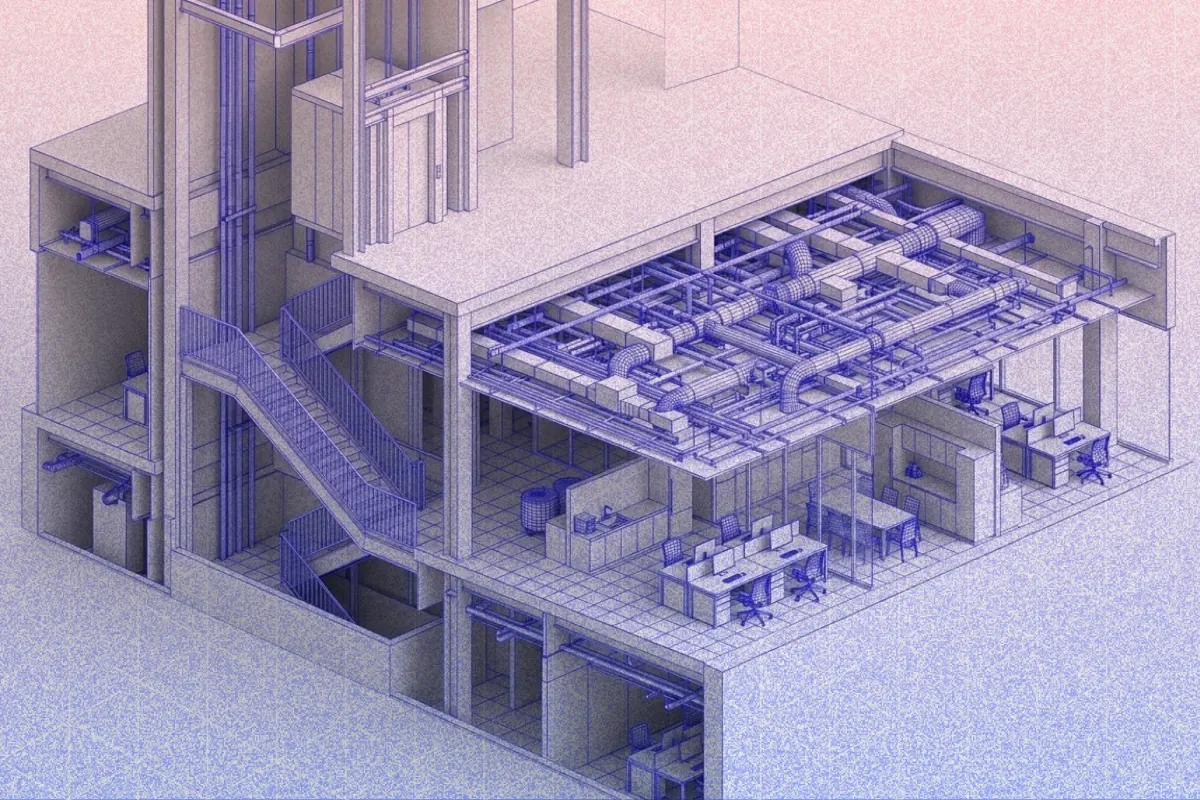
Si vous terminez une session de scan sans livrable, vous ne disposez que de données brutes. Ce guide explique comment transformer une capture Polycam en plan d'étage, fichier DXF ou nuage de points prêt pour la modélisation BIM. Il inclut également des conseils pour la capture MEP et une liste de contrôle pour la remise aux clients.
Trois livrables à partir d'une seule capture
Que signifie réellement « tel que construit » (as-built) ?
Le terme est utilisé de manière assez vague sur la plupart des projets. La définition formelle provient du document B101 de l'AIA, qui les qualifie de « plans de récolement » et les décrit comme l'enregistrement du projet tel qu'il a été construit, basé sur les informations fournies par l'entrepreneur au propriétaire. Les directives de l'AIA précisent que, comme ces plans sont basés sur les relevés de terrain de l'entrepreneur, l'architecte n'est pas responsable de leur exactitude ou de leur exhaustivité.
Dans la pratique quotidienne, les plans « as-built » couvrent trois notions distinctes souvent confondues :
Les plans de récolement documentent ce qui a été construit durant un projet, généralement annotés à partir des documents de construction par l'entrepreneur et soumis à la clôture du projet.
Les plans de mise à jour (Record drawings) sont la version de l'architecte : les documents de construction originaux mis à jour pour refléter tous les changements, addenda et modifications sur site. Selon l'AIA, il s'agit d'un service supplémentaire dans le cadre du B101, non inclus automatiquement dans les services de base.
Les plans d'état des lieux documentent l'état actuel d'un bâtiment existant avant le projet. C'est l'usage le plus courant du scan 3D : vous mesurez ce qui est présent, et non ce qui a été conçu ou construit. La norme de compétence de l'NCARB pour les architectes liste l'évaluation des conditions existantes comme l'une des compétences fondamentales attendues d'un architecte nouvellement diplômé, ce qui montre bien qu'il s'agit d'une pratique centrale et non d'une compétence de niche.
Ce guide couvre principalement la documentation des conditions existantes, ce que la plupart des équipes de rénovation, cabinets d'architecture et gestionnaires d'installations entendent par plans « as-built ».
Flux de travail de scan pour une précision « as-built »
De bons plans commencent par de bons scans. Ces étapes fonctionnent que vous scanniez une seule pièce ou un bâtiment entier.
Étape 1 : Parcourez l'espace avant de scanner. Avant d'ouvrir Polycam, parcourez chaque espace que vous devez documenter. Identifiez les pièces difficiles à capturer (couloirs étroits, sous-sols sombres, locaux techniques avec des équipements denses), les éléments faciles à oublier (paliers d'escalier, mezzanines, zones techniques extérieures) et les zones où l'accès sera limité pendant la session de scan. Esquissez un plan de zonage rapide si le bâtiment compte plus de quatre ou cinq pièces.
Étape 2 : Configurez le mode Espace et lancez la capture. Ouvrez Polycam et sélectionnez le mode Espace. Parcourez chaque pièce à un rythme régulier, en gardant l'appareil face aux murs et aux surfaces plutôt que de balayer l'air. Pour les pièces où la hauteur sous plafond est importante pour le livrable, levez physiquement l'appareil au fur et à mesure pour capturer le plan du plafond en un seul passage, plutôt que d'incliner le téléphone à une hauteur fixe ou de repasser une seconde fois.
Étape 3 : Superposez les captures adjacentes aux portes et jonctions. La cause la plus fréquente d'erreur d'alignement dans un scan est une superposition insuffisante au niveau des portes et des jonctions. Lorsque vous passez d'une pièce à l'autre, ralentissez au niveau du seuil et assurez-vous que le scan a bien capturé la géométrie des deux côtés de l'ouverture avant de continuer.
Étape 4 : Capturez délibérément les éléments structurels. Les colonnes, poutres et murs porteurs constituent le squelette de tout plan « as-built ». Ne supposez pas qu'un balayage général de la pièce les a capturés par hasard. En vous déplaçant dans l'espace, ralentissez et portez une attention particulière à tout élément structurel qui devra apparaître sur le plan, plutôt que de prévoir un passage séparé pour y revenir.
Étape 5 : Vérifiez l'aperçu du maillage avant de quitter le site. Comparez l'aperçu du maillage sur l'appareil avec votre plan de zonage. Vérifiez l'absence de trous dans les coins des pièces, la couverture fine le long des murs capturés à distance et les zones manquantes. Scannez à nouveau tout ce qui semble incomplet avant de partir.
Capture des éléments MEP pour la documentation « as-built »
Les réseaux techniques (MEP) sont souvent le point faible des relevés « as-built ». Les équipements en plafond sont faciles à oublier lors d'un balayage général, alors qu'ils comptent parmi les éléments les plus importants pour les travaux de rénovation et de coordination.
Étape 1 : Identifiez les réseaux nécessaires au livrable. Tous les réseaux de canalisations ne nécessitent pas le même niveau de détail. Avant de scanner, confirmez avec l'équipe projet quels réseaux sont inclus dans le périmètre : gaines de soufflage et de reprise, tuyauteries d'eau glacée et de chauffage, chemins de câbles et conduits électriques, colonnes incendie et réseaux d'évacuation. Notez ces éléments dans votre plan de zonage pour ne rien oublier.
Étape 2 : Scannez les réseaux en plafond lors d'un même passage. Lors du balayage général de la pièce, levez plus fréquemment l'appareil vers le plafond dans les zones où les réseaux sont apparents. Capturez les gaines, les chemins de câbles et les conduits lors du même passage plutôt que d'en effectuer un second. Maintenez un mouvement régulier ; laisser l'appareil immobile a tendance à générer des artefacts plutôt qu'une géométrie exploitable.
Étape 3 : Capturez les locaux techniques sous plusieurs angles. Les locaux techniques présentent une géométrie dense et complexe. Plutôt que de multiplier les passages, déplacez-vous lentement dans l'espace en une seule session, en faisant pivoter l'appareil pour couvrir la hauteur d'homme, les angles bas et les réseaux en plafond au fur et à mesure. Vérifiez l'aperçu du maillage avant de quitter la pièce et ne relancez un scan que si des lacunes évidentes apparaissent.
Étape 4 : Documentez les réseaux apparents dans les couloirs. Les couloirs avec réseaux apparents sont courants dans les bâtiments industriels, hospitaliers et scolaires. Capturez-les en levant l'appareil vers le plafond tout en parcourant le couloir. Déplacez-vous assez lentement lors de ce passage unique pour offrir au capteur une vue claire des réseaux denses en plafond bas, plutôt que de prévoir un second passage.
Étape 5 : Notez ce qui n'a pas pu être capturé. Certains réseaux seront situés dans des faux plafonds, à l'intérieur de coffrages ou seront inaccessibles. Signalez-les explicitement dans votre documentation de transfert afin que l'équipe de dessin n'essaie pas de deviner leur présence. Une note honnête sur une zone manquante est plus utile qu'une supposition.
Pour documenter des équipements ou des éléments à la géométrie complexe, utilisez une approche hybride. Capturez d'abord l'espace entier en mode Espace. Ensuite, passez en mode Objet pour une photogrammétrie rapprochée de l'élément spécifique. Le mode Espace fournit la référence spatiale globale, tandis que le mode Objet capture les détails de surface fins. Cette combinaison garantit à la fois le contexte et la précision nécessaire pour les éléments exigeant plus qu'un simple scan général.
Les scanners terrestres comme le Leica BLK360 ou le FARO Focus produisent des nuages de points beaucoup plus denses au niveau du plafond à partir d'une seule position sur trépied, ce qui les rend plus adaptés à la capture de zones techniques complexes et multicouches. Si votre objectif principal est la coordination MEP dans des zones à forte densité de réseaux, l'investissement dans un scan terrestre est rentable. Pour des réseaux apparents monocouches dans le cadre de projets de rénovation, le mode Espace de Polycam fournit suffisamment de détails pour une documentation de référence.
Du scan au plan d'étage 2D
Polycam génère automatiquement un plan d'étage 2D à partir d'une capture en mode Espace. Le plan d'étage est dérivé de la géométrie du scan selon un plan de coupe par défaut.
Étape 1 : Ouvrez la capture et sélectionnez la vue Plan d'étage. Après le traitement, accédez à la vue du plan d'étage dans Polycam. Le plan généré affiche les murs, les ouvertures et les limites des pièces dérivés de la géométrie du scan.
Étape 2 : Vérifiez le plan d'étage par rapport à l'espace réel. Comparez le plan généré avec vos notes de terrain et vos photos. Les problèmes courants incluent :
- Des murs qui semblent fins ou interrompus là où la couverture était insuffisante Des ouvertures manquantes parce que la porte était fermée lors de la capture Des limites de pièces qui ne se ferment pas correctement au niveau des jonctions complexes
Étape 3 : Exportez le plan d'étage. Polycam exporte le plan d'étage au format DXF ou sous forme d'image. Pour une documentation simple (référence client, aménagement d'espace), l'exportation d'images est souvent suffisante. Pour une utilisation en CAO, exportez au format DXF.
Le plan d'étage de Polycam est parfaitement adapté à l'aménagement d'espaces, aux documents de location, aux tableaux de surfaces simples et comme référence rapide pour les équipes de gestion immobilière.
Le plan d'étage de Polycam ne suffit pas lorsque vous devez ajouter des cotes manuellement, lorsque les limites des pièces sont complexes ou courbes, ou lorsque le dessin doit répondre à des normes pour des permis ou une approbation professionnelle. Dans ces cas, utilisez l'exportation DXF comme base de travail et finalisez le dessin en CAO.
Du scan au transfert DXF
L'exportation DXF depuis Polycam constitue le point de départ d'un dessin « as-built » en CAO. AutoCAD est l'outil standard pour cette étape ; le processus est identique dans BricsCAD ou toute autre application compatible DXF.
Étape 1 : Exportez le DXF depuis Polycam. Appuyez sur l'icône de téléchargement (la flèche vers le bas) sur mobile, ou cliquez sur télécharger sur le web, puis sélectionnez DXF comme format. L'exportation inclut la géométrie du plan d'étage sous forme de lignes 2D.
Étape 2 : Ouvrez le fichier dans AutoCAD et vérifiez les unités. Ouvrez le DXF dans AutoCAD. La première chose à vérifier est l'unité de dessin. Allez dans Format > Unités et confirmez que l'unité correspond à votre projet (mètres ou pieds). Si le dessin est à une échelle inattendue, définissez les unités correctes et utilisez la commande ÉCHELLE pour le corriger.
Étape 3 : Nettoyez le tracé. Le tracé importé devra être nettoyé avant de pouvoir être utilisé comme dessin :
- Étape 3 : Nettoyer le tracé. Le tracé importé devra être nettoyé avant de pouvoir être utilisé comme dessin :
Étape 4 : Ajoutez les cotes, les annotations et un cartouche. Une fois la géométrie nettoyée, ajoutez les cotes, les noms des pièces, une rose des vents, une échelle graphique et un cartouche conformément aux normes de dessin de votre cabinet. Les directives de contrôle qualité de l'AIA pour les plans d'exécution soulignent que les documents de construction sont le principal moyen par lequel les clients évaluent les services d'un architecte, et que les dessins doivent être exempts de contradictions entre les plans et les spécifications, tout en étant cohérents dans l'ensemble du dossier.
Joindre les lignes de murs brisées à l'aide de PEDIT ou JOIN. Supprimer les lignes en double et les artefacts. Fermer les angles de murs qui ne se sont pas raccordés correctement. Ajouter ou corriger les ouvertures de portes et fenêtres manquées par le scan.
Du scan au modèle Revit et BIM
Étape 4 : Ajouter les cotes, les annotations et un cartouche. Une fois la géométrie propre, ajoutez les cotes, les étiquettes de pièces, une rose des vents, une échelle graphique et un cartouche conformément aux normes de dessin de votre cabinet. Les directives de contrôle qualité de l'AIA pour les dessins d'exécution soulignent que les documents de construction sont le principal moyen par lequel les clients jugent les services d'un architecte, et que les dessins doivent être exempts de conflits entre les plans et les spécifications, tout en étant coordonnés dans l'ensemble du dossier.
Étape 1 : Exportez le fichier LAS depuis Polycam. Exportez le nuage de points au format LAS depuis Polycam. Le format LAS est celui attendu par Autodesk ReCap et constitue le moyen le plus simple pour intégrer Revit.
Étape 5 : Publier et vérifier. Imprimez une version de contrôle et comparez-la avec vos photos et notes de site. Vérifiez la plausibilité de toutes les cotes et confirmez les mesures critiques par rapport aux notes prises sur site avec votre télémètre laser.
Étape 3 : Liez le fichier RCS dans Revit. Dans Revit, allez dans Insérer > Nuage de points et liez le fichier RCS. Le nuage de points apparaît alors comme référence dans toutes les vues.
Du scan vers Revit et le modèle BIM
Assurance et contrôle qualité avant la livraison au client
Lorsque le livrable est un modèle BIM plutôt qu'un dessin 2D, le scan sert de référence pour un modeleur Revit plutôt que de source de dessin directe.
Pour un plan d'étage 2D ou un jeu de dessins DXF :
- Étape 1 : Exporter le fichier LAS depuis Polycam. Exportez le nuage de points au format LAS depuis Polycam. Le format LAS est celui attendu par Autodesk ReCap et constitue le chemin le plus direct vers Revit.
Pour un nuage de points ou une livraison BIM :
- Étape 2 : Importer le fichier LAS dans Autodesk ReCap. Ouvrez ReCap, importez le fichier LAS et laissez ReCap l'indexer en un fichier RCS.
Pour tout livrable : imprimez ou exportez une version de contrôle et comparez-la une dernière fois avec vos notes et photos de terrain avant l'envoi. Détecter une lacune ou une mauvaise cote à ce stade ne prend que quelques minutes ; s'en rendre compte après la livraison nécessite une explication avec le client et, potentiellement, une nouvelle visite sur site.
Étape 3 : Lier le fichier RCS dans Revit. Dans Revit, allez dans Insérer > Nuage de points et liez le fichier RCS. Le nuage de points apparaît comme référence dans toutes les vues.
Une livraison complète d'état des lieux ne se limite pas aux dessins. Les meilleurs dossiers incluent :
Étape 4 : Modéliser à partir de la référence du nuage de points. Le modeleur Revit place les murs, les sols, les portes et les éléments de construction en utilisant le nuage de points comme référence géométrique. Cette étape constitue le travail de modélisation BIM proprement dit ; la qualité du résultat dépend du jugement du modeleur et du niveau de détail (LOD) convenu au début du projet.
Fichier de nuage de points. L'exportation LAS depuis Polycam, accompagnée d'une note sur le système de coordonnées et les unités. Même si le client n'a demandé que des plans, disposer du nuage de points permet de vérifier toute dimension contestée sans avoir à retourner sur site.
Photos du site. Une sélection de photos de référence prises lors de la visite, couvrant chaque espace principal ainsi que les zones complexes ou incertaines. Ce sont les premiers éléments consultés par un modeleur ou un réviseur lorsqu'une incohérence apparaît sur les plans.
Lien de scan Polycam. Si le client a accès à Polycam, partager le lien du scan lui permet de naviguer directement dans le modèle 3D. C'est particulièrement utile pour les clients en phase de planification d'espace qui souhaitent effectuer des mesures complémentaires après la livraison.
Journal des modifications. Si vous mettez à jour un jeu de plans existant, ajoutez une brève note sur les changements effectués, comme l'ajout de pièces, la documentation de réseaux ou la correction de cotes. C'est un aspect fondamental du contrôle documentaire, souvent négligé.
Erreurs courantes dans la documentation des relevés
- Scanner trop rapidement. Une vitesse excessive entraîne une couverture incomplète et des lignes de murs discontinues. Prenez votre temps et scannez lentement pour de meilleurs résultats.
- Absence de recouvrement entre les pièces. Les portes sont les points de jonction entre les pièces. Si vous les traversez trop vite, vous risquez d'obtenir des pièces qui ne s'alignent pas correctement.
- Oublier la hauteur sous plafond. Un plan d'étage sans confirmation des hauteurs sous plafond est incomplet pour la plupart des livrables. Effectuez un passage vers le haut dans chaque pièce.
- Négliger les lots techniques (MEP). Les réseaux en plafond sont faciles à oublier et difficiles à ajouter ultérieurement. Si les lots techniques font partie du projet, prévoyez des scans spécifiques plutôt que de compter sur un balayage général.
- Mauvaises unités dans AutoCAD. Les fichiers DXF peuvent s'ouvrir à une mauvaise échelle si vous ne vérifiez pas les unités au préalable. Confirmez toujours les unités avant de commencer à travailler sur le plan.
- Ne pas noter les limites du scan lors de la remise. Listez les zones non scannées, les surfaces mal capturées et les mesures complémentaires prises au télémètre laser. Il est plus facile de gérer un client informé des lacunes dès le départ que de les lui révéler plus tard.
- Oublier des pièces ou des espaces. Vérifiez votre plan de zonage avant de quitter le site. Une pièce oubliée est une erreur courante et tout à fait évitable.
FAQ
Comment créer des plans de relevés précis à partir de mesures sur site ? Pour documenter rapidement l'existant, capturez l'espace avec le mode « Espace » de Polycam, exportez le plan d'étage en DXF, nettoyez le tracé dans AutoCAD, puis ajoutez cotes, annotations et cartouche. Pour le BIM, exportez le fichier LAS depuis Polycam, convertissez-le en RCS dans Autodesk ReCap, liez-le dans Revit et modélisez en utilisant le nuage de points comme référence. La précision dépend de la qualité de votre capture ; consultez la section sur le flux de travail de scan pour des conseils.
Quel est le meilleur flux de travail pour la documentation des relevés ? Pour la plupart des projets de rénovation, le flux de travail pratique est le suivant : capture en mode « Espace » dans Polycam, vérification de la qualité du maillage avant de quitter le site, exportation DXF pour le dessin 2D ou LAS pour le BIM, nettoyage dans AutoCAD ou Revit, et remise d'un dossier client incluant plans, nuage de points et photos. Cela couvre la plupart des besoins LOD 200-300. Pour les projets exigeant un LOD 350 ou plus, complétez avec un télémètre laser pour les cotes critiques ou faites appel à un scanner terrestre.
Que doit inclure un jeu complet de plans de relevés ? Au minimum : plans d'étage cotés à une échelle appropriée, plans de faux-plafonds si les réseaux sont inclus, coupes ou élévations clés pour les espaces à hauteur variable, un cartouche avec nom du projet, date, échelle et auteur, ainsi qu'une rose des vents et une échelle graphique. Pour la documentation technique, ajoutez des schémas de réseaux ou des plans de plafonds annotés. Pour les remises finales via Bluebeam ou Procore, confirmez le format et la convention de nommage préférés avant livraison.
Quels sont les meilleurs conseils pour capturer les réseaux techniques (MEP) ? Planifiez la capture MEP avant d'arriver sur site : identifiez les réseaux concernés et leur cheminement. Scannez les réseaux en plafond avec des passages dédiés orientés vers le haut plutôt que de compter sur le balayage général. Accordez plus de temps aux locaux techniques ; ils nécessitent un passage lent et méthodique couvrant plusieurs angles. Notez tout ce qui n'a pu être capturé dans la documentation de remise (réseaux dans des vides, colonnes inaccessibles).
Quelle est la différence entre plans de relevés, plans de récolement et modèles BIM ? Les plans de relevés documentent l'état actuel d'un bâtiment, ce que produit généralement le scan 3D. Les plans de récolement sont la version de l'architecte : les documents de construction originaux mis à jour pour refléter tous les changements. Un modèle BIM est une représentation structurée et orientée objet des éléments du bâtiment, construite en utilisant le scan comme référence plutôt que directement à partir de celui-ci.
Quel format de fichier utiliser pour une remise de relevés ? Pour les plans 2D, le DXF est le format le plus compatible entre les applications CAO. Le PDF est approprié pour la révision client et les plateformes de gestion documentaire comme Bluebeam ou Procore. Pour les remises BIM, le nuage de points est livré au format LAS (converti en RCS/RCP dans Autodesk ReCap pour Revit).








