
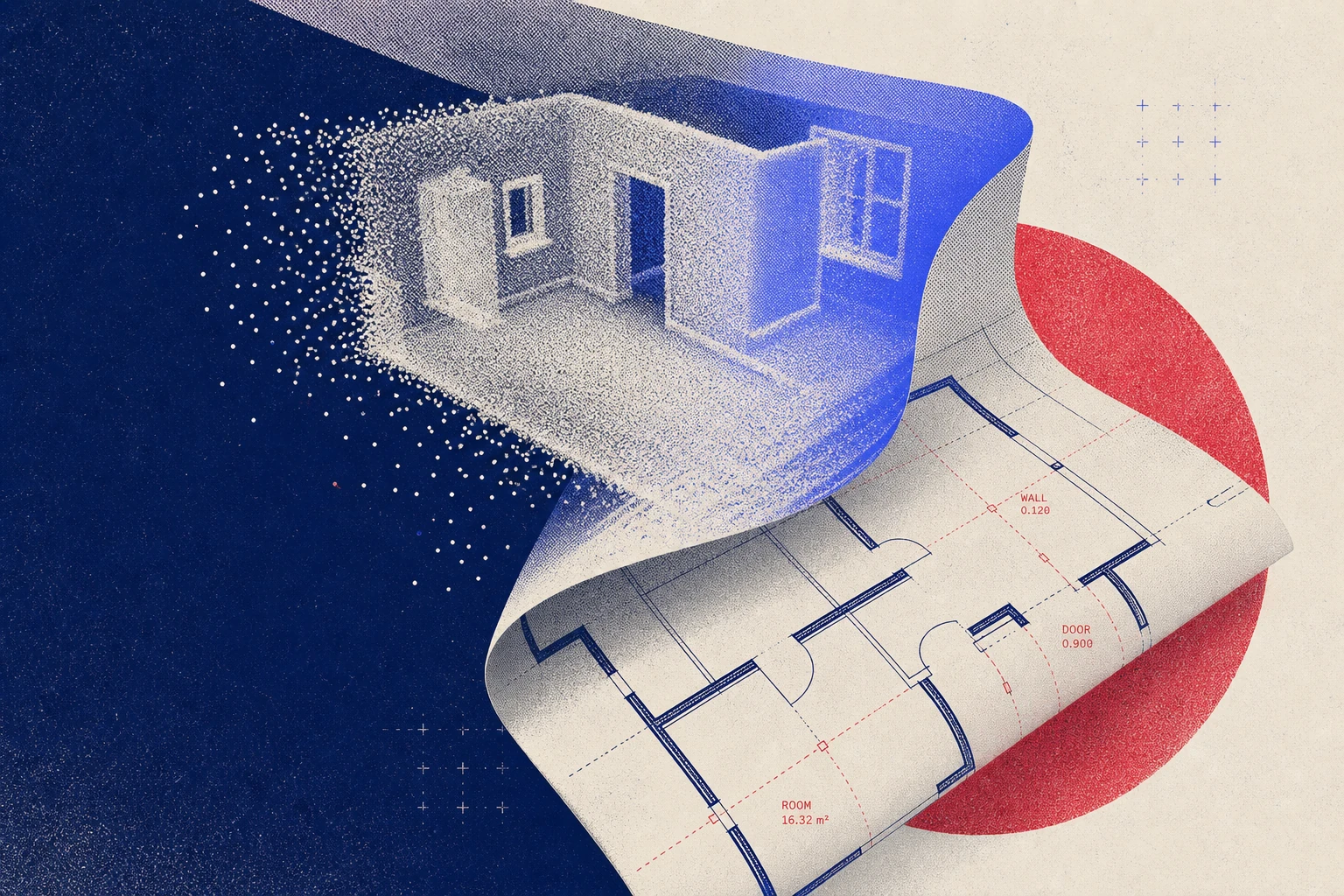
Wenn Sie ein iPhone besitzen, tragen Sie mehr als nur eine Kamera bei sich. In den meisten Fällen haben Sie einen professionellen LiDAR-Scanner dabei. Egal, ob Sie eine CAD-fähige Bestandszeichnung für eine Baustelle benötigen oder einfach nur prüfen möchten, ob ein Ecksofa in Ihr Wohnzimmer passt: Ihr Telefon kann in der Zeit, die Sie zum Durchqueren des Raums benötigen, einen detaillierten Grundriss erstellen.
In dieser Anleitung führen wir Sie durch den gesamten Prozess in Polycam: Erfassen Sie den Raum, generieren Sie den Grundriss, verfeinern Sie ihn direkt auf dem Gerät und teilen Sie das fertige Ergebnis noch am selben Tag mit Ihren Kollegen.
Was Sie benötigen: Ein iPhone Pro oder iPad Pro, das 2020 oder später veröffentlicht wurde, sowie die Polycam-App. Die Grundrisserstellung erfordert ein Gerät mit LiDAR-Unterstützung & ein Polycam Business-Abonnement.
Die Erstellung eines Grundrisses ist kostenlos. Um auf den Grundriss-Editor, Exporte und Raumberichte zuzugreifen, starten Sie eine kostenlose 7-tägige Business-Testversion.
Ein einziger Polycam-Scan liefert automatisch vier Ergebnisse: ein LiDAR-Mesh, einen detaillierten virtuellen Rundgang, einen 3D-Grundriss sowie einen 2D-Grundriss mit Maßen und Beschriftungen. Mit dem Grundriss-Editor können Sie Wände verfeinern, Möbel platzieren und Öffnungen anpassen, bevor Sie die Daten für 2D- und 3D-Ausgaben als DXF, PDF, CSV oder PNG exportieren. Diese Anleitung zeigt Ihnen, wie Sie bei jedem Schritt die besten Ergebnisse erzielen.
Schritt 1: Den perfekten Raum-Scan erstellen
Ein großartiger Grundriss beginnt mit einem großartigen Scan. Öffnen Sie Polycam und wählen Sie entweder den Raum-Modus (mit aktiviertem Grundriss-Schalter oben links) oder den Grundriss-Modus. Der Raum-Modus erfasst ein vollständiges 3D-Modell zusätzlich zum Grundriss. Der Grundriss-Modus ist speziell für die Erstellung von Grundrissen optimiert.
Bereiten Sie den Raum vor (5 Minuten). Sorgen Sie für eine gute Beleuchtung, indem Sie das Licht einschalten und die Jalousien öffnen. Räumen Sie Laufwege frei. Öffnen Sie Innentüren, damit sie den Scan nicht behindern. Decken Sie große Spiegel und Glasflächen ab oder umgehen Sie diese, da sie den LiDAR-Sensor stören können.
Beginnen Sie in einer Ecke. Fangen Sie niemals mitten an einer Wand an. Richten Sie Ihr Telefon in Bodennähe auf die gegenüberliegende Ecke. Dies gibt dem LiDAR klare vertikale und horizontale Referenzpunkte, um die Ausrichtung sofort zu fixieren – das ist der wichtigste Faktor für die Scan-Genauigkeit.
Bewegen Sie sich ruhig und langsam. Die häufigste Ursache für Scan-Abweichungen (wenn Wände nicht korrekt aufeinander treffen) ist zu schnelles Bewegen. Gehen Sie den Umfang jedes Raums in einem bedächtigen Tempo ab. Polycam gibt Ihnen währenddessen Echtzeit-Feedback: Weiße Umrisse zeigen die erkannten Grundrissgrenzen an, und ein blaues Gitter signalisiert die LiDAR-Abdeckung. Wenn das blaue Gitter in einem Bereich verschwindet, ist dieser Abschnitt vollständig erfasst.
Scannen Sie vom Boden bis zur Decke. Erfassen Sie nicht nur auf Augenhöhe. Neigen Sie das Telefon nach oben, um die Deckenecken zu erfassen, und nach unten, um die Übergänge zwischen Boden und Wand aufzunehmen. So berechnet Polycam die Raumhöhe und das Volumen – wichtige Daten für Profis.
Wenn das Tracking verloren geht, halten Sie inne und schwenken Sie das Gerät langsam durch den Raum. Polycam wird sich automatisch neu orientieren und den Scan fortsetzen. Hier finden Sie weitere Tipps zur Verbesserung der Scan-Qualität in Polycam.
Mehrstöckiges Scannen. Der Raum-Modus unterstützt das Scannen mehrerer Etagen in einer einzigen Sitzung. Schließen Sie eine Ebene ab und bewegen Sie sich dann besonders langsam durch Treppenhäuser, um das Tracking zwischen den Etagen aufrechtzuerhalten. Wenn der Raum vollständig abgedeckt ist (keine blauen Punkte mehr sichtbar), tippen Sie auf „Fertig“.
Schritt 2: Vom Scan zum Grundriss in Sekunden
Nachdem Sie auf „Fertig“ getippt haben, verarbeitet Polycam den Scan und generiert aus einer einzigen Aufnahme mehrere Ergebnisse: ein detailliertes 3D-LiDAR-Mesh, das jede Oberfläche und Textur erfasst, ein sauberes 3D-Grundrissmodell mit Wänden, Türen, Fenstern und Raumaufteilung sowie eine 2D-Grundrisszeichnung mit Maßen und Raumbeschriftungen.
Sie können zwischen der Verarbeitung auf dem Gerät (schnell, funktioniert offline) oder der Cloud-Verarbeitung (höhere Qualität, besser für komplexe oder mehrräumige Bereiche) wählen. Für ein ausgefeiltes, professionelles Ergebnis lohnt sich die kurze Wartezeit für die Cloud-Verarbeitung.
Der Grundriss wird mit Maßen, Quadratmeterzahlen und automatisch erkannten Einrichtungsgegenständen geliefert. Die KI von Polycam identifiziert und beschriftet automatisch Waschbecken, Toiletten, Badewannen, Küchengeräte, Schränke und Bücherregale, was Ihnen stundenlanges manuelles Zeichnen erspart.
Schritt 3: Grundriss verfeinern und bearbeiten
Hier hebt sich Polycam von jeder anderen Grundriss-App ab. Der Grundriss-Editor bietet Ihnen CAD-ähnliche Bearbeitungsfunktionen direkt auf Ihrem iPhone. Verfeinern Sie den Grundriss direkt vor Ort, um die Genauigkeit mit dem physischen Raum abzugleichen, oder setzen Sie die Bearbeitung bequem im Büro oder am Desktop-Webbrowser fort. Grundrisse werden automatisch in die Cloud synchronisiert, sodass Kollegen von überall darauf zugreifen und zusammenarbeiten können.
Hinzufügen, Verschieben und Anpassen. Wählen Sie eine beliebige Wand aus und passen Sie deren Position an, um leichte Ungenauigkeiten aus dem Scan zu korrigieren.
Wandstärke festlegen. Passen Sie die Wände an die tatsächlichen Maße an. Eine präzise Wandstärke stellt sicher, dass die Berechnungen der Gesamtfläche korrekt sind.
Fehlende Elemente ergänzen. Zeichnen Sie manuell Wände oder Trennwände ein, die die Kamera möglicherweise übersehen hat, etwa hinter einem großen Kleiderschrank oder in einer engen Abstellkammer.
Möbel und Einrichtungsgegenstände anpassen oder hinzufügen. Verschieben, drehen, skalieren, ersetzen oder löschen Sie automatisch erkannte Objekte. Müssen Sie etwas hinzufügen, das der Scan nicht erfasst hat? Die Asset-Bibliothek enthält über 70 Objekte (Möbel, Einrichtungsgegenstände und Bauelemente), die nach Kategorien sortiert sind.
Räume beschriften. Polycam benennt Räume (Küche, Schlafzimmer, Wohnzimmer) automatisch basierend auf den erkannten Objekten. Sie können jede Bezeichnung manuell umbenennen.
Jede Änderung, die Sie im 2D-Plan vornehmen, aktualisiert das 3D-Modell in Echtzeit. Wechseln Sie zwischen den Ansichten, um sicherzustellen, dass das Layout aus jedem Blickwinkel korrekt aussieht.
Überprüfen Sie vor dem Export diese Einstellungen: Die Anzeige der Gesamtfläche zeigt die gesamte Quadratmeterzahl (wichtig für Immobilien und Kostenvoranschläge). Die Kompassrose hilft Architekten bei der Bestimmung der Sonnenausrichtung. Mit Farbthemen können Sie zwischen monochromatischen, komplementären oder triadischen Paletten für professionelle Kundenpräsentationen oder Exposés wählen.
Schritt 4: Exportieren und teilen
Sobald der Grundriss verfeinert ist, exportieren Sie ihn in dem für Ihr Projekt erforderlichen Format. Polycam unterstützt PDF, DXF, PNG, SVG und CSV – alles verfügbar in den Business- und Enterprise-Tarifen.
Der DXF-Export liefert Architekten und Bauunternehmern saubere, in Ebenen unterteilte Dateien, die ohne stundenlanges Nachzeichnen direkt in AutoCAD, Revit oder SketchUp importiert werden können. Mit dem CSV-Export lassen sich raumspezifische Messdaten direkt für Kalkulationen in Excel oder Procore übernehmen. Das PDF eignet sich hervorragend als professionelles Kundendokument oder zur Einreichung bei Behörden.
Jeder Grundriss generiert zudem einen KI-gestützten Raumbericht. Änderungen im Grundriss werden automatisch mit diesem Bericht synchronisiert, sodass Sie nur einmal bearbeiten müssen und die Aktualisierung überall sichtbar ist. Sie können die Grundrisse in verschiedenen Formaten exportieren, darunter PDF und CSV, die raumspezifische Quadratmeterzahlen, Wandmaße, Fensterflächen und Objektmaße enthalten. Für Bauunternehmer, die Angebote von Subunternehmern prüfen, oder Gutachter, die Schadensfälle dokumentieren, verwandelt dieser Bericht den Grundriss in ein präzises Mess- und Verifizierungsdokument.
Änderungen im Grundriss-Editor aktualisieren den Raumbericht automatisch, sodass Maße und Flächen stets das finale Layout widerspiegeln.
Teilen Sie Scans und Grundrisse mit Ihrem Team über den Business-Tarif von Polycam, der zentralen Zugriff, gemeinsame Arbeitsbereiche und individuelles Branding für kundenorientierte Unterlagen bietet.
Erstellen Sie noch heute Grundrisse
Polycam verkürzt eine zweistündige manuelle Vermessung auf einen zehnminütigen Scan. Sie erhalten einen bearbeitbaren, exportierbaren und professionellen Grundriss, den Sie noch am selben Tag mit Ihrem Team teilen können.








