
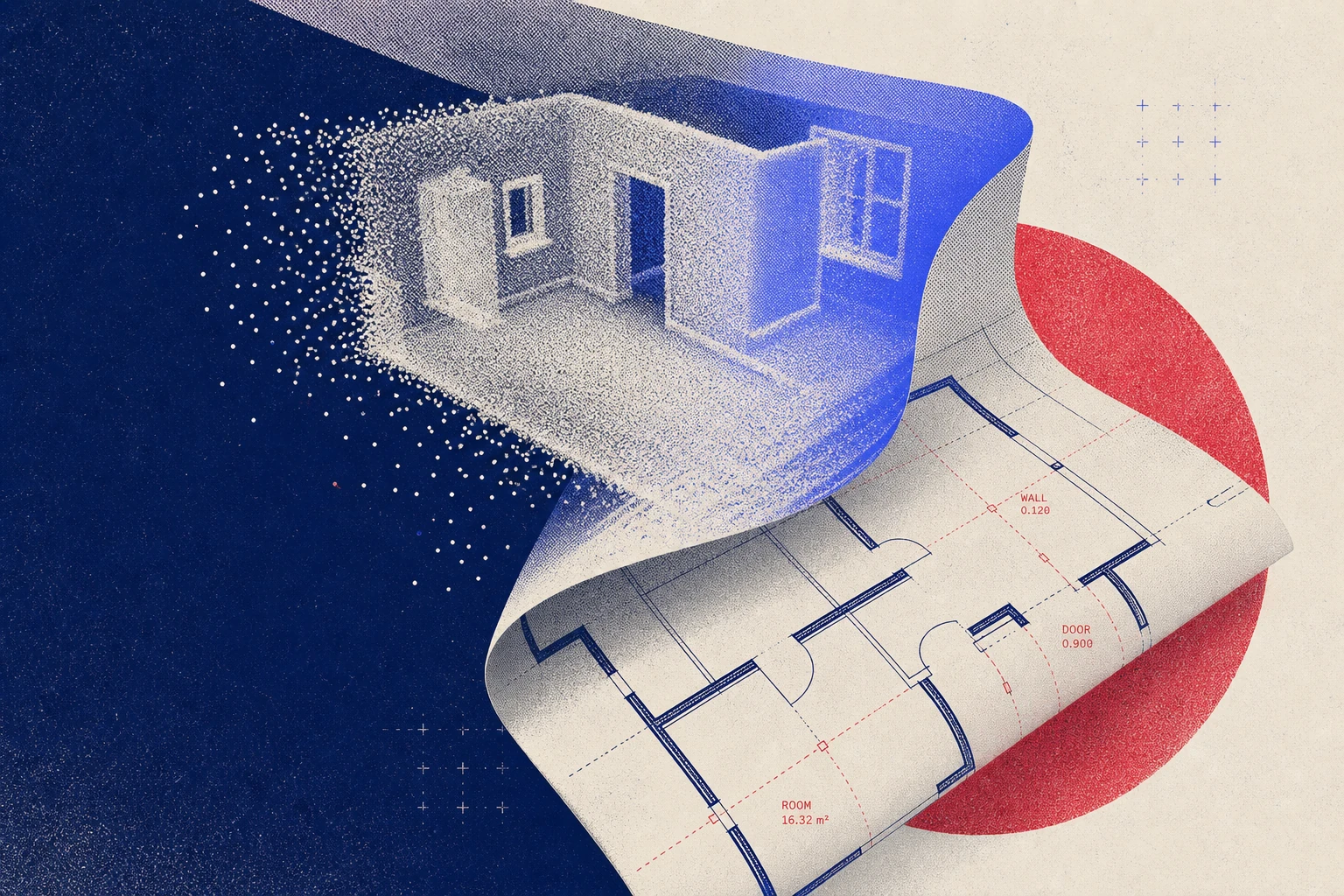
Si vous avez un iPhone dans votre poche, vous ne transportez pas qu'un simple appareil photo. Dans la plupart des cas, vous avez sur vous un scanner LiDAR de qualité professionnelle. Que vous ayez besoin d'un plan d'état des lieux prêt pour la CAO sur un chantier ou que vous souhaitiez simplement vérifier si un canapé d'angle tient dans votre salon, votre téléphone peut générer un plan d'étage détaillé le temps de traverser la pièce.
Dans ce guide, nous vous accompagnerons tout au long du processus dans Polycam : capturez l'espace, générez le plan d'étage, affinez-le sur l'appareil et partagez le résultat final avec vos collègues le jour même.
Ce dont vous aurez besoin : un iPhone Pro ou un iPad Pro sorti en 2020 ou après, et l'application Polycam. La génération de plans d'étage nécessite un appareil compatible LiDAR et un abonnement au plan Polycam Business.
La génération d'un plan d'étage est gratuite. Pour accéder à l'éditeur de plans d'étage, aux exportations et aux rapports spatiaux, démarrez un essai gratuit de 7 jours à l'offre Business.
Un seul scan Polycam produit automatiquement quatre résultats : un maillage LiDAR, une visite virtuelle détaillée, un plan d'étage 3D et un plan d'étage 2D avec mesures et étiquettes. L'éditeur de plans d'étage vous permet d'affiner les murs, de placer des meubles et d'ajuster les ouvertures avant l'exportation en DXF, PDF, CSV ou PNG pour les rendus 2D et 3D. Ce guide explique comment obtenir les meilleurs résultats à chaque étape.
Étape 1 : Réaliser le scan parfait de la pièce
Un excellent plan d'étage commence par un excellent scan. Ouvrez Polycam et sélectionnez le mode Espace (avec l'option Plan d'étage activée en haut à gauche) ou le mode Plan d'étage. Le mode Espace capture un modèle 3D complet en plus du plan d'étage. Le mode Plan d'étage est spécifiquement optimisé pour la génération de plans.
Préparez l'espace (5 minutes). Assurez-vous que l'espace est bien éclairé en allumant les lumières et en ouvrant les stores. Dégagez les zones de passage. Ouvrez les portes intérieures pour qu'elles ne bloquent pas le scan. Couvrez ou évitez les grands miroirs et les surfaces vitrées, car ils interfèrent avec le capteur LiDAR.
Commencez dans un coin. Ne commencez jamais au milieu d'un mur. Visez le coin opposé près du sol. Cela donne au LiDAR des points de référence verticaux et horizontaux clairs pour verrouiller son orientation immédiatement, et c'est la meilleure chose à faire pour garantir la précision du scan.
Déplacez-vous de manière stable et lente. La cause principale de la dérive du scan (lorsque les murs ne s'alignent pas) est un déplacement trop rapide. Parcourez le périmètre de chaque pièce à un rythme mesuré. Polycam fournit un retour en temps réel : les contours blancs indiquent les limites du plan d'étage détectées, et une grille bleue indique la couverture LiDAR. Lorsque la grille bleue disparaît d'une zone, cette section est entièrement documentée.
Scannez du sol au plafond. Ne vous contentez pas de capturer à hauteur d'yeux. Inclinez le téléphone vers le haut pour atteindre les coins du plafond et vers le bas pour capturer les jonctions sol-mur. C'est ainsi que Polycam calcule la hauteur et le volume de la pièce, des données essentielles pour les professionnels.
Si vous perdez le suivi, arrêtez-vous et déplacez lentement l'appareil dans la pièce. Polycam se relocalisera automatiquement et poursuivra le scan. Voici des conseils supplémentaires pour améliorer la qualité de vos scans dans Polycam.
Scan multi-niveaux. Le mode Espace permet de scanner plusieurs étages en une seule session. Terminez d'abord un niveau, puis déplacez-vous très lentement dans les escaliers pour maintenir le suivi entre les étages. Lorsque la pièce est entièrement couverte (plus aucun point bleu), appuyez sur Terminé.
Étape 2 : Du scan au plan d'étage en quelques secondes
Après avoir appuyé sur Terminé, Polycam traite le scan et génère plusieurs résultats à partir d'une seule capture : un maillage LiDAR 3D détaillé capturant chaque surface et texture, un modèle de plan d'étage 3D propre montrant les murs, les portes, les fenêtres et l'agencement de la pièce, ainsi qu'un plan d'étage 2D avec mesures et étiquettes de pièces.
Vous pouvez choisir entre un traitement sur l'appareil (rapide, fonctionne hors ligne) ou un traitement dans le cloud (meilleure qualité, idéal pour les espaces complexes ou multi-pièces). Pour un résultat professionnel soigné, le traitement dans le cloud vaut la courte attente.
Le plan d'étage est fourni avec les mesures, la surface en mètres carrés et les éléments fixes automatiquement détectés. L'IA de Polycam identifie et étiquette automatiquement les éviers, toilettes, baignoires, appareils de cuisine, placards et bibliothèques, vous épargnant des heures de dessin manuel.
Étape 3 : Affinez et modifiez votre plan d'étage
C'est ici que Polycam se distingue de toutes les autres applications de plan d'étage. L'éditeur de plans vous offre des outils de modification de type CAO directement sur votre iPhone. Affinez votre plan tout en étant sur place pour vérifier sa précision par rapport à la réalité, ou poursuivez vos modifications au bureau ou sur ordinateur. Les plans sont synchronisés automatiquement dans le cloud, permettant à vos collaborateurs d'y accéder et de travailler ensemble, où qu'ils soient.
Ajouter, déplacer et ajuster. Sélectionnez n'importe quel mur et ajustez sa position pour corriger les légères imprécisions du scan.
Définir l'épaisseur des murs. Ajustez les murs pour qu'ils correspondent aux dimensions réelles. Une épaisseur de mur précise garantit l'exactitude des calculs de surface totale.
Ajouter les éléments manquants. Dessinez manuellement les murs ou cloisons que la caméra a pu manquer, par exemple derrière une grande armoire ou dans un placard étroit.
Ajuster ou ajouter des meubles et équipements. Déplacez, faites pivoter, redimensionnez, remplacez ou supprimez les éléments détectés automatiquement. Vous devez ajouter un objet oublié par le scan ? La bibliothèque d'actifs comprend plus de 70 objets (meubles, équipements et éléments structurels) classés par catégorie.
Étiqueter les pièces. Polycam nomme automatiquement les pièces (Cuisine, Chambre, Salon) en fonction des objets détectés. Vous pouvez renommer manuellement n'importe quelle étiquette.
Chaque modification apportée au plan 2D met à jour le modèle 3D en temps réel. Basculez entre les vues pour vérifier que l'agencement est correct sous tous les angles.
Avant d'exporter, vérifiez ces paramètres : L'affichage de la surface totale indique la superficie globale (essentiel pour l'immobilier et les devis). La rose des vents aide les architectes à suivre l'orientation solaire. Les thèmes de couleurs vous permettent de passer d'une palette monochrome à des palettes complémentaires ou triadiques pour des présentations prêtes à être soumises aux clients.
Étape 4 : Exporter et partager
Une fois le plan affiné, exportez-le dans le format requis par votre projet. Polycam prend en charge les formats PDF, DXF, PNG, SVG et CSV, tous disponibles avec les abonnements Business et Enterprise.
L'exportation DXF fournit aux architectes et entrepreneurs des fichiers propres et structurés par calques, directement exploitables dans AutoCAD, Revit ou SketchUp sans nécessiter des heures de redessin. L'exportation CSV permet d'intégrer les données de mesure pièce par pièce directement dans Excel ou Procore pour vos estimations. Le PDF sert de document professionnel pour vos clients ou vos soumissions.
Chaque plan d'étage génère également un rapport spatial assisté par IA. Toute modification du plan est répercutée dans ce rapport, vous permettant de modifier une seule fois pour une mise à jour globale. Vous pouvez exporter les plans dans divers formats, dont PDF et CSV, incluant la superficie par pièce, les dimensions des murs, les surfaces vitrées et les mesures des objets. Pour les entrepreneurs vérifiant les devis ou les experts documentant des sinistres, ce rapport transforme le plan en un document de mesure et de vérification.
Les modifications effectuées dans l'éditeur de plans mettent automatiquement à jour le rapport spatial, garantissant que les mesures et surfaces reflètent toujours l'agencement final.
Partagez vos captures et plans avec votre équipe via l'abonnement Business de Polycam, qui inclut un accès centralisé, des espaces de travail partagés et une personnalisation aux couleurs de votre entreprise pour vos livrables clients.
Commencez à créer des plans d'étage dès aujourd'hui
Polycam transforme deux heures de mesures manuelles en un scan de dix minutes, produisant un plan d'étage professionnel, modifiable et exportable, prêt à être partagé avec votre équipe le jour même.








