
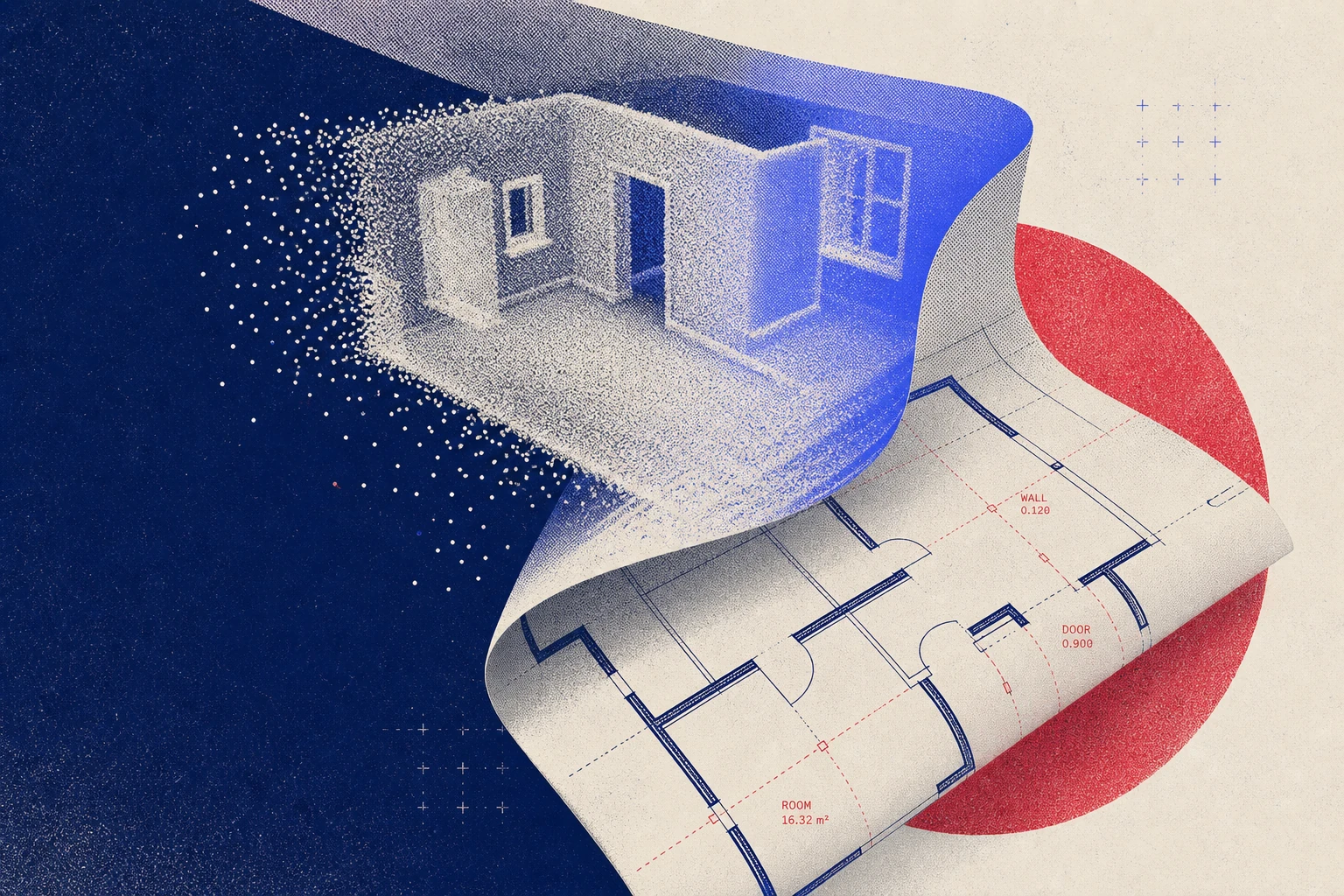
Si tienes un iPhone en el bolsillo, llevas contigo mucho más que una cámara. En la mayoría de los casos, llevas un escáner LiDAR de nivel profesional. Tanto si necesitas un plano de obra para un proyecto como si solo quieres comprobar si un sofá cabe en tu salón, tu teléfono puede generar un plano detallado en el tiempo que tardas en cruzar la habitación.
En esta guía, te explicaremos todo el proceso en Polycam: capturar el espacio, generar el plano de planta, perfeccionarlo en el dispositivo y compartir el resultado final con tus colegas el mismo día.
Qué necesitas: Un iPhone Pro o iPad Pro lanzado en 2020 o después, y la aplicación Polycam. La generación de planos de planta requiere un dispositivo con LiDAR y una suscripción al plan Polycam Business.
Generar un plano de planta es gratuito. Para acceder al editor de planos, exportaciones e informes espaciales, inicia una prueba gratuita de 7 días del plan Business.
Un solo escaneo de Polycam produce automáticamente cuatro resultados: una malla LiDAR, un recorrido virtual detallado, un plano de planta en 3D y un plano de planta en 2D con medidas y etiquetas. El editor de planos te permite perfeccionar paredes, colocar muebles y ajustar aberturas antes de exportar a DXF, PDF, CSV o PNG para obtener resultados en 2D y 3D. Esta guía cubre cómo obtener los mejores resultados en cada paso.
Paso 1: Captura el escaneo perfecto de la habitación
Un gran plano de planta comienza con un gran escaneo. Abre Polycam y selecciona el modo Espacio (con el interruptor de Plano de planta activado en la parte superior izquierda) o el modo Plano de planta. El modo Espacio captura un modelo 3D completo junto con el plano. El modo Plano de planta está optimizado específicamente para la generación de planos.
Prepara el espacio (5 minutos). Asegúrate de que el espacio esté bien iluminado encendiendo las luces y abriendo las persianas. Despeja los caminos. Abre las puertas interiores para que no bloqueen el escaneo. Cubre o evita los espejos grandes y el cristal, ya que interfieren con el sensor LiDAR.
Empieza por una esquina. Nunca empieces en medio de una pared. Apunta con el teléfono a la esquina opuesta cerca del suelo. Esto proporciona al LiDAR puntos de referencia verticales y horizontales claros para fijar su orientación de inmediato, y es lo mejor que puedes hacer para mejorar la precisión del escaneo.
Muévete de forma constante y lenta. La causa principal de la desviación en el escaneo (cuando las paredes no se alinean) es moverse demasiado rápido. Recorre el perímetro de cada habitación a un ritmo pausado. Polycam ofrece información en tiempo real mientras avanzas: los contornos blancos muestran los límites del plano que se están detectando, y una cuadrícula azul indica la cobertura LiDAR. Cuando la cuadrícula azul desaparece de una zona, esa sección está totalmente documentada.
Escanea del suelo al techo. No te limites a capturar a la altura de los ojos. Inclina el teléfono hacia arriba para captar las esquinas del techo y hacia abajo para capturar las juntas entre el suelo y la pared. Así es como Polycam calcula la altura y el volumen de la habitación, datos fundamentales para los profesionales.
Si pierdes el seguimiento, deja de moverte y gira lentamente el dispositivo por la habitación. Polycam se volverá a localizar automáticamente y continuará el escaneo. Aquí tienes consejos adicionales para mejorar la calidad de tus escaneos en Polycam.
Escaneo de varios niveles. El modo Espacio permite escanear varias plantas en una sola sesión. Completa primero un nivel y luego muévete con mucha lentitud por las escaleras para mantener el seguimiento entre plantas. Cuando la habitación esté totalmente cubierta (sin puntos azules restantes), toca en Listo.
Paso 2: Del escaneo al plano de planta en segundos
Después de tocar en Listo, Polycam procesa el escaneo y genera múltiples resultados a partir de una sola captura en esa sesión: una malla LiDAR 3D detallada que captura cada superficie y textura, un modelo de plano de planta 3D limpio que muestra paredes, puertas, ventanas y la distribución de la habitación, y un plano de planta 2D con medidas y etiquetas de las habitaciones.
Puedes elegir entre el procesamiento en el dispositivo (rápido, funciona sin conexión) o el procesamiento en la nube (mayor calidad, mejor para espacios complejos o con varias habitaciones). Para obtener un resultado profesional y pulido, merece la pena esperar un poco más con el procesamiento en la nube.
El plano de planta llega con medidas, superficie en metros cuadrados y accesorios detectados automáticamente. La IA de Polycam identifica y etiqueta automáticamente fregaderos, inodoros, bañeras, electrodomésticos de cocina, armarios y estanterías, ahorrándote horas de dibujo manual.
Paso 3: Refina y edita tu plano de planta
Aquí es donde Polycam se diferencia de cualquier otra aplicación de planos. El editor de planos te ofrece edición al estilo CAD directamente en tu iPhone. Refina el plano mientras estás en el espacio para validar la precisión frente a la habitación física, o continúa editando en la oficina o en la versión web de escritorio. Los planos se sincronizan automáticamente con la nube, por lo que tus colegas pueden acceder y colaborar desde cualquier lugar.
Añadir, mover y ajustar. Selecciona cualquier pared y ajusta su posición para corregir ligeras irregularidades del escaneo.
Establece el grosor de la pared. Ajusta las paredes para que coincidan con las dimensiones reales. Un grosor de pared preciso garantiza que los cálculos del área total sean correctos.
Añade elementos faltantes. Dibuja manualmente paredes o particiones que la cámara haya podido pasar por alto, como detrás de un armario grande o en un vestidor estrecho.
Ajusta o añade muebles y accesorios. Mueve, gira, cambia el tamaño, reemplaza o elimina elementos detectados automáticamente. ¿Necesitas añadir algo que el escaneo omitió? La biblioteca de activos incluye más de 70 objetos (muebles, accesorios y elementos estructurales) organizados por categoría.
Etiqueta habitaciones. Polycam nombra automáticamente las habitaciones (cocina, dormitorio, sala de estar) según los elementos detectados. Puedes renombrar manualmente cualquier etiqueta.
Cada edición que realizas en el plano 2D actualiza el modelo 3D en tiempo real. Alterna entre vistas para verificar que el diseño se vea bien desde todos los ángulos.
Antes de exportar, comprueba estos ajustes: La visualización del área total muestra los metros cuadrados generales (esencial para bienes raíces y presupuestos). La rosa de los vientos ayuda a los arquitectos a seguir la orientación solar. Los temas de color te permiten cambiar entre paletas monocromáticas, complementarias o triádicas para presentaciones listas para clientes o listados.
Paso 4: Exporta y comparte
Una vez refinado el plano, expórtalo en el formato que requiera el proyecto. Polycam admite PDF, DXF, PNG, SVG y CSV, todos disponibles en los planes Business y Enterprise.
La exportación DXF ofrece a arquitectos y contratistas archivos limpios y organizados por capas que se integran directamente en AutoCAD, Revit o SketchUp sin horas de redibujado. La exportación CSV te permite volcar los datos de medición habitación por habitación directamente en Excel o Procore para realizar presupuestos. El PDF funciona como un documento pulido para entregar al cliente o presentar a una entidad.
Cada plano de planta también genera un informe espacial basado en IA, y cualquier edición en el plano está conectada a dicho informe, por lo que puedes editar una vez y ver los cambios en todas partes. Puedes exportar los planos en varios formatos, incluidos PDF y CSV, que contienen los metros cuadrados por habitación, dimensiones de paredes, áreas de ventanas y medidas de objetos. Para contratistas que verifican presupuestos de subcontratistas o ajustadores que documentan reclamaciones, este informe convierte el plano en un documento de medición y verificación. Las ediciones realizadas en el editor de planos actualizan automáticamente el informe espacial, por lo que las medidas y áreas siempre reflejan el diseño final.
Comparte capturas y planos con tu equipo a través del plan Business de Polycam, que incluye acceso centralizado, espacios de trabajo compartidos y personalización de marca para entregables dirigidos a clientes.
Empieza a crear planos de planta hoy mismo
Polycam convierte una medición manual de dos horas en un escaneo de diez minutos con un plano de planta profesional, editable y exportable, listo para compartir con los miembros del equipo el mismo día.








