
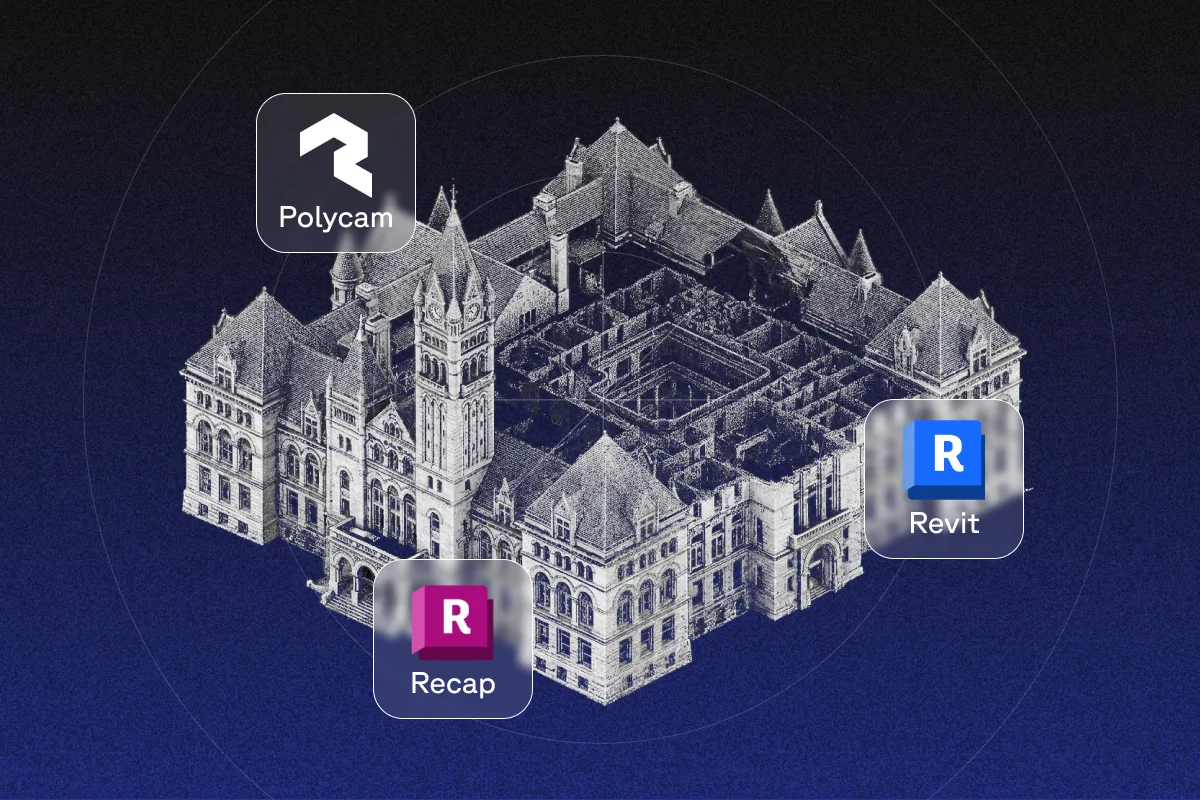
De nombreuses discussions sur le Scan-to-BIM se concentrent sur le mauvais problème. Plutôt que de demander quel scanner utiliser, il est plus important de décider du LOD dont le projet a réellement besoin. Utiliser un téléphone pour la capture et le convertir avec Autodesk ReCap en un nuage de points prêt pour Revit suffit pour le LOD 200 et la plupart des travaux de LOD 300, tout en économisant du temps et de l'argent par rapport à un scanner terrestre. Pour le LOD 350, le LOD 400 et les tâches de niveau fabrication, un Leica BLK360 ou un FARO Focus est un meilleur choix. Il est plus utile pour une équipe BIM d'être claire sur ces limites que de supposer que la numérisation mobile peut tout gérer.
Quelle méthode de capture pour quel LOD
Ce que signifie réellement le Scan-to-BIM
Le Scan-to-BIM est le processus consistant à capturer les conditions existantes d'un bâtiment à l'aide d'un scanner et à utiliser ces données spatiales comme référence pour construire un modèle BIM intelligent basé sur des objets. Le scan n'est pas le modèle ; c'est la preuve sur laquelle le modeleur travaille.
Le cadre LOD définit le niveau de détail attendu dans le modèle. La spécification LOD du BIMForum (édition 2025) explique et normalise le niveau de détail que chaque élément du modèle doit avoir, plutôt que le modèle dans son ensemble.
Niveaux de précision : ce que chaque méthode de capture offre réellement
Précision standard de Polycam de ±½ pouce sur les captures intérieures standard en mode Espace, mesurée par rapport à un distomètre laser professionnel. En pratique, les captures mobiles conviennent au LOD 200 et à la plupart des travaux de LOD 300 ; les scanners terrestres sont mieux adaptés au LOD 350 et au-delà, où des tolérances serrées sont nécessaires pour la coordination ou la fabrication.
Comparé au Leica BLK360 (G1) : Le BLK360 (G1) offre une précision de 6 mm à 10 m et de 8 mm à 20 m depuis une position fixe sur trépied. Il produit une densité de points très élevée à chaque position, ce qui le rend fiable pour la coordination MEP au LOD 300-350. Il nécessite un trépied, plusieurs positions de scan espacées d'environ 7 à 9 mètres, et un traitement ultérieur dans Cyclone REGISTER 360 PLUS. La capture en déambulation de Polycam est plus rapide à exécuter mais capture une densité de points moindre par mètre carré. Les nouveaux BLK360 G2 de Leica et le BLK360 SE d'entrée de gamme ont des spécifications de vitesse et de précision différentes de celles du G1 original.
Comparé au FARO Focus Premium : Le Focus Premium offre une précision allant jusqu'à 2 mm et est conçu pour les tâches de niveau fabrication. Pour l'acier de structure LOD 400, la fabrication MEP ou la préfabrication, le FARO Focus est le bon choix. Pour la planification de rénovation et la documentation d'ouvrage exécuté au LOD 200-300, l'utilisation d'un FARO Focus n'en vaut généralement pas le temps et le coût supplémentaires.
Flux de travail de capture par téléphone avec Polycam
Étape 1 : Définissez l'objectif LOD avant de commencer. Vérifiez auprès de l'équipe BIM pour confirmer l'objectif LOD avant de vous rendre sur le site. Vous pouvez capturer le LOD 200 et la plupart des travaux de LOD 300 en mode Espace. Si certains éléments nécessitent un LOD 350 ou 400, listez-les séparément et prévoyez d'utiliser un scanner terrestre ou de prendre des mesures supplémentaires pour ces points précis.
Étape 2 : Capturez en utilisant le mode Espace. Parcourez chaque zone à un rythme régulier, en gardant votre appareil pointé vers les murs et les surfaces. Dans les espaces importants pour le MEP, tels que les locaux techniques ou les vides de plafond, assurez-vous d'incliner l'appareil vers le haut pour capturer les réseaux en hauteur en un seul passage minutieux.
Pour plus de détails sur la capture MEP, consultez le guide des plans d'exécution de Polycam.
Étape 3 : Vérifiez la couverture du maillage avant de quitter le site. Comparez l'aperçu du maillage sur l'appareil avec votre plan de zone. Scannez à nouveau toute zone présentant des lacunes évidentes ou un dédoublement des murs avant de partir. Une lacune trouvée sur place prend quelques minutes à corriger ; la même lacune découverte au bureau nécessite une nouvelle visite.
Étape 4 : Exportez votre nuage de points en tant que fichier LAS depuis Polycam. Le format LAS est le standard de l'ASPRS et est celui utilisé par Autodesk ReCap en entrée.
Nettoyage du nuage de points avant Revit
Le nuage de points brut nécessite un nettoyage avant de devenir une référence Revit utile. Cela se fait en deux étapes : d'abord dans Polycam, puis dans Autodesk ReCap.
Dans Polycam :
- Recadrez sur la zone nécessaire. Utilisez l'outil de recadrage de Polycam pour supprimer tout ce qui se trouve à l'extérieur du bâtiment, comme le ciel, les bâtiments voisins ou le bruit au sol sous la dalle. Supprimer les points superflus avant l'exportation réduit la taille du fichier et accélère le traitement dans ReCap.
- Vérifiez le maillage pour détecter les artefacts évidents. Supprimez les artefacts de survol (dus aux personnes en mouvement lors de la capture) et le bruit de réflexion sur les vitrages ou les surfaces polies là où ils sont visibles dans l'aperçu du maillage.
Dans Autodesk ReCap :
- Importez le fichier LAS. Ouvrez ReCap et importez le fichier LAS exporté depuis Polycam. ReCap traitera le nuage de points pour créer un fichier RCS. Si vous avez scanné un grand bâtiment en plusieurs sessions, importez chaque session séparément et enregistrez-les dans ReCap ou CloudCompare avant de créer le fichier de projet RCP combiné.
- Appliquez des boîtes de délimitation dans ReCap pour recadrer le nuage de points uniquement sur l'étage ou la zone que vous souhaitez transmettre au modeleur Revit. Ainsi, le modeleur aura moins de données à trier dans Revit.
- Vérifiez votre travail et exportez au format RCS ou RCP. Le format RCS est destiné à un scan unique, tandis que le RCP est un fichier de projet qui lie plusieurs scans RCS. Pour la plupart des projets Polycam, un seul fichier RCS suffit. Exportez le RCS pour le lier dans Revit.
Intégration du nuage de points dans Revit
- Liez le fichier RCS dans Revit. Dans Revit, choisissez Insérer, puis Nuage de points, et sélectionnez votre fichier RCS. Le nuage de points apparaîtra comme référence dans les vues en plan, en coupe et 3D. La documentation Autodesk Revit confirme que les formats RCS et RCP sont pris en charge pour la liaison de nuages de points.
- Configurez le système de coordonnées. Si votre nuage de points utilise des coordonnées réelles, assurez-vous que le point de topographie et le point de base du projet dans Revit correspondent. Si votre nuage de points utilise des coordonnées réelles, alignez-le visuellement avec un point connu du modèle Revit, comme une intersection de quadrillage, un angle de mur ou un niveau de sol.
- Ajustez les paramètres de visibilité et d'affichage. Dans Revit, vous pouvez afficher les nuages de points par élévation, intensité, couleur RVB ou par une couleur unique. Pour la modélisation, l'élévation ou une couleur unique est généralement plus facile à visualiser. Désactivez le nuage de points dans les vues où vous n'en avez pas besoin pour maintenir la fluidité du logiciel.
Modélisation à partir du scan
- Modélisez les murs à partir de coupes en plan. Dans Revit, créez une boîte de coupe autour du nuage de points à chaque niveau. Modélisez les murs en suivant la géométrie du nuage de points en plan. Pour un LOD 300, la position et l'épaisseur du mur doivent être mesurables directement depuis le modèle sans se référer au nuage de points. Pour un LOD 200, un positionnement approximatif est acceptable selon la définition du BIMForum.
- Définissez les niveaux de sol et de plafond à l'aide de coupes. Réalisez des vues en coupe verticale à travers le nuage de points pour déterminer les hauteurs de sol et les niveaux de plafond. Ceux-ci deviendront les niveaux de référence que vous utiliserez dans Revit.
- Placez les éléments structurels comme les colonnes, les poutres et les voiles de contreventement en identifiant leurs formes dans les vues en plan et en coupe du nuage de points. Pour un LOD 300, vérifiez les dimensions par rapport au nuage de points avant d'ajouter des familles Revit.
- Modélisez les systèmes MEP au niveau de LOD approprié. Pour un LOD 200, ajoutez les conduits, tuyaux et fourreaux comme espaces réservés le long des tracés visibles dans le nuage de points. Pour un LOD 300, assurez-vous de les dimensionner et de les placer avec précision. Pour un LOD 350 et plus, utilisez un nuage de points plus dense provenant d'un scanner terrestre pour capturer les relations détaillées entre les réseaux.
- Utilisez des familles Revit adaptées à la forme de l'élément. Si vous avez scanné des équipements spécifiques comme des chaudières ou des locaux techniques d'ascenseurs, choisissez une famille Revit correspondant à ce que vous voyez. Pour un LOD 200, une famille générique de la bonne taille suffit. Pour un LOD 300, utilisez une famille qui correspond étroitement à la forme réelle de l'équipement, comme l'exige le BIMForum.
Vérification du modèle par rapport au scan
- Effectuez des coupes à travers les éléments modélisés. Dans Revit, créez des vues en coupe à travers les murs, colonnes et dalles importants où votre modèle et le nuage de points se chevauchent. Vérifiez chaque coupe pour vous assurer que les éléments modélisés s'alignent avec le scan.
- Définissez votre tolérance en fonction de l'objectif LOD, et non d'un chiffre fixe. Il n'existe pas de limite d'écart-type unique pour le contrôle qualité scan-to-BIM ; cela dépend du LOD et du plan BIM du projet. Habituellement, les éléments LOD 200 peuvent être approximatifs ; les éléments LOD 300 doivent correspondre étroitement au scan, et toute différence doit être vérifiée ; pour un LOD 350 ou plus, un nuage de points plus dense et précis doit être utilisé, et tout problème doit être documenté et résolu avec l'équipe.
- Signalez explicitement les lacunes du scan. Tout élément modélisé où la couverture du scan était médiocre (vitrages, surfaces sombres, zones inaccessibles) doit être signalé dans le modèle ou dans une note de contrôle qualité séparée. L'équipe BIM doit savoir quels éléments ont été modélisés à partir de données de scan fiables et lesquels ont été estimés.
- Documentez votre contrôle qualité. Assurez-vous d'enregistrer la revue de contrôle qualité dans le cadre de la documentation BIM du projet. Si vous utilisez un tableau d'éléments de modèle AIA, utilisez le document G204-2022 actuel. Le LOD de chaque élément modélisé doit être listé dans le tableau, accompagné de toute note sur les différences constatées lors de la comparaison avec le scan.
Quand externaliser vers un service de scan-to-BIM
La plupart des modèles BIM LOD 200 et LOD 300 de base issus d'un scan Polycam peuvent être réalisés en interne par un architecte ou un ingénieur projet compétent en BIM. L'externalisation vers un service de scan-to-BIM est plus pertinente dans les cas suivants :
Lorsque l'objectif LOD est de 350 ou plus. Les services de scan-to-BIM utilisent des scanners terrestres et disposent des outils nécessaires pour gérer des nuages de points denses et multi-scans. Si votre projet nécessite une coordination MEP LOD 350 ou une fabrication LOD 400, un service spécialisé sera probablement plus rapide et plus précis qu'un travail en interne avec un scan mobile.
Lorsque le bâtiment est grand et complexe. Les grands bâtiments à plusieurs niveaux avec des structures complexes et des réseaux MEP apparents sont beaucoup plus difficiles à traiter qu'un seul étage. Les services de scan-to-BIM disposent de flux de travail pour ces projets qu'une équipe interne mettrait beaucoup plus de temps à réaliser.
Lorsque la rapidité est plus importante que le coût. Les équipes spécialisées en scan-to-BIM peuvent fournir un nuage de points enregistré et prêt pour ReCap plus rapidement que la plupart des équipes internes ne peuvent traiter leur premier scan mobile. Si le modèle BIM est nécessaire rapidement pour le projet, le temps gagné peut justifier le coût supplémentaire.
Lorsqu'un scanner terrestre est déjà sur site. Si vous utilisez déjà un scanner Trimble ou Leica pour une autre partie du projet, il est généralement préférable de scanner l'ensemble du bâtiment pendant que l'équipement est sur place, plutôt que d'effectuer un scan mobile séparé plus tard.
Polycam est le chemin le plus rapide vers un nuage de points utilisable pour des travaux LOD 200-300, pour une fraction du coût d'un scan spécialisé. Matterport produit également des exports de nuages de points structurés et de maillages pour les flux de travail BIM, au prix d'un matériel de caméra dédié et d'un module complémentaire payant. Pour des exigences de LOD plus élevées ou de grands bâtiments complexes, les services spécialisés utilisant du matériel FARO ou Leica valent l'investissement.
FAQ
Qu'est-ce qu'un flux de travail scan-to-BIM ? Le scan-to-BIM est le processus consistant à capturer les conditions existantes d'un bâtiment avec un scanner, à nettoyer et traiter le nuage de points résultant, et à l'utiliser comme référence spatiale pour construire un modèle BIM basé sur des objets dans un outil comme Revit. Le scan n'est pas le modèle ; c'est la preuve sur laquelle le modeleur travaille. L'objectif LOD détermine avec quelle précision et quel niveau de détail chaque élément du bâtiment doit être modélisé.
Quelles sont les meilleures applications LiDAR pour créer des modèles BIM ? Pour une capture mobile alimentant un flux de travail BIM basé sur Revit, le mode Space de Polycam exporte des fichiers LAS, qui sont convertis en RCS dans Autodesk ReCap et liés dans Revit en tant que référence de nuage de points. Matterport propose également des exports structurés adaptés aux flux de travail BIM via un module complémentaire payant et du matériel de caméra dédié. Pour un LOD 350 et plus, le matériel dédié de Leica Geosystems ou FARO produit des nuages de points plus denses et plus précis que le scan mobile.
Quelles sont les alternatives à Matterport pour le scan-to-BIM ? Polycam exporte des nuages de points LAS qui s'intègrent directement dans un flux de travail BIM Revit via Autodesk ReCap, inclus dans son flux de travail standard plutôt que via un module complémentaire séparé. Trimble, Leica Geosystems et FARO proposent des solutions de scan terrestre pour des exigences de LOD plus élevées. Le bon choix dépend de l'objectif LOD : pour un LOD 200-300, le scan mobile est plus rapide et moins cher ; pour un LOD 350 et plus, le scan terrestre est plus approprié.
Comment un téléphone se compare-t-il à un scanner LiDAR pour la précision BIM ? FARO annonce une précision allant jusqu'à 2 mm pour son Focus Premium ; Leica annonce 4 mm à 10 m pour le BLK360 SE et 6 mm à 10 m / 8 mm à 20 m pour le BLK360 original (G1) ; Polycam annonce ±½ pouce sur les captures intérieures standard pour le mode Space. En pratique, les captures mobiles sont adaptées au LOD 200 et à la plupart des travaux LOD 300 ; les scanners terrestres sont mieux adaptés au LOD 350 et plus, où des tolérances strictes sont nécessaires pour la coordination ou la fabrication.
Quelles sont les alternatives aux solutions Leica pour le scan-to-BIM ? Les scanners FARO Focus constituent la principale alternative pour la numérisation terrestre de haute précision, avec une précision allant jusqu'à 2 mm selon la fiche produit de FARO. Pour une numérisation mobile vers le BIM à un niveau LOD 200-300, Polycam propose un flux de travail plus rapide et moins coûteux que Leica ou FARO pour la plupart des projets de rénovation. Trimble propose également des solutions de numérisation terrestre et mobile. Le choix dépend du niveau LOD visé, du budget et de la disponibilité d'opérateurs spécialisés.
Quel niveau LOD un scan par smartphone peut-il prendre en charge ? Un scan réalisé avec le mode Space de Polycam permet d'atteindre confortablement le LOD 200, ainsi que la plupart des travaux de LOD 300 pour les éléments architecturaux et structurels. Pour la coordination MEP dense (LOD 350) ou la fabrication (LOD 400), un scanner terrestre Leica Geosystems ou FARO offre la densité et la précision requises. Le LOD 500, tel que défini par le BIMForum, désigne les conditions existantes telles que construites plutôt qu'un niveau de développement géométrique supérieur, et peut être pris en charge par capture mobile si la précision est explicitement documentée.
Combien de temps prend un projet scan-to-BIM avec Polycam ? La durée dépend de la surface au sol, de la complexité du bâtiment et du travail de nettoyage et de modélisation requis par le LOD cible ; il n'existe pas de référence fixe et publiée. Planifiez la session de capture en fonction du livrable spécifique et du calendrier plutôt que sur une estimation générale.








