Choisissez votre plateforme avant de commencer à scanner, car cela influe sur la manière d'exporter vos données et sur la nécessité de les modéliser au préalable. Concentrez-vous sur la capture des actifs, et pas seulement de l'espace, étiquetez tout ce que le maillage omet et exportez un nuage de points. Ce guide explique chaque étape et les coûts associés.
Décidez d'abord de la destination
Les deux plateformes principales exigent des types de données différents, ce qui affecte votre manière de scanner dès le départ.
| Autodesk Tandem | NavVis IVION | |
|---|---|---|
| Accepte | Revit 2017 et versions ultérieures, IFC | PTX, PLY, PTS, XYZ, E57, ainsi que les modèles BIM |
| Votre exportation | LAS, converti via Autodesk ReCap, puis modélisé dans Revit | PLY, PTS ou XYZ, importation directe |
| Étape intermédiaire | Modélisation Scan-to-BIM | Aucune |
| Coût d'entrée | Version gratuite, puis 405 $/mois | Core à partir de 2 150 $/an |
Tandem nécessite un modèle. Dans la mesure où Autodesk ne prend pas en charge l'importation de nuages de points, vous devez convertir votre scan en modèle Revit avant de l'importer. Prévoyez le temps nécessaire à la modélisation, ainsi que le coût de ReCap Pro à 405 $ par utilisateur et par an ou de jetons Flex à partir de 99 $.
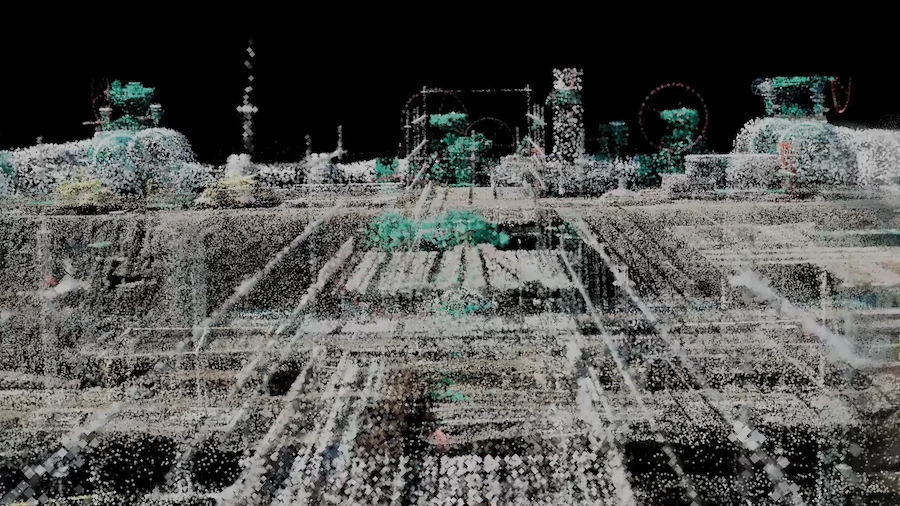
IVION accepte directement les nuages de points. Trois formats d'exportation Polycam sont exploitables sans conversion. Sachez toutefois que les normales ne sont générées qu'à partir de fichiers E57 comprenant les origines du capteur, et que NavVis ne gère pas la génération de normales pour les autres formats.
Ce dont un jumeau a besoin, contrairement à un plan d'étage
Un plan d'étage montre la structure extérieure, tandis qu'un jumeau numérique se concentre sur les éléments intérieurs. Cela modifie ce que vous devez capturer.
Capturez les équipements, pas seulement les murs. Cela comprend les centrales de traitement d'air, les armoires électriques, les vannes, les compteurs et les pompes. Ce sont précisément ces éléments que la plateforme suit et que les équipes de maintenance recherchent.
Relevez l'identité de chaque actif. Un maillage ne conserve que la géométrie, pas le numéro de série. Vous devrez renseigner séparément les numéros de modèle, les étiquettes d'inventaire et les données des plaques signalétiques, comme expliqué plus bas.
Indiquez l'état de chaque équipement ainsi que sa date de capture. Un jumeau numérique n'est réellement utile que si la date reste associée à la donnée.
Le nombre d'équipements a un impact direct sur le tarif. Le forfait gratuit de Tandem prend en charge jusqu'à 500 actifs, et l'offre payante permet d'en gérer jusqu'à 10 000. Faites l'inventaire de vos équipements avant de choisir un abonnement.
Avant de scanner
Si un inventaire des actifs existe, procurez-vous-le avant de commencer. Un calendrier de maintenance ou un registre existant précise les éléments que la plateforme doit répertorier ainsi que leur emplacement exact.
Définissez les limites de chaque zone. Les plateformes de jumeaux numériques structurent les données par bâtiment, étage et espace. Planifiez vos sessions de capture selon cette logique plutôt que de fractionner des zones en plein milieu.
Assurez-vous de pouvoir accéder aux locaux techniques et aux gaines techniques. Ces zones sont souvent fermées à clé et peuvent nécessiter un accompagnateur, mais elles sont indispensables au jumeau numérique. Planifiez vos accès en amont.
Vérifiez l'éclairage des espaces habituellement sombres. Les locaux techniques, les gaines et les faux-plafonds sont fréquemment dépourvus d'éclairage. Le suivi utilisant la caméra même en présence d'un capteur LiDAR, prévoyez un projecteur de chantier.
Capturez l'enveloppe
Déplacez-vous lentement le long des murs de la pièce en orientant votre appareil vers le centre. Scannez du sol au plafond, et pas seulement à hauteur des yeux, car un jumeau numérique nécessite à la fois le plafond et le sol.
Scannez les portes, les couloirs et les espaces entre les pièces des deux côtés. Cela permet de relier les scans individuels en un modèle de bâtiment unique.
Vérifiez chaque pièce avant de partir. Si vous découvrez un manque alors que vous êtes encore sur place, il ne faut que quelques minutes pour le corriger. Si vous le découvrez plus tard, vous devrez peut-être organiser une nouvelle visite.
Capturez correctement les installations techniques et les zones de service
Consacrez plus de temps à la numérisation des locaux techniques qu'à celle du hall d'entrée. Les jumeaux numériques sont dédiés à l'exploitation : des locaux comme la chaufferie, le tableau général basse tension et la salle des pompes regroupent des équipements majeurs. Numérisez ces espaces avec autant de rigueur que les zones accessibles au public.
Numérisez les gaines techniques et les faux-plafonds partout où vous pouvez y accéder. Les équipes de maintenance ne disposent bien souvent d'aucun plan pour le tracé des réseaux entre les étages. Si vous avez la possibilité de soulever une dalle de plafond, scannez le volume situé au-dessus.
Scannez les équipements sous plusieurs angles. En vous limitant à la face avant d'une centrale de traitement d'air, celle-ci ressemblera à un simple caisson. La scanner sur trois faces permet de visualiser les trappes d'accès et les raccordements, ce qui facilite grandement son identification.
Veillez à bien faire apparaître les étiquettes des équipements sur vos photos. Même si elles sont illisibles sur le maillage, les photos sources contiendront toutes les indications de la plaque signalétique.
Capturez l'identité des actifs
La détection automatique n'identifie pas les équipements techniques. Le rapport spatial sait repérer le mobilier, les luminaires et les appareils électroménagers tout en mesurant leurs dimensions, mais il ne détectera pas les équipements techniques comme les centrales de traitement d'air ou les tableaux de distribution. Vous devrez référencer ces éléments manuellement.
Identifiez les équipements grâce aux commentaires. Vous pouvez ancrer un commentaire à un endroit précis de votre scan, créer un fil de discussion et suivre les points traités. Cliquez sur l'équipement, saisissez le modèle et le numéro de série, et la note restera attachée à cet emplacement. Les commentaires sont disponibles sur tous les forfaits, y compris l'offre gratuite.
Utilisez la visite virtuelle pour examiner les détails absents du maillage. Cette fonction retrace votre parcours de scan et affiche les prises de vue d'origine pour chaque station. Vous pouvez ainsi relever des plaques signalétiques, des références de modèles ou des détails minutieux à partir des photos lorsque le maillage manque de netteté. La visite virtuelle est disponible avec les forfaits Business et Enterprise.
Exportez pour la destination
L'exportation de nuages de points est réservée aux forfaits Business et Enterprise. Des formats tels que PLY, LAS, PTS et XYZ exigent ces niveaux d'abonnement. L'offre gratuite n'exporte qu'en GLTF, et l'offre Basic ajoute des formats de maillage sans inclure les nuages de points. Dans la mesure où les deux plateformes de jumeaux numériques requièrent un nuage de points, les forfaits gratuit et Basic ne permettent pas de répondre à cet usage.
Pour IVION, exportez au format PLY, PTS ou XYZ et importez directement vos données.
Pour Tandem, exportez au format LAS, convertissez le fichier en RCS ou RCP via Autodesk ReCap, liez-le dans Revit, modélisez l'état existant, puis importez le modèle.
Indiquez la date et les conditions pertinentes lors de votre exportation. Une plateforme de jumeau numérique peut conserver votre numérisation pendant des années ; les futurs utilisateurs devront donc savoir à quel moment elle a été réalisée et quelles zones étaient alors accessibles.
Si c'est votre première fois, vous pouvez utiliser l'essai Business de 7 jours pour scanner une installation et créer des exports avant de choisir un plan payant.
Planifiez la mise à jour du scan dès maintenant
Un jumeau numérique devient obsolète à mesure que le bâtiment évolue. Si vous ne mettez pas à jour votre scan, il devient un document historique plutôt qu'un modèle actuel.
Définissez votre calendrier de renumérisation lors de votre première capture. Enregistrez les limites et le parcours de votre session afin de pouvoir les reproduire ultérieurement. Cela permet de rendre les scans futurs comparables, et non simplement séquentiels.
Besoin d'un espace pour documenter ?
FAQ
De quoi ai-je besoin pour scanner une pièce en vue d'un jumeau numérique ?
Un appareil compatible LiDAR, un accès aux zones techniques et de service, un moyen d'étiqueter les équipements que le maillage ne peut pas identifier, et un forfait Business ou Enterprise pour l'exportation de nuages de points. Déterminez d'abord la plateforme de destination des données, car Tandem nécessite un fichier BIM modélisé, tandis qu'IVION accepte directement le nuage de points.
Polycam détecte-t-il automatiquement les équipements ?
Il détecte le mobilier, les installations et les appareils électroménagers dans le rapport spatial, chacun avec ses dimensions. Il ne détecte pas les équipements industriels ; vous devez donc identifier manuellement les unités de traitement d'air, les panneaux et autres actifs similaires.
Comment enregistrer un numéro de série dans un scan ?
Épinglez un commentaire sur l'équipement et saisissez-le. Les commentaires sont rattachés à un emplacement sur la capture, prennent en charge les réponses en fil de discussion et sont disponibles sur tous les forfaits. La visite virtuelle permet également de lire la plaque signalétique à partir des photos originales, avec les forfaits Business et Enterprise.
De quel forfait ai-je besoin ?
D'un forfait Business ou Enterprise, car les exportations de nuages de points y sont incluses et nécessaires pour les deux types de plateformes. Le forfait gratuit exporte uniquement au format GLTF, et le forfait Basic ajoute les formats de maillage sans nuages de points.
À quelle fréquence dois-je effectuer un nouveau scan ?
Suffisamment souvent pour que le modèle corresponde toujours au bâtiment. Définissez l'intervalle lors de la première capture et enregistrez votre parcours ainsi que les limites de la session afin que le second passage soit comparable.
Que dois-je capturer que je sauterais pour un plan d'étage ?
Les locaux techniques, les colonnes montantes, les vides de plafond et les plaques signalétiques des équipements. Un plan d'étage nécessite l'enveloppe du bâtiment. Un jumeau numérique nécessite les éléments intérieurs qui seront recherchés ultérieurement.