
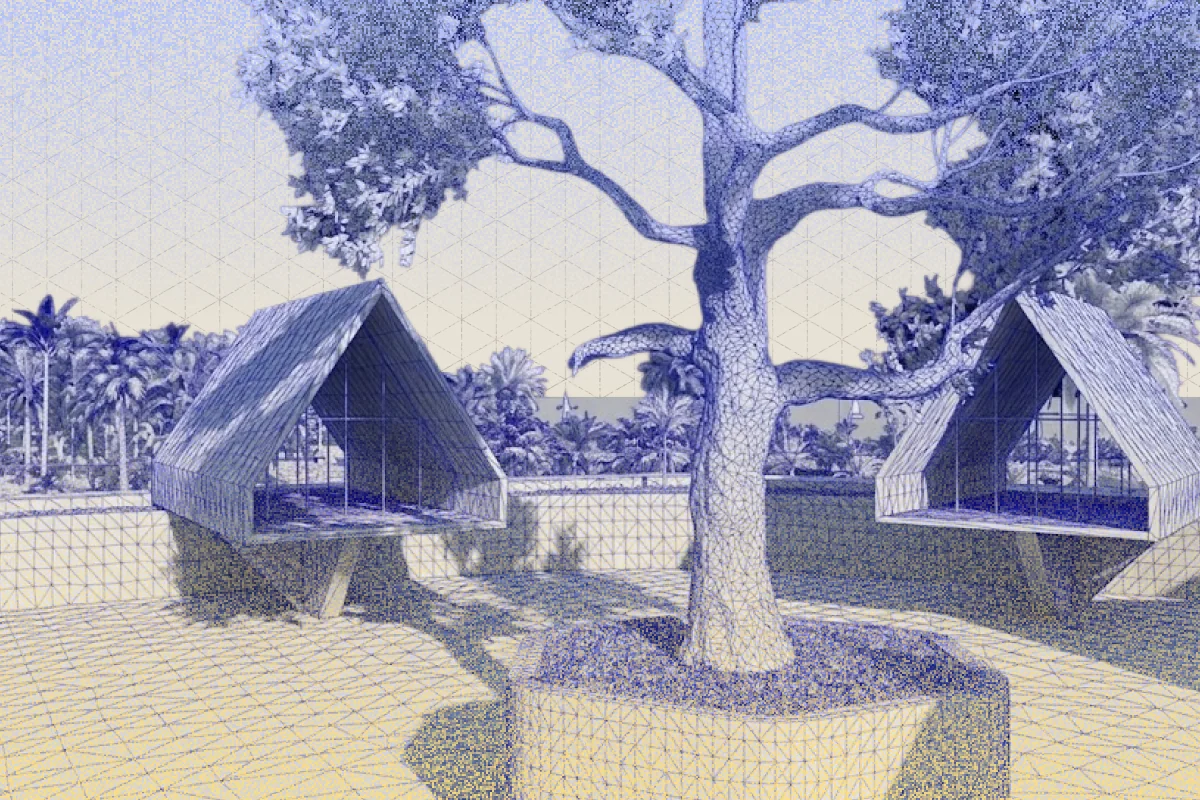
Schauen Sie sich unser YouTube-Tutorial zum Bereinigen & Optimieren von 3D-Scans in MeshLab an!
Vorbereitung einer Polycam-Aufnahme für Meshlab
Hallo zusammen. Heute zeige ich Ihnen, wie Sie eine Aufnahme aus Polycam exportieren und zur Bereinigung und Optimierung in Meshlab importieren. Diese Aufnahme stammt von dem Nutzer Easy 360. Dieser Account bietet eine Vielzahl fantastischer Aufnahmen und ich halte ihn für einen der besten Polycam-Nutzer überhaupt. Vor dem Export skaliere ich die Aufnahme gerne direkt in Polycam. Klicken Sie dazu auf das Messwerkzeug und markieren Sie eine Strecke mit einer bekannten oder standardisierten Länge. Ich nehme zum Beispiel etwas Vertrautes wie einen Parkplatz und setze ihn auf eine Durchschnittsgröße von etwa 2,4 Metern. Sobald ich das eingegeben habe, tippe ich auf „Rescale“, „Save“ und dann „Sync Capture“.
Exportieren und Importieren des Meshes
Kommen wir nun zum Export. Gehen Sie auf „Details“, „Download 3D Model“ und wählen Sie das OBJ-Format. Öffnen Sie Meshlab, gehen Sie auf „File“, „Import Mesh“ und wählen Sie das soeben heruntergeladene Mesh aus. Ich überprüfe gerne, ob die Skalierung korrekt übernommen wurde. Klicken Sie dazu auf das Messsymbol, das kleine Maßband, und messen Sie dieselbe Strecke, die wir zuvor verwendet haben. Wenn sie übereinstimmt, können wir fortfahren.
Bereinigen und Vorbereiten des Meshes
Um den Remeshing-Algorithmus, den wir später anwenden, zu unterstützen, gehen Sie auf „Filter“, „Cleaning and Repairing“ und „Merge Close Vertices“. Dies hilft uns bei der späteren Dezimierung. Wichtig: Meshlab verfügt über keine Rückgängig-Funktion. Bevor Sie also weitere Änderungen vornehmen, klicken Sie mit der rechten Maustaste im Ebenen-Panel auf die Ebene und wählen Sie „Duplicate Layer“. So haben Sie immer ein Backup.
Überprüfung der Mesh-Topologie und Schattierung
Zur Überprüfung der Mesh-Topologie empfehle ich den „Radian Scaling“-Render-Modus und das Umschalten zwischen Flächen- und Vertex-Schattierung. Um die Meshes zudem unbeleuchtet darzustellen – so wie Sie sie in Polycam sehen –, setzen Sie den Schattierungsmodus auf „None“.
Optimierung von UV-Maps
Um die UV-Map aufzurufen, gehen Sie auf „Render“, „UV Texture Parameters“. Bemerken Sie die tausenden winzigen UV-Inseln? Diese lassen sich vereinfachen, um die spätere Texturbearbeitung zu erleichtern. Vereinfachen wir diese UVs mithilfe der Textur-Defragmentierung. Gehen Sie auf „Filter“, „Texture“, „Texture Map Defragmentation“. Ein niedrigerer Dezimalwert für das UV-Längenziel führt zu vereinfachteren UV-Inseln, benötigt aber mehr Rechenzeit. Diese Einstellung von 0,25 dauerte bei mir etwa zwei bis drei Minuten. Sobald der Vorgang abgeschlossen ist, werden Sie feststellen, dass die UV-Map deutlich sauberer und einfacher zu bearbeiten ist.
Verwaltung von Mesh-Ebenen und Ansichten
Um die Sichtbarkeit von Mesh-Ebenen umzuschalten, klicken Sie einfach auf das Augensymbol links neben dem Mesh im Ebenen-Panel. Für eine orthografische Draufsicht gehen Sie auf „Windows“, „View From“, „Top“.
Reduzierung der Polygonanzahl
Nun möchte ich die Anzahl der Polygone in einigen Bereichen reduzieren, während die volle Auflösung im Hauptbereich erhalten bleibt. Verwenden Sie das Auswahlwerkzeug, um den Bereich zu markieren, den Sie beibehalten möchten. Drücken Sie dann Q, um die Auswahl zu erstellen, und I, um die Auswahl umzukehren. Gehen Sie anschließend auf „Filters“, „Simplification“, „Quadratic Edge Collapse Decimation with Texture“.
Empfohlene Dezimierungseinstellungen
Für die meisten Photogrammetrie-Aufnahmen ist eine Reduzierung um 50 Prozent ein sicherer Wert. Stellen Sie sicher, dass „Preserve Boundary of the Mesh“ und „Simplify Only Selected Faces“ aktiviert sind. Klicken Sie dann auf „Apply“. Vergleichen wir die Dezimierung anhand des Drahtgittermodells. Um die Vertices abzuwählen, müssen Sie jedoch zuerst wieder auf das Auswahlwerkzeug klicken und dann D auf der Tastatur drücken.
Sobald Sie bereit sind
Wenn Sie jedoch deutlich mehr reduzieren möchten, können Sie die Auswahl beibehalten und den Filter einfach erneut anwenden. Bei einer Aufnahme wie dieser mit vielen flachen Bereichen können Sie auch eine planare Vereinfachung in Betracht ziehen.
Exportieren des optimierten Meshes
Wenn Sie zum Speichern bereit sind, gehen Sie auf „Datei“, „Mesh exportieren“ und speichern Sie Ihr optimiertes Mesh. Wenn Sie eine Kopie speichern möchten, wählen Sie „Mesh exportieren als“. Ich hoffe, diese Meshlab-Verfahren waren hilfreich für Sie. Dies ist nur ein kleiner Einblick in ein sehr leistungsfähiges Tool zur Mesh-Bearbeitung; es gibt zahlreiche weitere Filter und Prozesse, die die Arbeit mit Photogrammetrie-Meshes erleichtern. Ob für 3D-Druck, Industriedesign, Archäologie oder Unterhaltung – dieses Programm ist eine fantastische und kostenlose Ressource. Ich würde gerne erfahren, wie Sie Polycam und Meshlab gemeinsam nutzen. Wenn Sie sich austauschen möchten, treten Sie bitte dem Polycam-Discord bei oder hinterlassen Sie einen Kommentar.








