
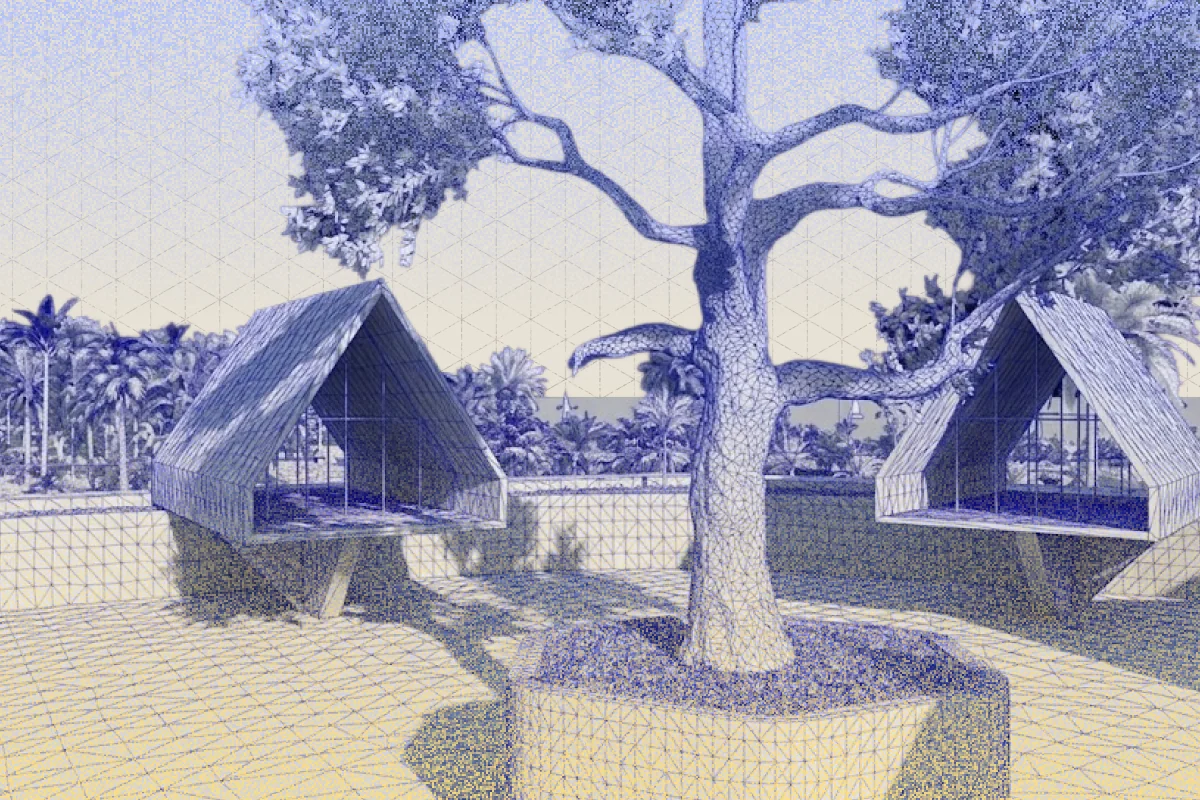
Découvrez notre tutoriel YouTube sur comment nettoyer et optimiser des scans 3D dans MeshLab !
Préparer une capture Polycam pour Meshlab
Bonjour à tous. Aujourd'hui, je vais vous montrer comment exporter une capture depuis Polycam et l'importer dans Meshlab pour effectuer un nettoyage et une optimisation. Cette capture a été réalisée par l'utilisateur Easy 360. Ce compte propose une multitude de captures incroyables, et je pense qu'il s'agit de l'un des utilisateurs les plus chevronnés de Polycam. Avant l'exportation, j'aime gérer la remise à l'échelle directement dans Polycam. Pour ce faire, cliquez sur l'outil de mesure et définissez une distance correspondant à une longueur connue ou standard. Par exemple, je vais prendre un élément familier comme une place de parking et lui attribuer une taille moyenne d'environ deux virgule quatre mètres. Une fois cette valeur saisie, je tape simplement sur Rescale, Save, puis Sync Capture.
Exporter et importer le maillage
Passons maintenant à l'exportation. Allez dans Details, Download 3D Model, et choisissez le format OBJ. Avec Meshlab ouvert, allez dans File, Import Mesh, et sélectionnez le maillage que vous venez de télécharger. J'aime vérifier que l'échelle a été correctement conservée. Pour cela, cliquez sur l'icône de mesure, le petit mètre ruban, et mesurez la même distance que celle utilisée précédemment. Si elle correspond, tout est en ordre.
Nettoyer et préparer le maillage
Pour faciliter l'algorithme de remaillage que nous utiliserons plus tard, allez dans Filter, Cleaning and Repairing, et Merge Close Vertices. Cela nous aidera lors de la décimation ultérieure. Il est important de noter que Meshlab ne dispose pas de fonction d'annulation. Avant d'effectuer d'autres modifications, faites un clic droit dans le panneau Layers et sélectionnez Duplicate Layer. De cette façon, vous aurez toujours une sauvegarde.
Inspecter la topologie et l'ombrage du maillage
Pour inspecter la topologie du maillage, je recommande d'utiliser le mode de rendu radian scaling et de basculer entre l'ombrage des faces et l'ombrage des sommets. De plus, pour afficher les maillages sans éclairage, comme vous les voyez dans Polycam, réglez le mode d'ombrage sur None.
Optimiser les cartes UV
Pour afficher la carte UV, allez dans Render, UV Texture Parameters. Remarquez-vous ces milliers de minuscules îlots UV ? Ils peuvent être simplifiés pour faciliter l'édition ultérieure de la texture. Simplifions ces UV en utilisant la défragmentation de texture. Allez dans Filter, Texture, Texture Map Defragmentation. Définir une cible de longueur UV avec une décimale plus basse permet d'obtenir des îlots UV plus simples, mais le calcul sera plus long. Ce réglage de zéro virgule vingt-cinq a pris environ deux ou trois minutes à traiter. Une fois terminé, vous constaterez que la carte UV est beaucoup plus propre et facile à manipuler.
Gérer les calques et les vues du maillage
Pour basculer la visibilité des calques de maillage, cliquez simplement sur l'icône en forme d'œil à gauche du maillage dans le panneau Layers. Pour obtenir une vue orthographique de dessus, allez dans Windows, View From, Top.
Réduire le nombre de polygones
Je souhaite maintenant réduire le nombre de polygones dans certaines zones tout en conservant la pleine résolution dans la zone principale. Utilisez l'outil de sélection pour marquer la zone que vous souhaitez préserver. Appuyez ensuite sur Q pour créer la sélection, puis sur I pour inverser cette sélection. Allez ensuite dans Filters, Simplification, Quadratic Edge Collapse Decimation with Texture.
Paramètres de décimation recommandés
Pour la plupart des captures de photogrammétrie, une réduction de cinquante pour cent est une valeur sûre. Assurez-vous de cocher Preserve Boundary of the Mesh et Simplify Only Selected Faces. Cliquez ensuite sur Apply. Comparons la décimation en activant le mode filaire (wireframe). Mais d'abord, pour désélectionner les sommets, vous devez cliquer à nouveau sur l'outil de sélection, puis appuyer sur D sur votre clavier.
Dès que vous êtes prêt
Cependant, si vous souhaitez réduire davantage le nombre de polygones, vous pouvez conserver la sélection et relancer le filtre. Pour une capture présentant de larges zones planes, envisagez également la simplification planaire.
Exporter le maillage optimisé
Pour enregistrer, allez dans Fichier, Exporter le maillage, puis sauvegardez votre fichier optimisé. Pour enregistrer une copie, choisissez Exporter le maillage sous. J'espère que ces procédures Meshlab vous ont été utiles. Ce n'est qu'un aperçu des capacités de cet outil puissant, qui propose de nombreux autres filtres pour faciliter le travail sur les maillages issus de photogrammétrie. Que ce soit pour l'impression 3D, le design industriel, l'archéologie ou le divertissement, ce logiciel est une ressource gratuite fantastique. J'aimerais savoir comment vous utilisez Polycam et Meshlab ensemble ; n'hésitez pas à rejoindre le Discord de Polycam ou à laisser un commentaire.








