
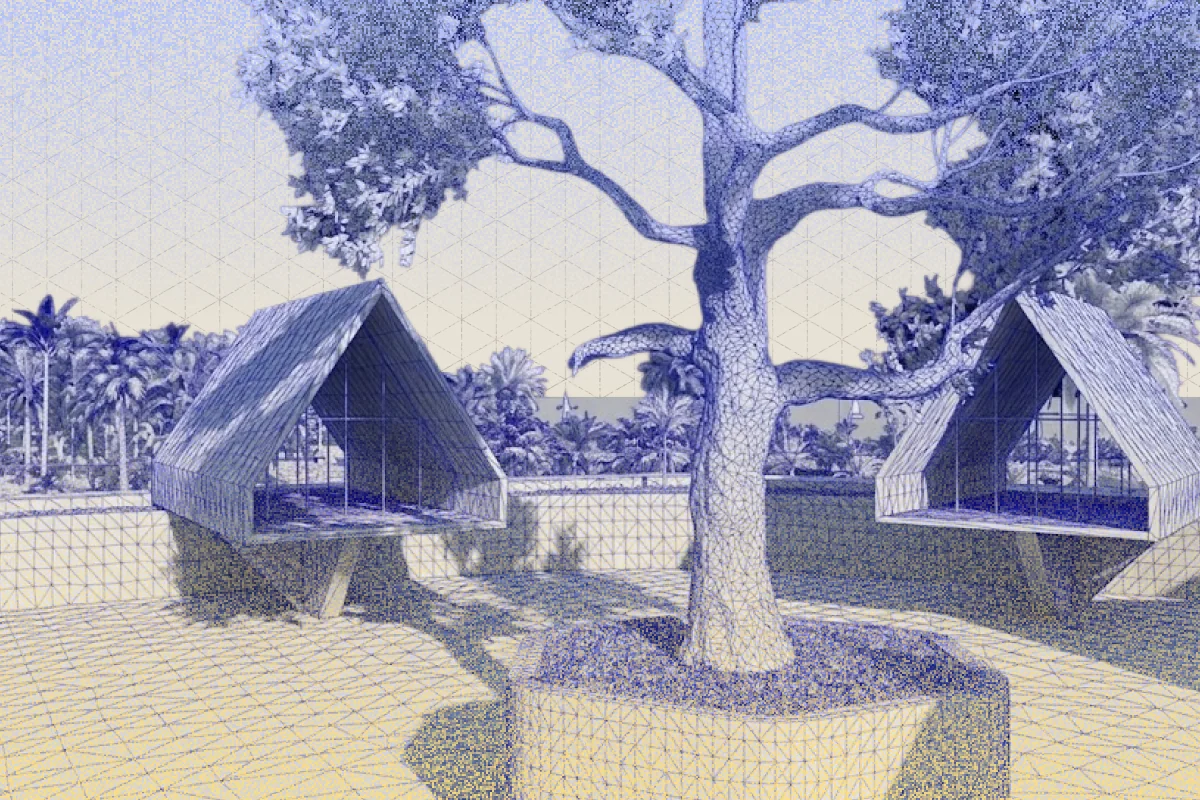
Preparación de una captura de Polycam para Meshlab
Hola a todos. Hoy les voy a mostrar cómo exportar una captura desde Polycam y llevarla a Meshlab para realizar tareas de limpieza y optimización. Esta captura fue realizada por el usuario Easy 360. Esta cuenta tiene muchísimas capturas increíbles y creo que es uno de los usuarios más destacados de Polycam. Antes de exportar, prefiero ajustar la escala dentro de Polycam. Para ello, haga clic en la herramienta de medición y marque una distancia de algo que tenga una longitud conocida o estándar. Por ejemplo, tomaré algo familiar como una plaza de aparcamiento y la estableceré en un tamaño promedio de unos dos coma cuatro metros. Una vez introducido, simplemente pulso en Reescalar, Guardar y luego en Sincronizar captura.
Exportación e importación de la malla
Ahora vamos a exportar. Vaya a Detalles, Descargar modelo 3D y elija el formato OBJ. Con Meshlab abierto, vaya a Archivo, Importar malla y elija la malla que acaba de descargar. Me gusta verificar que la escala se haya aplicado correctamente. Para ello, haga clic en el icono de medición, la pequeña cinta métrica, y mida la misma distancia que usamos anteriormente. Si coincide, estamos listos para continuar.
Limpieza y preparación de la malla
Para ayudar al algoritmo de remallado que usaremos más adelante, vaya a Filtros, Limpieza y reparación, y Fusionar vértices cercanos. Esto nos ayudará en la decimación posterior. Es importante tener en cuenta que Meshlab no tiene función de deshacer. Por lo tanto, antes de realizar más cambios, haga clic derecho en el panel de Capas y seleccione Duplicar capa. De esa manera, siempre tendrá una copia de seguridad.
Inspección de la topología y el sombreado de la malla
Para inspeccionar la topología de la malla, recomiendo probar el modo de renderizado de escala radial y alternar entre el sombreado de caras y el sombreado de vértices. Además, para renderizar las mallas sin iluminación, tal como se ven en Polycam, establezca el modo de sombreado en Ninguno.
Optimización de mapas UV
Para abrir el mapa UV, vaya a Renderizar, Parámetros de textura UV. ¿Nota cómo hay miles de pequeñas islas UV? Esto se puede simplificar para facilitar la edición de la textura más adelante. Vamos a simplificar estas UV mediante la desfragmentación de texturas. Vaya a Filtros, Textura, Desfragmentación de mapa de texturas. Establecer el objetivo de longitud UV como un decimal más bajo ayudará a obtener islas UV más simplificadas, pero tardará más en calcularse. Este ajuste de cero coma veinticinco me llevó unos dos o tres minutos de procesamiento. Una vez terminado, notará que el mapa UV es mucho más limpio y fácil de trabajar.
Gestión de capas y vistas de malla
Para alternar la visibilidad de las capas de malla, simplemente haga clic en el icono del ojo a la izquierda de la malla en el panel de Capas. Para obtener una vista ortográfica desde arriba, vaya a Ventanas, Vista desde, Superior.
Reducción del número de polígonos
Ahora quiero reducir la cantidad de polígonos en algunas áreas mientras mantengo la resolución completa en el área principal. Use la herramienta de selección para marcar el área que desea preservar. Luego presione Q para crear la selección y después I para invertirla. A continuación, vaya a Filtros, Simplificación, Decimación de colapso de aristas cuadráticas con textura.
Configuración de decimación recomendada
Para la mayoría de las capturas de fotogrametría, una reducción del cincuenta por ciento es una apuesta segura. Asegúrese de marcar Preservar límite de la malla y Simplificar solo caras seleccionadas. Luego haga clic en Aplicar. Comparemos la decimación comprobando la malla de alambre. Pero primero, para deseleccionar los vértices, debe volver a hacer clic en la herramienta de selección y luego presionar D en el teclado.
Cuando esté listo
Sin embargo, si desea reducir mucho más, puede mantener la selección y simplemente ejecutar el filtro de nuevo. Para una captura como esta con muchas áreas planas, también puede considerar probar la simplificación planar.
Exportación de la malla optimizada
Cuando esté listo para guardar, vaya a Archivo, Exportar malla y guarde su malla optimizada. O si desea guardarla como una copia, elija Exportar malla como. Espero que estos procedimientos de Meshlab le hayan sido útiles. Esto es solo la punta del iceberg de una herramienta de procesamiento de mallas muy potente, y existen muchísimos otros filtros y procesos para facilitar el trabajo con mallas de fotogrametría. Ya sea para impresión 3D, diseño industrial, arqueología o entretenimiento, este programa es un recurso fantástico y gratuito. Me encantaría saber cómo utiliza Polycam y Meshlab juntos; si desea compartirlo, únase al Discord de Polycam o deje un comentario.








