
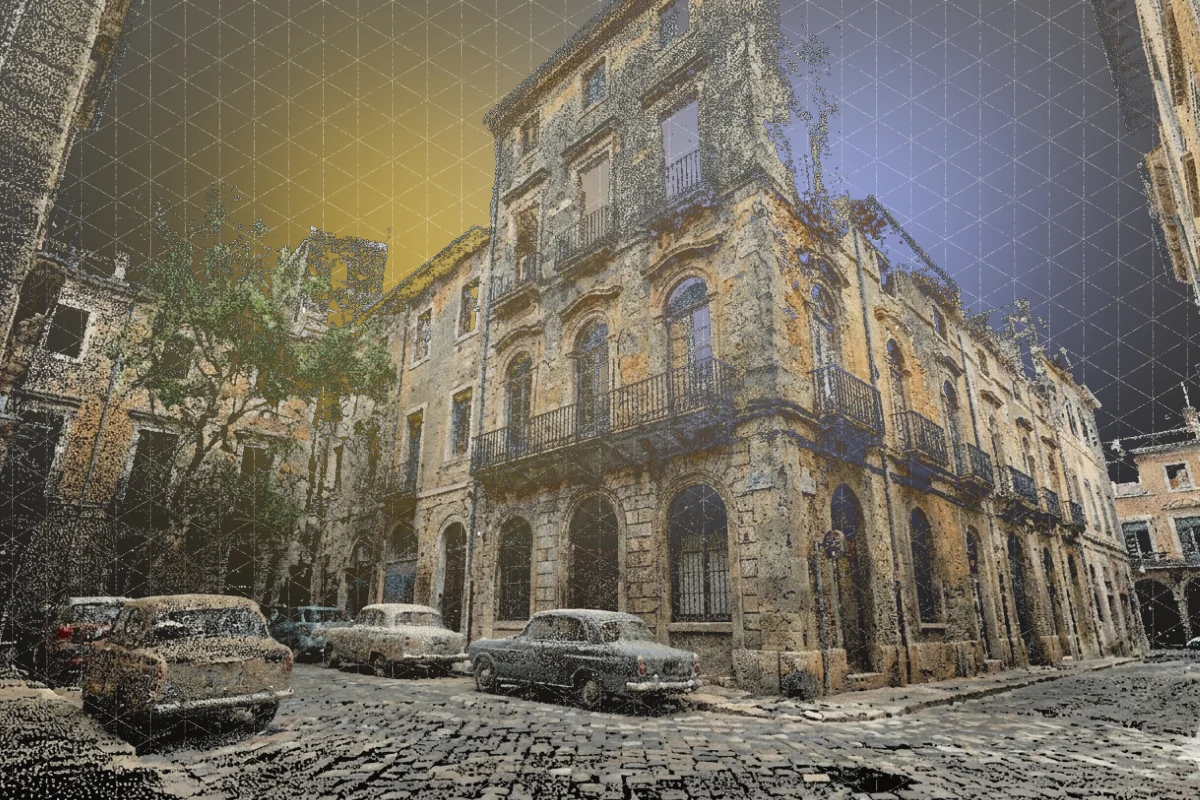
Edición de splats con el editor Supersplat
Antes de empezar, veremos qué aprenderás y qué necesitarás. También hemos incluido una serie de recursos que creemos que te resultarán útiles en la descripción de este video, así que asegúrate de revisarlos. Una vez que hayas encontrado uno o más splats que te gusten, descargaremos el formato PLY del splat de ese escaneo para usarlo en Unreal Engine. Antes de llevar nuestros splats a Unreal Engine, primero debemos procesarlos a través del editor Supersplat, una herramienta gratuita de edición de Gaussian splats basada en la web.
Uso de la selección circular
En este ejemplo de las herramientas de edición, usamos la selección circular para elegir la parte del splat que queremos conservar y, luego, invertimos esa selección para eliminar la parte del escaneo que no deseamos.
Uso de la selección rectangular
También podemos lograr lo mismo usando la selección rectangular y luego invirtiendo esa selección para eliminar las partes no deseadas del escaneo. Para exportar desde el editor Supersplat, ve a File, Export Splat y mantén todos los ajustes predeterminados tal como están. Esto garantizará que tu splat esté listo para cargarse en Unreal Engine.
Instalación de Unreal Engine y plugins
Para descargar Unreal Engine, primero debemos instalar el lanzador de Epic Games. Desde allí, podremos seleccionar qué versión de Unreal Engine queremos descargar. En este caso, asegúrate de haber descargado la versión 5.3.2. Para añadir el plugin de Luma AI a tu proyecto, primero debes buscarlo en fab.com y añadirlo a tu biblioteca. Ahora, podrás encontrar el plugin en tu biblioteca de Fab e instalarlo en tu proyecto. En este caso, lo instalaremos en Unreal Engine 5.3.2. Para este ejemplo, usaré la plantilla de tercera persona para iniciar una escena. Una vez que Unreal Engine se cargue, una ventana emergente te avisará de que hay nuevos plugins disponibles.
Verificación de la instalación del plugin
Para confirmar que el plugin de Luma AI está instalado y habilitado, busca "Luma AI" y asegúrate de que el plugin tenga una marca de verificación al lado. Si es tu primera instalación, debes reiniciar Unreal Editor para que los cambios surtan efecto. Después, puedes confirmar que el plugin está instalado correctamente buscando el nombre de nuevo y verificando que la marca de verificación aparezca junto al nombre del plugin. Si esa pantalla no aparece inmediatamente, puedes ir a Edit, Plugins y buscar el nombre del plugin allí.
Importación del Gaussian Splat a Unreal Engine
Para este ejemplo rápido, voy a eliminar algunos de los objetos que aparecen en la escena de la plantilla y arrastraré y soltaré uno de los archivos PLY que descargamos de Supersplat en el explorador de contenido. El plugin de Luma AI se encargará de generar los blueprints necesarios para que Unreal Engine interprete nuestro Gaussian splat. Para obtener más información sobre lo que es posible hacer con este plugin, consulta la página de documentación enlazada en la descripción de este video. Ahora, finalmente podemos arrastrar y soltar nuestro blueprint en nuestro nivel y ver nuestro Gaussian splat.
Adición de colisiones a los Gaussian Splats
Pero notarás que, si presionamos el botón de reproducción, nuestro actor personaje atraviesa el mapa, y esto se debe a que los Gaussian splats no son mallas y, por lo tanto, no tienen colisiones. Pero no pasa nada. Podemos añadirlas mediante un truco ingenioso. Para ese truco, necesitaremos descargar una versión GLTF del mismo Gaussian splat para llevarla a Unreal Engine.
Uso de mallas GLTF para colisiones
Este truco de GLTF nos proporcionará un objeto de malla estática al que podemos añadir y editar colisiones. Para hacerlo, haz doble clic en el objeto de malla para abrir la vista de malla. Luego, busca "collisions" en la barra de búsqueda y, en Collision Complexity, selecciona "Use Complex Collision as Simple". Aquí tienes una representación visual tanto de las colisiones simples como de las complejas, donde la colisión simple a la izquierda está marcada por las líneas verdes y la colisión compleja a la derecha está marcada por las líneas blancas. Para este ejemplo, nos quedaremos con la colisión compleja, ya que le dará a nuestro personaje una superficie más precisa sobre la cual caminar.
Alineación de la malla de colisión
Una vez configurada la colisión, arrastra y suelta la malla GLTF en el nivel y utiliza las funciones de mover, rotar y escalar para alinearla con el splat lo mejor posible. Es posible que requiera varios intentos.
Ocultar la malla de colisión
Cuando todo esté alineado, selecciona la malla GLTF, busca "game" en el panel Details y, en Rendering, marca Actor Hidden in Game para ocultar la malla estática. Al iniciar el juego, verás el splat, pero el actor caminará sobre la malla estática.
Creación de movimientos de cámara cinematográficos
Eso es para escenas interactivas y juegos. Pero también podemos aprovechar las capacidades cinematográficas de Unreal Engine añadiendo un cine camera actor al nivel y configurando los parámetros de inicio y fin de un movimiento de cámara para crear una toma como esta. Y listo, un recorrido rápido sobre cómo exportar Gaussian splats desde Polycam para usarlos en Unreal Engine. ¿Quieres ver más videos como este o profundizar en casos de uso avanzados en Unreal Engine? Cuéntanoslo en los comentarios. Asegúrate de visitar nuestro Discord y subreddit para ver todas las formas interesantes e inspiradoras en las que el mundo utiliza Polycam.








