
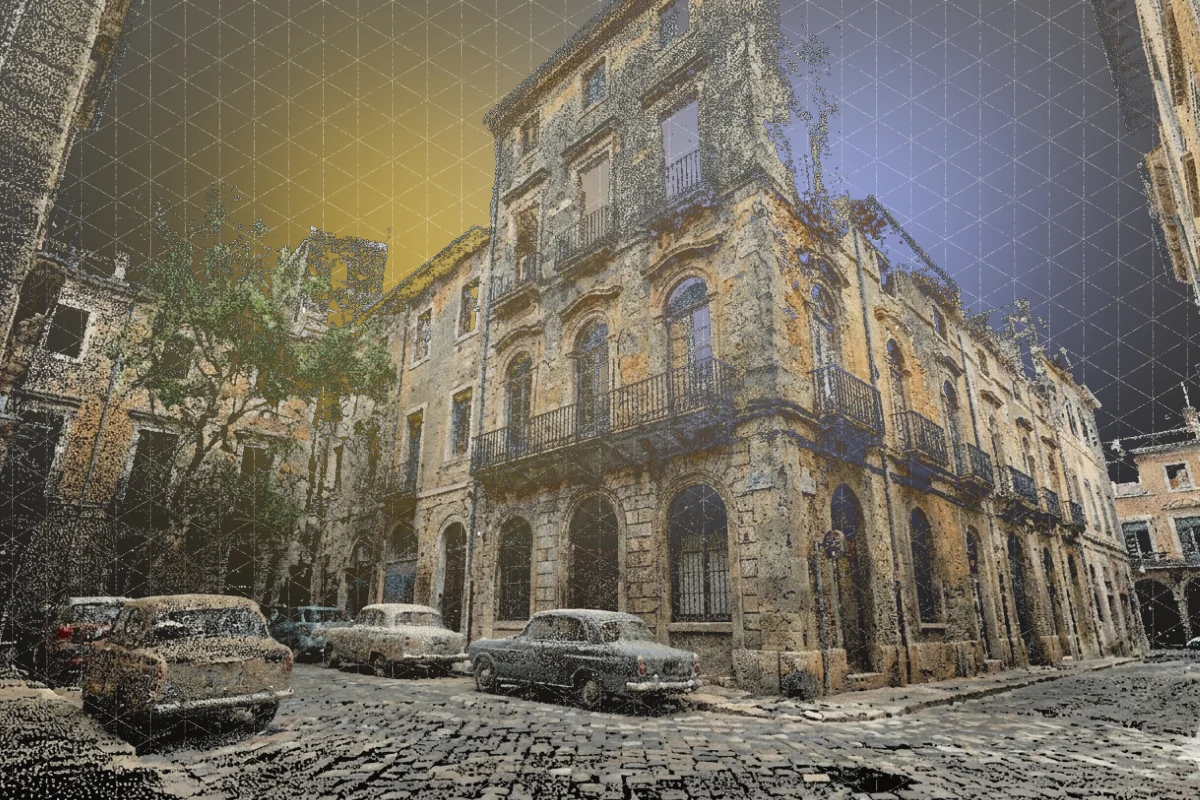
Édition de splats avec l'éditeur Supersplat
Avant de commencer, nous allons passer en revue ce que vous allez apprendre et ce dont vous aurez besoin. Nous avons également inclus une série de ressources que vous trouverez utiles dans la description de cette vidéo, alors n'hésitez pas à les consulter. Une fois que vous avez trouvé un ou plusieurs splats qui vous plaisent, vous devrez télécharger le format PLY du splat de ce scan pour l'utiliser dans Unreal Engine. Avant d'importer nos splats dans Unreal Engine, nous devons d'abord les traiter via l'éditeur Supersplat, un outil d'édition de Gaussian splats gratuit et basé sur le web.
Utilisation de la sélection circulaire
Dans cet exemple d'outils d'édition, nous utilisons la sélection circulaire pour choisir la partie du splat que nous souhaitons conserver, puis nous inversons cette sélection pour supprimer la partie du scan dont nous ne voulons pas.
Utilisation de la sélection rectangulaire
Nous pourrions également obtenir le même résultat en utilisant la sélection rectangulaire, puis en inversant cette sélection pour supprimer les parties indésirables du scan. Pour exporter depuis l'éditeur Supersplat, allez dans File, Export Splat, et conservez tous les paramètres par défaut. Cela garantira que votre splat est prêt à être chargé dans Unreal Engine.
Installation d'Unreal Engine et des plugins
Pour télécharger Unreal Engine, nous devons d'abord installer le lanceur Epic Games. À partir de là, nous pourrons sélectionner la version d'Unreal Engine que nous souhaitons télécharger. Dans ce cas, assurez-vous d'avoir téléchargé la version 5.3.2. Pour ajouter le plugin Luma AI à votre projet, vous devrez d'abord le rechercher sur fab.com, puis l'ajouter à votre bibliothèque. Vous pourrez désormais trouver le plugin dans votre bibliothèque Fab et l'installer dans votre projet. Ici, nous allons l'installer dans Unreal Engine 5.3.2. Pour cet exemple, j'utiliserai le modèle à la troisième personne pour lancer une scène. Une fois qu'Unreal Engine est chargé, une fenêtre contextuelle vous informera que de nouveaux plugins sont disponibles.
Vérification de l'installation du plugin
Pour confirmer que le plugin Luma AI est installé et activé, recherchez Luma AI et assurez-vous qu'une coche apparaît à côté du plugin. S'il s'agit de votre première installation, vous devez redémarrer Unreal Editor pour que les modifications prennent effet. Vous pourrez ensuite confirmer que le plugin est correctement installé en recherchant à nouveau son nom et en vérifiant que la coche est bien présente à côté. Si cette fenêtre ne s'affiche pas immédiatement, vous pouvez aller dans Edit, Plugins, puis rechercher le nom du plugin à cet endroit.
Importation du Gaussian splat dans Unreal Engine
Pour cet exemple rapide, je vais supprimer quelques objets présents dans la scène modèle et glisser-déposer l'un des fichiers PLY téléchargés depuis Supersplat dans le navigateur de contenu. Le plugin Luma AI se chargera de générer les blueprints nécessaires pour qu'Unreal Engine puisse interpréter notre Gaussian splat. Pour en savoir plus sur les possibilités offertes par ce plugin, consultez la page de documentation liée dans la description de cette vidéo. Maintenant, nous pouvons enfin glisser-déposer notre blueprint dans notre niveau et voir notre Gaussian splat.
Ajout de collisions aux Gaussian splats
Mais vous remarquerez que si nous appuyons sur le bouton de lecture, notre personnage passe à travers la carte. C'est parce que les Gaussian splats ne sont pas des maillages et n'ont donc pas de collisions. Mais ce n'est pas grave. Nous pouvons en ajouter grâce à une astuce simple. Pour cela, nous devons télécharger une version GLTF du même Gaussian splat à importer dans Unreal Engine.
Utilisation de maillages GLTF pour les collisions
Cette astuce GLTF nous fournira un objet de type maillage statique pour lequel nous pourrons ajouter et modifier des collisions. Pour ce faire, double-cliquez sur l'objet maillage pour ouvrir la vue maillage. Ensuite, recherchez « collisions » dans la barre de recherche et, sous Collision Complexity, réglez sur « Use Complex Collision as Simple ». Voici une représentation visuelle des collisions simples et complexes : la collision simple à gauche est indiquée par les lignes vertes, et la collision complexe à droite par les lignes blanches. Pour cet exemple, nous utiliserons la collision complexe, car elle offrira à notre personnage une surface plus précise sur laquelle se déplacer.
Alignement du maillage de collision
Maintenant que la collision est configurée, faites glisser le maillage GLTF dans votre niveau et utilisez les fonctions de déplacement, de rotation et de mise à l'échelle pour l'aligner au mieux avec le splat. Quelques essais peuvent être nécessaires.
Masquage du maillage de collision
Une fois l'alignement terminé, sélectionnez le maillage GLTF, puis dans le panneau Détails, recherchez « game » et, sous Rendu, cochez « Actor Hidden in Game » pour masquer le maillage statique. Au lancement du jeu, vous verrez le splat, mais le personnage marchera sur le maillage statique.
Création de mouvements de caméra cinématiques
Voilà pour l'utilisation dans les scènes interactives et les jeux. Nous pouvons également tirer parti des capacités cinématiques d'Unreal Engine en ajoutant un acteur de caméra cinématique au niveau et en définissant les positions de début et de fin d'un mouvement de caméra pour créer une séquence comme celle-ci. Vous avez maintenant un aperçu rapide de l'exportation de Gaussian splats depuis Polycam pour une utilisation dans Unreal Engine. Vous souhaitez voir d'autres vidéos de ce type ou explorer des cas d'utilisation plus avancés dans Unreal Engine ? Dites-le-nous dans les commentaires. N'oubliez pas de consulter notre Discord et notre subreddit pour découvrir toutes les façons intéressantes et inspirantes dont le monde utilise Polycam.








