
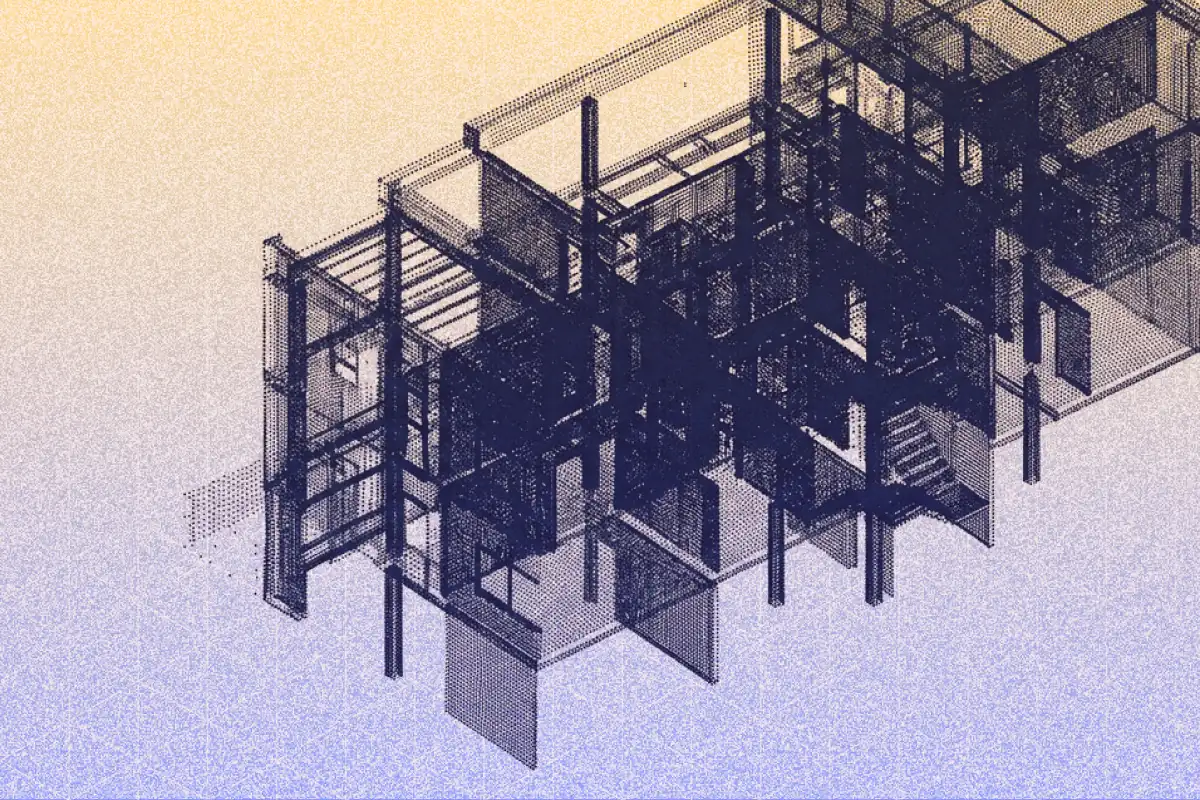
La plupart des bâtiments ont été construits avant que la documentation numérique ne devienne la norme. Les plans existants sont souvent incomplets, obsolètes ou manquants. Ce guide explique comment définir vos livrables, planifier et réaliser la capture, nettoyer les données et les transmettre à une équipe BIM ou CAO. L'objectif est de créer un relevé spatial que toute l'équipe de projet pourra utiliser pour la mesure, la modélisation et la référence, évitant ainsi de devoir retourner sur site.
Mobile ou terrestre : choisir la bonne approche
Aucune approche n'est systématiquement la meilleure. Le choix dépend de ce que vous devez livrer, du niveau de précision requis et de votre calendrier.
Matterport permet également de créer des nuages de points structurés et des exports de maillage pour les flux de travail CAO et BIM, via un module complémentaire payant et un équipement de caméra spécifique. La solution est déjà bien connue pour ses visites virtuelles et sa documentation d'occupation. Pour les projets exigeant une très haute précision, les scanners FARO et Leica BLK360 restent les références pour une capture dense et multi-scans au millimètre près.
Pour la plupart des projets AEC, commencer par une capture mobile avec Polycam permet d'obtenir rapidement des résultats exploitables. Si vous avez besoin de plus de détails ou de précision dans certaines zones, utilisez un scan terrestre pour ces parties spécifiques.
Cadrage : que signifie « numériser » pour votre projet ?
L'expression « numériser un bâtiment » n'a pas la même signification pour tout le monde. Définir clairement ce terme avant de commencer le scan guidera toutes vos décisions ultérieures.
La documentation « as-built » capture avec précision les conditions existantes d'un bâtiment pour produire des plans cotés. Les architectes, les équipes de rénovation et les gestionnaires d'installations l'utilisent pour la planification des travaux, la programmation des espaces et la maintenance.
Un modèle BIM est un modèle structuré basé sur des objets, où les murs, sols, portes et systèmes sont représentés comme des éléments plutôt que comme de simples lignes. Selon la documentation technique de buildingSMART, l'IFC (Industry Foundation Classes) est la norme internationale ouverte (ISO 16739-1:2024) pour l'échange de données BIM entre plateformes logicielles. Le scan constitue la référence spatiale ; la modélisation BIM est l'étape d'interprétation qui suit.
Un jumeau numérique désigne un modèle connecté qui reflète les conditions réelles ou quasi réelles du bâtiment, en reliant la géométrie spatiale aux données opérationnelles. Le scan sert de fondation géométrique, tandis que la couche de données opérationnelles provient de capteurs, de systèmes de maintenance et de bases de données d'actifs.
Une visite marketing ou locative désigne une expérience visuelle navigable de l'espace, généralement produite sous forme de visite à 360 degrés ou de modèle 3D rendu. Matterport domine ce cas d'usage, mais le mode 360 et l'outil de visite virtuelle de Polycam produisent des résultats similaires, avec la possibilité supplémentaire d'exporter des données de nuages de points et de maillage structurées pour le secteur AEC.
Planification avant capture
Une capture réussie commence par un plan solide. La plupart des projets de numérisation nécessitant une seconde visite le doivent à une planification incomplète lors de la première intervention.
Étape 1 : Définissez vos exigences de précision. Les livrables diffèrent selon le niveau de précision requis. Les plans d'aménagement d'espace peuvent être moins précis que ceux destinés à la coordination structurelle ou MEP. Déterminez votre cible LOD (Level of Development) avant de choisir votre équipement de capture : le LOD 200 correspond à une géométrie approximative, le LOD 300 à des dimensions et emplacements précis, et le LOD 400 au niveau de détail de fabrication. La norme de Polycam pour le mode Espace intérieur est une précision de ±1,27 cm (½ pouce), que vous pouvez utiliser comme base pour définir le LOD de votre projet.
Pour la plupart des projets de rénovation et de mise aux normes, viser un LOD 200-300 est suffisant, et le scan LiDAR mobile conviendra parfaitement. Si vous avez besoin d'un LOD 350 ou 400 pour la coordination structurelle ou MEP, il est préférable d'utiliser un scanner terrestre de Trimble, Leica Geosystems ou FARO.
Étape 2 : Divisez le bâtiment en zones de capture. Examinez le plan d'étage, ou dessinez-en un si vous n'en avez pas, et divisez le bâtiment en zones logiques. Alignez ces zones sur les étages, les compartiments coupe-feu ou les départements. Notez les zones nécessitant une attention particulière, comme les locaux techniques, les installations en toiture, les sous-sols, les cages d'escalier, les terrasses et les zones à accès restreint.
Étape 3 : Confirmez l'équipement. Liste de contrôle de l'équipement pour un projet de numérisation axé sur le mobile :
- Appareil chargé à bloc et batterie externe pour les grands bâtiments
- Application Polycam installée et mise à jour.
- Accès au site confirmé, y compris en dehors des heures d'ouverture si le bâtiment est occupé en journée
- Plans d'étage ou croquis imprimés pour référence
Étape 4 : Définissez votre stratégie de coordonnées. Avant de vous rendre sur place, déterminez si votre livrable nécessite des coordonnées réelles. Les utilisateurs Business et Enterprise peuvent exporter un fichier LAS géoréférencé depuis Polycam avec les services de localisation, ce qui constitue l'option la plus simple si vous n'avez pas besoin d'une précision de niveau topographique. Pour une précision accrue, collectez des points de contrôle au sol à l'aide d'un GPS ou d'une station totale, puis callez-les dans CloudCompare ou QGIS. Si des coordonnées locales suffisent, vous pouvez ignorer cette étape, mais assurez-vous de documenter votre choix pour l'équipe BIM.
Phase de capture 1 : Extérieur
La capture de l'extérieur permet d'enregistrer l'enveloppe du bâtiment, les formes de la façade, le contour du toit et le contexte du site. Cette étape est généralement plus rapide que la capture de l'intérieur, mais vous devez rester vigilant quant aux limites de portée des capteurs et à l'ensoleillement.
Étape 1 : Planifiez vos positions de capture. Faites le tour complet du périmètre avant de commencer. Notez les zones présentant des contraintes d'accès et identifiez les façades où la lumière directe du soleil pourrait nuire à la qualité du scan. Si possible, programmez la capture extérieure par temps couvert ou tôt le matin.
Étape 2 : Capturez chaque façade en mode Espace. Marchez parallèlement à chaque façade, en restant à une distance de 1 à 2 mètres du mur (jusqu'à 5 mètres maximum). Capturez les étages inférieurs depuis le sol. Pour les étages supérieurs hors de portée, utilisez un drone pour scanner la façade ou prévoyez de mesurer ces hauteurs séparément.
Étape 3 : Capturez les angles, les jonctions et les entrées. Ralentissez au niveau des angles du bâtiment pour bien enregistrer la jonction entre les façades adjacentes. Capturez les auvents d'entrée, les marches, les rampes et les détails des seuils qui sont importants pour le livrable. Ces éléments sont faciles à oublier lors d'un balayage périmétrique général.
Étape 4 : Capturez le toit si vous pouvez y accéder en toute sécurité. Les équipements de toiture, les locaux techniques, les lanterneaux et les détails des acrotères sont souvent absents des plans existants. Si l'accès est sécurisé, utilisez le mode Espace pour scanner la toiture en un seul passage. Pour les toits plus vastes, divisez-les en zones et assurez-vous que les zones adjacentes partagent suffisamment de géométrie commune aux limites pour une inscription fiable, ou utilisez un drone pour le scan.
Étape 5 : Vérifiez la couverture extérieure avant de passer à l'intérieur. Vérifiez l'aperçu du maillage pour détecter les lacunes évidentes avant de commencer la capture intérieure. Scannez à nouveau les façades ou les détails manquants pendant que vous êtes encore à l'extérieur.
Phase de capture 2 : Intérieur
La capture de l'intérieur est généralement l'étape la plus exigeante dans la numérisation complète d'un bâtiment. Procédez pièce par pièce et étage par étage pour vous assurer de ne rien oublier.
Étape 1 : Établissez une séquence de capture. Commencez par le haut du bâtiment pour descendre, ou commencez par l'entrée pour progresser vers l'extérieur. Quelle que soit la direction choisie, le principe reste le même : capturez chaque espace avec suffisamment de chevauchement sur les espaces adjacents pour que l'algorithme d'alignement dispose d'une géométrie commune sur laquelle s'appuyer.
Étape 2 : Capturez chaque pièce en mode Espace. Déplacez-vous dans chaque pièce avec l'appareil orienté vers les murs et les surfaces. Faites passer l'appareil de la hauteur des yeux jusqu'au sol en un seul passage pour capturer tous les détails, y compris les jonctions au sol et les équipements. Dans les pièces complexes, comme celles avec de hauts plafonds ou des niveaux décalés, procédez lentement et avec soin pour tout capturer dès le premier passage.
Étape 3 : Capturez les réseaux MEP et les chemins de câbles. Les conduites en hauteur, les chemins de câbles, les conduits de ventilation et les chemins de câbles font partie des éléments les plus difficiles à capturer et des plus précieux pour la coordination MEP. Levez l'appareil pour capturer les réseaux en hauteur lors du balayage général de la pièce, plutôt que lors d'un passage séparé.
Étape 4 : Capturez les circulations, les cages d'escalier et les vides. Les cages d'escalier représentent un défi particulier car elles s'étendent sur plusieurs niveaux. Capturez chaque niveau séparément avec un chevauchement délibéré à chaque palier. Les vides et les atriums bénéficient de plusieurs positions de capture à différentes hauteurs si l'accès (échelles, nacelles) est disponible.
Étape 5 : Capturez les locaux techniques et les équipements de toiture. Ces espaces présentent généralement une géométrie dense et complexe. Travaillez lentement dans l'espace en une seule session, en déplaçant l'appareil pour couvrir la hauteur des yeux, les angles bas et les réseaux en hauteur au fur et à mesure, plutôt que d'effectuer des passages répétés. Vérifiez l'aperçu du maillage pour chaque local technique avant de partir, et ne rescannez que s'il y a des lacunes évidentes.
Étape 6 : Avant de quitter le site, assurez-vous d'avoir capturé l'intégralité du bâtiment. Comparez vos scans avec votre plan de zonage et marquez les zones qui doivent être scannées à nouveau. Il est bien moins coûteux de vérifier maintenant que de devoir revenir plus tard.
Nettoyage du maillage et du nuage de points
Les scans bruts de Polycam nécessiteront un nettoyage avant d'être exploitables pour les étapes suivantes. La plupart des opérations de nettoyage peuvent être effectuées dans Polycam, mais les traitements plus avancés sont gérés dans CloudCompare ou Autodesk ReCap.
Dans Polycam :
- Utilisez l'outil de découpe pour supprimer la géométrie située en dehors de l'enveloppe du bâtiment (bâtiments adjacents, bruit au sol sous le niveau de la dalle)
- Vérifiez que le modèle est dans les bonnes unités avant l'exportation
Dans CloudCompare (pour les flux de travail de nuages de points) :
- Chargez l'exportation LAS de Polycam et exécutez un filtre de suppression statistique des valeurs aberrantes pour nettoyer le bruit du nuage
- En cas de fusion de plusieurs sessions de scan, effectuez un alignement grossier par sélection de paires de points, suivi d'un recalage précis par ICP
- Définissez le système de coordonnées de référence si des points de contrôle au sol sont appliqués
Dans Autodesk ReCap (pour les flux de travail BIM Autodesk) :
- Importez le fichier LAS et laissez ReCap l'indexer en un fichier RCS
- Appliquez des boîtes de délimitation pour recadrer le nuage de points sur la zone d'intérêt
- Exportez au format RCS ou RCP pour une liaison dans Revit
Exportations vers Revit, SketchUp et IFC
Le format d'exportation que vous choisissez dépend du logiciel que vous utiliserez ensuite et du type de livrable dont vous avez besoin.
L'IFC est la norme ouverte et indépendante des fournisseurs pour l'échange de données BIM, maintenue par buildingSMART International (ISO 16739-1:2024). Polycam n'exporte pas directement en IFC. Le flux de travail habituel consiste à exporter en OBJ ou PLY depuis Polycam, à importer ces fichiers dans Revit ou ArchiCAD, à y construire le modèle BIM, puis à exporter en IFC. Certains outils peuvent convertir automatiquement les nuages de points en IFC, mais cela nécessite souvent un nettoyage manuel et une vérification minutieuse, car les erreurs de classification, les données manquantes et les imprécisions sont fréquentes. Pour obtenir les meilleurs résultats, examinez toujours les exportations IFC dans une visionneuse indépendante avant de livrer le projet.
Transfert à l'équipe BIM
Un nuage de points sert de référence, et non de modèle fini. Le modeleur BIM utilise la géométrie du scan pour construire un modèle intelligent. Si vous fournissez des données propres, son travail sera plus rapide et plus précis.
Étape 1 : Confirmez le système de coordonnées. Informez le modeleur BIM si le nuage de points est en coordonnées locales ou réelles. Si elles sont locales, confirmez les unités (mètres ou pieds) et si le nuage est orienté vers le nord géographique ou le nord du bâtiment.
Étape 2 : Fournissez un index de zone. Un document simple ou un plan d'étage annoté indiquant quelles sessions de scan couvrent quelles zones du bâtiment. Si le nuage a été assemblé à partir de plusieurs sessions, notez les zones avec une couverture limitée ou des lacunes connues.
Étape 3 : Signalez les limitations connues. Zones de couverture médiocre connue (murs en verre, surfaces très sombres, zones inaccessibles), éléments mesurés séparément (hauteurs d'étage complétées par télémètre laser) et toute zone où le maillage présente des artefacts de mouvement dus à des espaces occupés.
Étape 4 : Confirmez l'objectif LOD. Le modeleur BIM doit connaître le niveau de développement (LOD) convenu pour déterminer le niveau de détail à inclure. Le LOD 200 correspond à une géométrie approximative ; le LOD 300 est dimensionné et positionné avec précision. Confirmez cela par écrit avant le début de la modélisation.
Étape 5 : Convenez des conventions de nommage. Les conventions de nommage des fichiers, des calques et des éléments doivent correspondre au plan d'exécution BIM du projet avant que le modeleur ne commence. Renommer un modèle Revit en cours de projet est lent et source d'erreurs.
Quand effectuer un nouveau scan : déclencheurs de maintenance et de mise à jour
Un modèle de bâtiment commence à devenir obsolète dès que des travaux de construction ou de rénovation débutent. Mettre en place un plan de re-scan dès le départ permet de maintenir l'utilité du modèle et d'éviter des problèmes ultérieurs.
Rénovation ou aménagement. Tout changement significatif apporté à la structure du bâtiment, à la disposition des services ou au plan d'étage doit déclencher un nouveau scan de la zone concernée avant et après les travaux. Le scan avant travaux documente les conditions existantes ; le scan après travaux valide ce qui a été réellement construit.
Validation après construction. Après une nouvelle installation (remplacement d'équipement, réacheminement de services, nouvelle cloison), un scan ciblé de la zone concernée confirme que l'état « tel que construit » correspond à l'intention de conception avant la livraison.
Mises à jour d'assurance. De nombreux assureurs de biens commerciaux exigent une documentation à jour du contenu et de l'état d'un bâtiment. Scanner lors du renouvellement de la police vous fournit une preuve solide de l'état du bâtiment à ce moment-là.
Référence FM périodique. Les équipes de gestion des installations peuvent tirer parti de programmes de numérisation réguliers pour les grandes propriétés. La fréquence de numérisation dépend de l'évolution du bâtiment. Les bâtiments faisant l'objet de nombreux changements, comme des réaménagements fréquents ou une maintenance active, peuvent nécessiter des mises à jour plus fréquentes que ceux qui restent globalement inchangés.
FAQ
Comment numériser un bâtiment existant du début à la fin ? Le flux de travail comporte six étapes : définir vos besoins en matière de livrables et de précision, planifier les zones de capture et l'équipement, capturer l'extérieur, capturer l'intérieur, nettoyer et exporter le nuage de points au format LAS, puis transmettre le tout à l'équipe BIM ou CAO avec une documentation claire. Pour les plans d'exécution, consultez le guide Polycam sur la création de plans d'exécution.
Quels sont les meilleurs flux de travail pour créer un jumeau numérique de bâtiment ? Un jumeau numérique de bâtiment commence par un modèle spatial : une représentation 3D précise de la géométrie du bâtiment. La numérisation mobile fournit cette base rapidement. La couche suivante est le BIM : une représentation structurée et basée sur des objets des éléments du bâtiment. La troisième couche est constituée des données opérationnelles : flux de capteurs, dossiers de maintenance et données d'occupation liés au modèle spatial. Des plateformes comme Autodesk Tandem intègrent les modèles BIM et IFC comme ossature structurelle d'un jumeau numérique, les scans servant de référence amont pour construire ce modèle BIM initial.
Qu'est-ce qu'un flux de travail scan-to-BIM ? Le scan-to-BIM est le processus de conversion d'un nuage de points ou d'un maillage issu d'un scan 3D en un modèle d'information du bâtiment (BIM). Le scan constitue la référence géométrique ; la modélisation BIM est l'étape d'interprétation. Le flux de travail typique est le suivant : capture par LiDAR ou photogrammétrie, exportation en LAS, conversion en RCS/RCP via Autodesk ReCap, liaison dans Revit en tant que référence, et modélisation des éléments du bâtiment (murs, sols, structure, MEP) à partir du nuage de points.
Quelles sont les alternatives aux scanners LiDAR pour la documentation des bâtiments ? La photogrammétrie utilisant des images superposées est la principale alternative, disponible dans le mode Objet de Polycam et dans les systèmes basés sur des drones pour les extérieurs. Matterport produit des visites immersives à 360 degrés et, via un module payant, des exportations de nuages de points structurés pour la CAO et le BIM. Pour les mesures ponctuelles, les télémètres laser (Bosch GLM, Leica DISTO) restent rapides et précis pour les dimensions individuelles.
Quel format dois-je exporter pour Revit à partir d'un scan de bâtiment ? Exportez le fichier LAS depuis Polycam, importez-le dans Autodesk ReCap pour créer un fichier RCS, puis liez le fichier RCS dans Revit via Insertion > Nuage de points. La documentation Revit d'Autodesk confirme que RCS et RCP sont les formats de nuages de points pris en charge pour ce flux de travail. À partir de là, les éléments du bâtiment sont modélisés en utilisant le nuage de points comme référence spatiale.
Combien de temps faut-il pour numériser un bâtiment ? Cela dépend de la taille, de la complexité, de l'accessibilité du bâtiment et de la quantité d'équipements MEP à l'intérieur. Il n'existe pas de référence standard pour chaque projet. Planifiez votre session de capture et votre calendrier en fonction de votre bâtiment et de vos livrables, et non d'une estimation générale. Prévoyez du temps supplémentaire pour les bâtiments à accès limité ou comportant de nombreux réseaux techniques.
De quoi l'équipe BIM a-t-elle besoin de la part de l'équipe de scan lors du transfert ? Au minimum : le fichier de nuage de points au format LAS ou RCS, la confirmation du système de coordonnées et des unités, un index des zones montrant quels scans couvrent quelles zones du bâtiment, une note sur les éventuelles lacunes ou zones de faible couverture, et l'objectif LOD convenu pour le travail de modélisation. Un court document de transfert couvrant ces cinq points permet d'éviter les problèmes les plus courants.








