
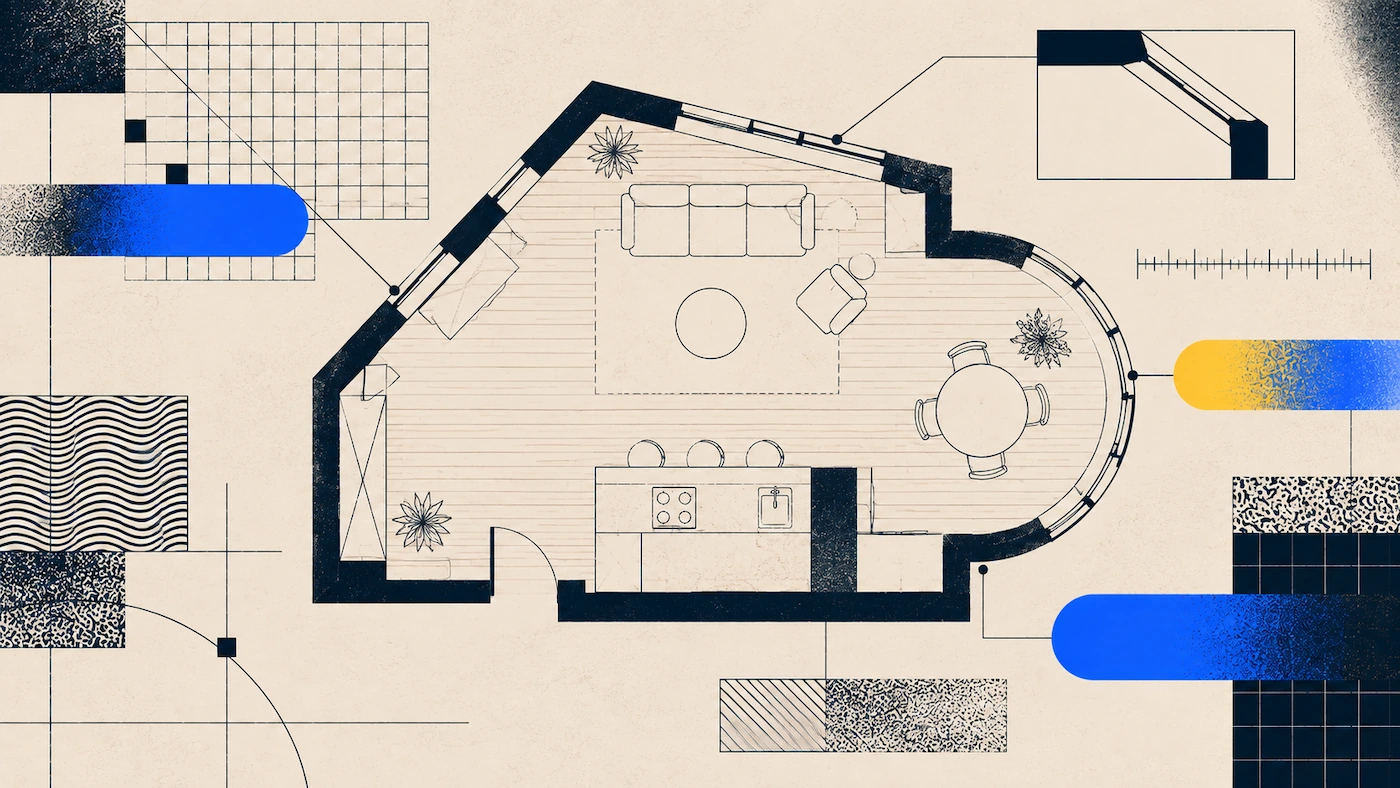
Vous avez déjà essayé de cartographier une pièce, pour finalement réaliser que les murs ne sont pas tout à fait droits et qu'il y a une alcôve cachée derrière l'armoire ? Les maisons anciennes respectent rarement les règles ; les coins défient les quatre-vingt-dix degrés et les saillies étranges transforment les rectangles en casse-têtes. Lorsque vous vous tournez vers une application de plan d'étage, la vraie question n'est pas seulement de savoir quel outil est le meilleur, mais s'il peut capturer les particularités que votre maison lui impose.
Comment chaque application gère les géométries complexes
| Application | Approche | Murs non perpendiculaires | Murs courbes | Édition |
|---|---|---|---|---|
| Polycam | Scanner la pièce | Capturés tels quels | Détectés, puis redressés dans l'éditeur | Ajuster la position, l'épaisseur, dessiner les murs manquants |
| magicplan | Scanner ou dessiner | Déplacer les points d'angle pour définir n'importe quel angle | Non pris en charge ; approximation par ajout de coins | Dessin de pièce coin par coin |
| RoomSketcher | Dessiner la pièce | Tracé sous n'importe quel angle | Prise en charge complète des courbes sur Pro et Team | Les courbes se comportent comme des murs standards |
| CubiCasa | Scannez, recevez votre plan | Pris en charge lors de leur dessin | Pris en charge lors de leur dessin | Rien à faire de votre côté, vous recevez le plan fini |
Ce qui pose réellement problème dans une pièce irrégulière
Qu'est-ce qu'une pièce irrégulière ?
La norme ANSI Z765 régit le calcul de la surface habitable aux États-Unis, et Fannie Mae impose aux experts immobiliers de la suivre pour la plupart des évaluations résidentielles depuis 2022. Elle couvre les maisons individuelles, mitoyennes, les maisons de ville et les logements préfabriqués, mais pas les appartements ni les immeubles collectifs.
Les cas particuliers qu'elle doit préciser sont ceux qui posent problème sur le terrain : saillies, ouvertures sur les étages inférieurs, hauteur sous plafond et zones finies adjacentes à des zones non finies. C'est là que deux personnes mesurant la même pièce obtiennent des résultats différents.
Ils se répartissent en quatre groupes.
Les pièces non d'équerre sont les plus courantes et passent souvent inaperçues. Une pièce avec un angle à 89 degrés et un autre à 91 degrés peut sembler rectangulaire, mais elle ne l'est pas. Le problème survient lorsqu'un outil suppose que tous les angles sont droits et modifie discrètement vos mesures, vous donnant un plan propre qui ne correspond pas à l'espace réel.
Les saillies et les renfoncements concernent les alcôves, les conduits de cheminée, les colonnes, les coffrages techniques et les baies vitrées. La norme les traite séparément car les inclure ou les exclure modifie la surface, et parce qu'ils sont faciles à oublier sur le terrain lorsqu'un objet les masque.
Les gens oublient souvent les plafonds en pente car un plan d'étage ne montre que le contour, pas la hauteur. Selon l'ANSI, environ la moitié de la surface finie doit avoir au moins sept pieds (environ 2,10 m) de hauteur sous plafond, et tout ce qui est inférieur à cinq pieds (environ 1,50 m) n'est pas comptabilisé. Cela signifie qu'un grenier ou une pièce supplémentaire peut paraître plus grand sur le papier qu'il ne l'est réellement, et un scan seul ne vous le montrera pas.
Les murs courbes constituent le quatrième cas, et c'est là que les applications diffèrent le plus.
Un scan vous donne-t-il la bonne mesure ?
Pour l'emprise au sol, oui. Pour la surface habitable ANSI, pas directement. Cela est dû à la manière dont les mesures sont définies, et non à un problème lié au scan.
L'ANSI mesure à partir des surfaces extérieures des murs, donc l'épaisseur des murs est incluse dans la surface. Un scan mesure l'intérieur de la pièce. Cette différence représente environ 15 à 20 centimètres par mur, ce qui finit par créer un écart notable sur l'ensemble d'une maison.
Cela ne signifie pas qu'un scan est le mauvais outil. Cela signifie simplement qu'un plan scanné vous donne les mesures intérieures, vous devez donc ajouter l'épaisseur des murs pour obtenir la surface habitable ANSI. C'est pourquoi définir la bonne épaisseur dans l'éditeur est plus important qu'il n'y paraît.
Pourquoi les mises à l'équerre se produisent-elles ?
Parce qu'elles sont généralement utiles. Lorsque vous scannez un mur droit, la ligne peut être un peu irrégulière ; la redresser améliore donc l'aspect du plan. Mais si vous appliquez la même correction à un mur qui est réellement incliné, vous perdez le détail précis que vous souhaitiez capturer.
C'est l'équilibre à rechercher dans tous ces outils. Le nettoyage idéal élimine le bruit du scan tout en préservant la géométrie unique de votre espace, c'est pourquoi le contrôle de l'édition est tout aussi important que la qualité de la capture.
Capturer ou dessiner
Dois-je scanner une pièce irrégulière ou la dessiner ?
Dans presque tous les cas, vous devriez scanner la pièce. De cette façon, vous n'avez pas besoin de connaître les angles à l'avance.
Les outils de dessin vous obligent à saisir la forme de la pièce. Cela fonctionne si vous avez déjà les mesures ou si l'espace n'a pas encore été construit. Mais dans une pièce ancienne et irrégulière, vous devriez mesurer chaque mur et chaque angle de coin à la main, ce que vous cherchiez justement à éviter.
Le scan inverse le processus. Vous vous déplacez dans la pièce et l'application capture la forme réelle, y compris les coins qui ne sont pas à quatre-vingt-dix degrés, les alcôves cachées et les éléments tels que les conduits de cheminée. Au lieu de tout mesurer, vous vérifiez simplement les résultats, ce qui est plus rapide et plus précis.
Cette différence est encore plus marquée dans les maisons anciennes. Par exemple, une maison mitoyenne victorienne peut comporter quatre pièces sans aucun coin identique ; dessiner signifie donc mesurer chaque mur et chaque angle avant de commencer. Scanner chaque pièce ne prend que quelques minutes, et les formes irrégulières sont capturées sous forme de données plutôt que comme des problèmes que vous devez repérer vous-même.
L'exception concerne une pièce inaccessible, où un numériseur convertit un ancien plan papier, bien que le résultat ne soit aussi précis que le dessin original.
Murs courbes
Quelle application gère le mieux les murs courbes ?
Les quatre options se classent clairement sur ce point ; les voici, de la plus performante à la moins performante.
RoomSketcher possède la gestion des courbes la plus développée. Leur outil de mur courbe vous permet de dessiner un mur, puis de cliquer pour l'incurver, de définir un angle exact ou de le faire glisser en place. Les portes et les fenêtres se comportent de la même manière sur un mur courbe que sur un mur droit. Cette fonctionnalité est disponible dans leurs plans Pro et Team plutôt que dans la version gratuite ; elle nécessite donc un abonnement.
CubiCasa prend en charge les courbes lors de la rédaction, vous n'avez donc pas à les dessiner vous-même. Vous scannez la pièce, ils créent le plan et la courbe apparaît telle qu'elle devrait être. Le compromis est le temps, car vous recevez le plan fini le lendemain au lieu de l'obtenir immédiatement.
Polycam peut repérer les murs courbes lors du scan, mais Floorplan peut les redresser en fonction de la taille de la courbe. Si vous sélectionnez un mur courbe et choisissez « Redresser », il devient un segment droit que vous pouvez ajuster. Vous ne pouvez pas encore modifier les courbes, donc l'utilisation de segments courts fonctionne pour une baie vitrée, mais pas pour une pièce réellement ronde.
magicplan se situe à l'autre extrémité, sans prise en charge du dessin ou du scan de murs courbes. Cependant, vous pouvez ajouter manuellement une courbe en utilisant la fonction « Ajouter un coin » pour construire une polyligne, ce qui est une solution de contournement plutôt qu'une courbe réellement utile pour vos besoins.
La fréquence à laquelle vous traitez des courbes vous aidera à décider. Si vous travaillez régulièrement avec des pièces rondes ou des balcons courbes, RoomSketcher est le meilleur choix. Si vous ne rencontrez des courbes qu'occasionnellement, comme dans une baie vitrée, des segments courts suffisent et d'autres fonctionnalités pourraient être plus importantes.
Bien capturer une pièce difficile
Comment scanner une pièce qui n'est pas carrée ?
Les conseils de capture sont encore plus importants dans une pièce irrégulière que dans un simple rectangle, car l'application risque de manquer davantage d'éléments.
Longez le mur de gauche et parcourez le périmètre lentement, en orientant l'appareil photo vers l'intérieur de la pièce au fur et à mesure. Cela permet de garder chaque surface dans le champ de vision plutôt que de viser à travers l'espace.
Recherchez les contours blancs. Lorsqu'ils apparaissent, cela signifie que l'application a reconnu un mur, ce qui est particulièrement important dans les pièces irrégulières. Si vous ne voyez pas de contour, continuez à filmer ce mur sous différents angles jusqu'à ce qu'il s'affiche. Dans les pièces avec des alcôves ou des coins en angle, c'est le meilleur moyen de vous assurer que vous avez tout capturé. Si vous numérisez en mode Espace, vous pouvez toujours voir la couche de maillage détaillée pour cet intérieur, qui inclut les murs courbes.
Faites pivoter tout votre corps plutôt que le téléphone lorsque vous changez de direction, car une rotation rapide du téléphone entraîne une perte de suivi.
Commencez par dégager le sol et les coins. Les objets encombrant les jonctions de murs peuvent masquer des alcôves, et c'est dans les coins que vous trouverez la plupart des formes inhabituelles.
Couvrez ou évitez les grands miroirs et les surfaces vitrées, qui interfèrent avec le capteur.
Nettoyage après la capture
Que pouvez-vous corriger dans l'éditeur ?
L'éditeur de plans d'étage transforme un plan capturé en un document livrable ; il est disponible avec les abonnements Business et Enterprise.
Vous pouvez sélectionner n'importe quel mur et le déplacer pour corriger de petites erreurs de numérisation. Réglez l'épaisseur du mur pour qu'elle corresponde à la réalité du bâtiment — généralement de 10 à 15 cm pour les murs intérieurs et de 15 à 30 cm pour les murs extérieurs — car l'épaisseur influe sur le calcul de la surface.
Ajoutez les murs que l'appareil photo a manqués. Par exemple, vous devrez peut-être dessiner une cloison derrière une grande armoire ou le mur du fond d'un petit placard. Les pièces irrégulières comportent généralement plus de zones cachées que les pièces carrées. Dans l'éditeur de plans d'étage de Polycam, vous pouvez superposer le maillage 3D en tant qu'image d'arrière-plan lorsque vous avez besoin de vous y référer tout en modifiant votre plan.
Étiquetez ensuite les pièces et placez ou corrigez le mobilier, les modifications étant répercutées dans la vue 3D.
Vérifiez le plan pendant que vous êtes encore dans la pièce. Comparer le plan à l'espace réel vous aide à repérer les erreurs, comme une alcôve mal interprétée, et il est beaucoup plus facile de les corriger lorsque vous pouvez voir le mur en personne.
Choisir la solution adaptée à votre travail
Si vous travaillez sur des pièces existantes, la numérisation est généralement le meilleur choix pour la plupart des formes irrégulières. Polycam capture les angles réels et les alcôves sans que vous ayez à les mesurer au préalable, et vous pouvez modifier les murs si la numérisation comporte des erreurs. La numérisation est gratuite et l'éditeur de plans d'étage est disponible avec l'abonnement Business.
Si vous travaillez souvent avec des murs courbes, RoomSketcher propose les meilleurs outils pour les courbes. Ils ne sont disponibles qu'avec un abonnement Pro, mais ils en valent la peine si vous avez besoin de cette fonctionnalité.
Si vous préférez dessiner plutôt que numériser et que vos pièces irrégulières présentent des angles plutôt que des courbes, le dessin coin par coin de magicplan vous permet de créer n'importe quelle forme.
Si vous ne souhaitez rien dessiner vous-même, CubiCasa vous permet de numériser la pièce et vous renvoie un plan fini. Le compromis est que vous devez attendre le lendemain pour obtenir les résultats.
FAQ
Quelle application est la meilleure pour les formes de pièces irrégulières ?
Si vous numérisez des pièces existantes, une application de numérisation enregistre la géométrie réelle sans que vous ayez besoin de connaître les angles. Pour dessiner des murs courbes, RoomSketcher dispose des meilleurs outils, avec une prise en charge complète des courbes sur les plans Pro et Team. magicplan peut gérer n'importe quelle forme angulaire grâce à son dessin coin par coin, mais il ne prend pas en charge les courbes.
Les applications de plan d'étage peuvent-elles gérer des murs qui ne sont pas à 90 degrés ?
Oui, mais cela dépend de l'application. Les applications de scan enregistrent l'angle réel. magicplan vous permet de déplacer les points d'angle pour définir l'angle souhaité. Attention toutefois à la mise à l'équerre automatique, qui peut corriger les erreurs de scan mais aussi redresser des murs qui sont en réalité inclinés.
Existe-t-il des applications prenant en charge les murs courbes ?
RoomSketcher le permet, en vous laissant dessiner un mur et le courber, tout en conservant le fonctionnement habituel des portes et fenêtres. magicplan ne prend pas en charge les courbes et suggère d'utiliser des angles supplémentaires pour simuler cet effet. Polycam peut détecter les courbes lors du scan, mais son éditeur les redresse et ne permet pas encore de les modifier.
Comment savoir si l'application a bien capturé votre alcôve
? Recherchez les guides de contour blancs pendant le scan ; ils apparaissent lorsque l'application reconnaît un mur. Si vous n'en voyez pas, continuez à scanner ce mur sous différents angles jusqu'à ce qu'ils s'affichent. Dégagez d'abord tout ce qui bloque les coins, car cela affectera la détection et la création de votre espace.
Puis-je corriger un mur erroné après le scan ?
Oui. Dans l'éditeur de plan d'étage de Polycam disponible pour les offres business et entreprise, sélectionnez un mur pour ajuster sa position, corriger son épaisseur ou dessiner des murs que la caméra n'a pas détectés. Vous pouvez utiliser l'outil de plan d'étage avec la couche de maillage 3D en activant l'option d'arrière-plan. Cela superpose votre maillage derrière le plan d'étage afin que vous puissiez voir quels murs ont été créés ou nécessitent un ajustement.
Qu'en est-il des plafonds en pente ou atypiques ?
Les plans d'étage enregistrent l'empreinte au sol, pas le plafond. Un plan 2D seul ne vous indiquera donc pas la surface utilisable d'une pièce sous combles. Vous pouvez plutôt effectuer des mesures dans la vue maillée à l'aide des outils de mesure de Polycam. Double-cliquez sur le sol pour générer une mesure de hauteur du sol au plafond. La norme ANSI Z765 exige généralement que la moitié de la surface finie ait une hauteur sous plafond de 2,10 mètres, et rien de moins de 1,50 mètre n'est comptabilisé. Si vous numérisez un plan existant au lieu de le scanner, les murs sont réglés par défaut à 2,40 mètres.
Peut-on utiliser un plan d'étage scanné pour calculer la surface habitable
? Pour l'empreinte au sol, oui. Pour la surface habitable selon la norme ANSI, non directement, car l'ANSI utilise l'extérieur des murs alors qu'un scan utilise l'intérieur. La différence est d'environ 15 à 20 centimètres par mur ; il est donc important de définir correctement l'épaisseur des murs dans l'éditeur pour obtenir des calculs de surface précis.








