
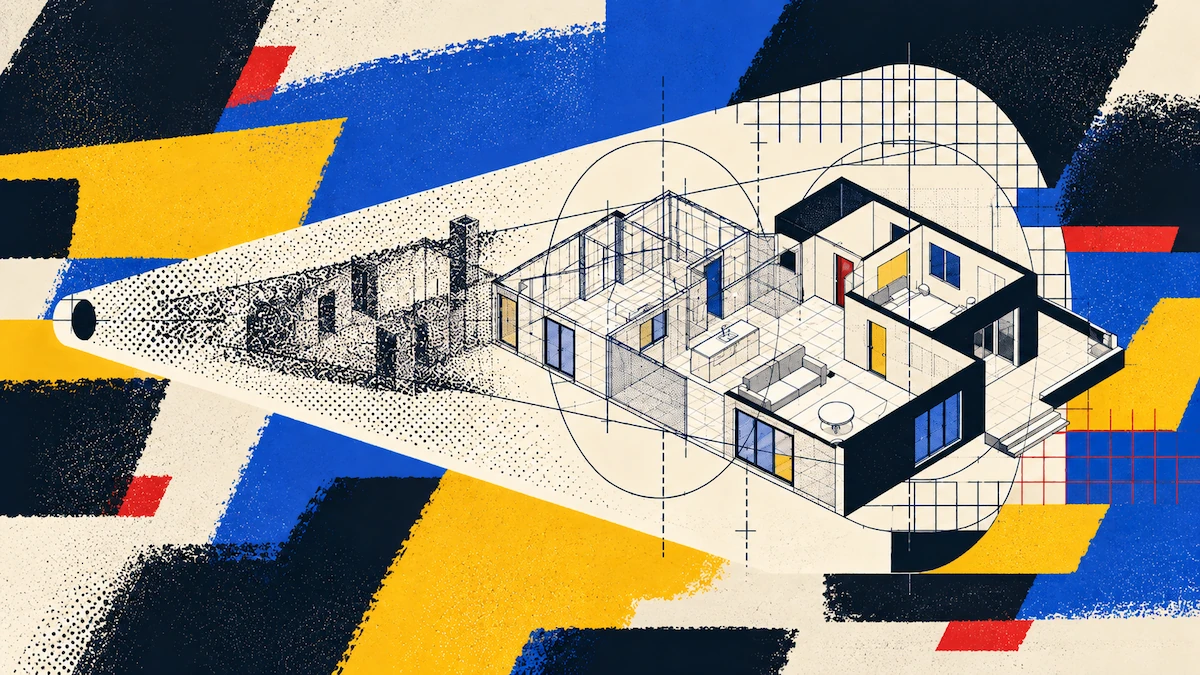
Un arquitecto colegiado utilizó Polycam para escanear una casa entera en aproximadamente una hora. Calculó que, de forma manual, le habría llevado 16 horas. Para los agentes, este tipo de escaneo aporta tres elementos de los que carecen la mayoría de los anuncios: un plano con medidas, un modelo 3D interactivo y las dimensiones de las habitaciones que los compradores suelen solicitar.
Esta guía le acompaña a través del escaneo 3D para el sector inmobiliario, desde su primera visita hasta la publicación del anuncio. Aprenderá a preparar la propiedad, escanearla, verificar las medidas y compartir los resultados con los compradores. También explicaremos las limitaciones de los escaneos realizados con teléfonos. Estos no sustituyen a las fotografías del anuncio y las medidas son estimaciones que debe verificar antes de utilizarlas de manera oficial.
Puntos clave
- Con el modo Espacio en un iPhone o iPad con LiDAR, puede escanear un lugar y obtener un modelo 3D, planos en 2D y 3D, y las medidas de las habitaciones. El dispositivo procesa todo en solo unos minutos.
- Puede compartir el modelo 3D mediante un enlace público en su sitio web. El plan Business incluye planos, medidas y un recorrido virtual.
- Verifique algunas medidas con una cinta métrica, márquelas como aproximadas y revise las normas de su MLS antes de publicar los metros cuadrados obtenidos de un escaneo.
Lo que un escaneo aporta a su anuncio
Lo que necesitarás
- Un iPhone o iPad con LiDAR para capturar planos de planta.
- Un plan Polycam Business para planos de planta e informes espaciales. El plan gratuito te permite escanear espacios ilimitados y compartir enlaces públicos.
- Obtén el permiso del vendedor antes de escanear. El escaneo captura todo lo que está a la vista, y cualquier persona con el enlace público puede verlo.
Paso 1: Preparar la propiedad
Prepara la casa como lo harías para una sesión de fotos y asegúrate de revisar las esquinas. A diferencia de una cámara, que solo ve un ángulo, un escaneo captura toda la habitación, incluyendo cualquier cosa oculta a la vista.
Para obtener los mejores resultados, enciende todas las luces en las áreas que vas a escanear. La iluminación tenue puede hacer que las texturas fotográficas del escaneo se vean peor. El desorden también puede limitar la cobertura y obligar al software a realizar más estimaciones, así que despeja suelos y superficies.
Los espejos, el vidrio y los azulejos brillantes pueden confundir al sensor y distorsionar el escaneo, así que revisa bien los baños y las cocinas después de escanear. Además, guarda fotos familiares, correspondencia y cualquier cosa que el vendedor no quiera que extraños vean.
Paso 2: Escanear la casa habitación por habitación
El modo Espacio, disponible en dispositivos iOS Pro, crea una malla 3D, un plano de planta 3D y un plano de planta 2D con medidas y etiquetas de habitaciones de una sola vez. Si desea tanto el plano como el modelo 3D para su anuncio, elijael modo Espacio.
La forma en que te mueves durante el escaneo es más importante que el teléfono que utilices. Mantente a una distancia de entre 1 y 2 metros de las superficies, muévete lentamente y asegúrate de capturar cada borde entre pared y suelo, así como cada esquina. Puedes escanear varios pisos en una misma sesión. En casas más grandes, la precisión puede variar más, así que trata cada habitación como un área independiente.
Revisa antes de irte
Pasar por alto una medida puede significar tener que volver, y los agentes a menudo no pueden conseguir una segunda cita en una casa ocupada. Jake Pieper, vicepresidente de Esteban Martínez Homes en Dallas-Fort Worth, recuerda haber enviado notas a un dibujante de CAD y que le preguntaran por una medida que olvidó: "Olvidé esa. Tengo que volver". Ahora, su equipo escanea cada sitio con Polycam en un iPhone y dedica un 90% menos de tiempo a documentar los sitios, con tres veces menos visitas al lugar.
Paso 3: Revisar y editar tu plano de planta
El plano de planta está listo en minutos, por lo que puede realizar cambios mientras aún se encuentra en la propiedad. En elEditor de planos de planta, puede cambiar el nombre de las habitaciones, ajustar paredes, editar puertas y ventanas, y añadir o eliminar muebles.
Paso 4: Verifica las cifras antes de publicarlas
Junto con el plano de planta que le permite ver las medidas interiores y exteriores, elInforme espacial le proporciona el área total habitable, las dimensiones de las habitaciones y la altura de los techos; no obstante, consulte su MLS y las normativas locales antes de publicar los metros cuadrados obtenidos de cualquier escaneo.
Verifica el tamaño de dos o tres habitaciones con una cinta métrica o un láser, y marca las medidas del plano como aproximadas.
Paso 5: Exportar y añadir al anuncio
Puedes exportar el plano de planta como archivo PDF, PNG, SVG o DXF. Usa el PNG para las imágenes de tu anuncio y el PDF para folletos o correos electrónicos de seguimiento.
Existen dos formas de compartir el modelo 3D con los compradores. Puede utilizar un enlace público en cualquier lugar donde pueda pegar una URL, como en un campo de visita virtual. En su propio sitio web, puedeincrustar el escaneo como un visor interactivo que los visitantes pueden rotar, desplazar y ampliar en cualquier dispositivo. Solo se pueden incrustar escaneos públicos, y todos los planes, excepto el Enterprise, muestran una marca de agua de Polycam. Muchos sitios de anuncios no permiten incrustaciones, así que consulte las normas de su portal.
Preguntas frecuentes
¿Qué es el escaneo 3D para anuncios inmobiliarios?
Consiste en capturar una propiedad con un teléfono o escáner para generar un modelo 3D, un plano y medidas para la comercialización de la vivienda. Con Polycam, un solo escaneo en modo Espacio con un iPhone o iPad con LiDAR genera los tres elementos.
¿Necesito equipo especial para escanear una casa en 3D?
No necesita un trípode ni un escáner específico. La captura de planos de Polycam requiere un iPhone Pro o iPad Pro con LiDAR. Tras el escaneo, puede revisar, editar y exportar los datos en otros dispositivos compatibles, incluido el navegador de escritorio.
¿Cuánto tiempo se tarda en escanear una casa?
En nuestras pruebas, un escaneo detallado de una casa de dos plantas con varias estancias llevó entre 12 y 15 minutos, y una pasada exclusiva para el plano sería aún más rápida. El plano se procesa en el dispositivo en cuestión de minutos. Reserve tiempo adicional para preparar las habitaciones y revisar el escaneo antes de marcharse.
¿Puedo insertar un escaneo 3D en la página de mi anuncio?
Sí, en un sitio web que usted controle. Polycam proporciona un código de inserción iframe para sus capturas. La captura debe ser pública y todos los planes, excepto el Enterprise, muestran una marca de agua de Polycam.








