
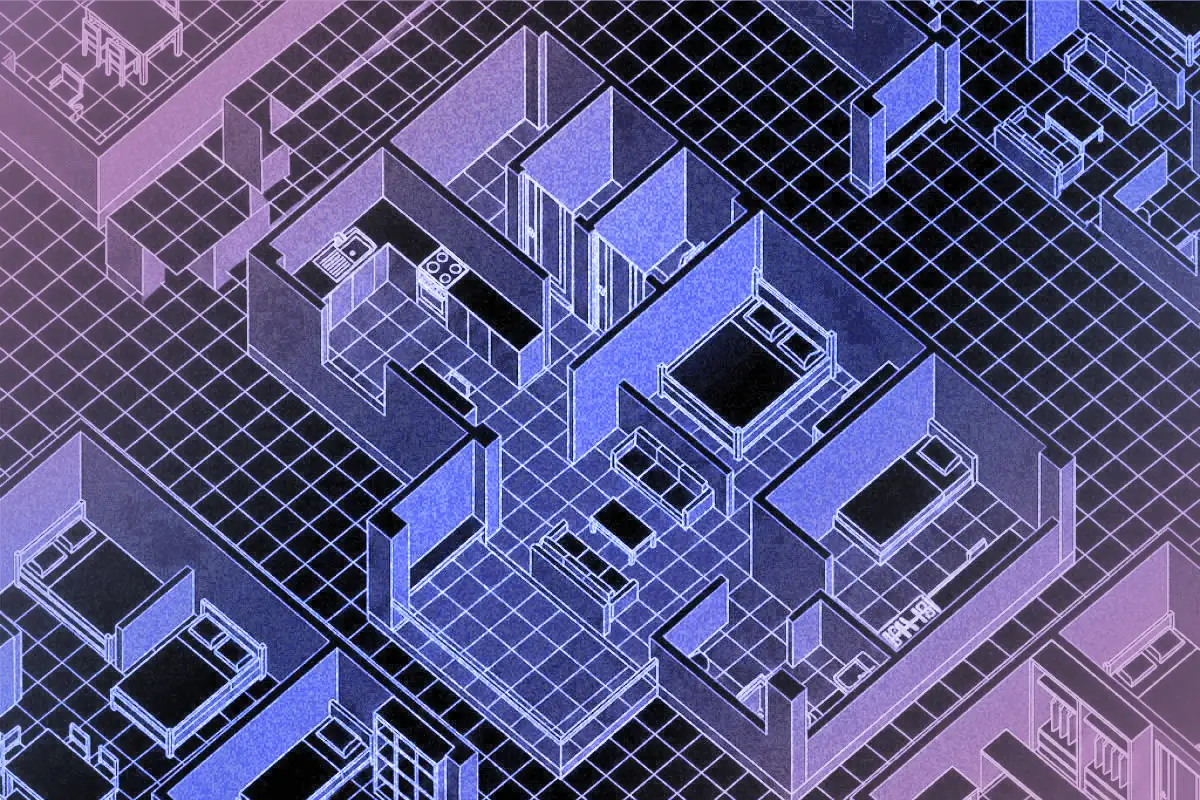
Si ha buscado "cómo convertir un escaneo 3D en un plano de planta", probablemente se imagine un proceso de varios pasos: escanear el espacio con una herramienta, exportar una malla, llevarla a un software CAD o BIM, calcar manualmente las paredes y aberturas, limpiar la geometría y generar un plano 2D. Ese flujo de trabajo existe. También es lento, propenso a errores y cada vez más innecesario.
La respuesta más rápida es que las aplicaciones de captura modernas generan el plano de planta 2D directamente desde el mismo escaneo que produce el modelo 3D. No hay un paso de conversión en el sentido tradicional. Este artículo analiza ambos flujos de trabajo, lo que implica cada uno y por qué el enfoque integrado se ha convertido en el estándar práctico para la mayoría de los trabajos de documentación.
Por qué el antiguo flujo de trabajo de "escanear y luego convertir" era lento
El proceso tradicional funciona aproximadamente así: capturar una malla 3D con un escáner, exportarla a un software CAD o BIM, calcar manualmente las paredes y aberturas a partir de la malla, limpiar la geometría y, finalmente, generar un plano 2D.
Cada transferencia en esa cadena introduce una oportunidad para el error. Calcar una malla es un trabajo de interpretación. Alguien tiene que mirar una densa nube de puntos o una superficie 3D y decidir dónde está realmente la pared, qué grosor tiene y dónde empiezan y terminan las aberturas. Esa interpretación ocurre lejos del edificio, después de la visita al sitio, sin forma de verificar rápidamente si la decisión fue correcta. Es en la brecha entre las condiciones de campo y el dibujo donde suele aparecer la desviación dimensional.
La malla en sí no es un plano de planta. Es un registro 3D de lo que capturaron los sensores. Convertirla en un dibujo 2D funcional ha sido históricamente un paso profesional independiente que requería su propio tiempo, software y habilidades. Esa es la fricción que aborda el resto de este artículo.
El flujo de trabajo moderno: un escaneo, dos resultados
Las aplicaciones de captura que utilizan IA para detectar elementos espaciales durante el escaneo pueden generar el plano de planta 2D automáticamente junto con el modelo 3D. El mismo recorrido produce ambos: la malla 3D para visualización, mediciones y registros del proyecto, y el plano 2D acotado para dibujo, permisos e importación a CAD.
No hay un paso de conversión separado, ni calco manual, ni software de terceros entre la captura en campo y el dibujo final. El trabajo del profesional cambia de "dibujar un plano de planta a partir de una malla" a "revisar y verificar el plano generado automáticamente en el sitio". Es una tarea mucho más corta que se realiza antes de salir del edificio.
El modo Espacio de Polycam gestiona esto automáticamente. Mientras recorre el espacio, la IA detecta paredes, ventanas, puertas, accesorios y muebles en tiempo real. Para cuando termina la captura, el plano de planta 2D y el modelo 3D están listos en su teléfono, procesados en el dispositivo sin necesidad de subirlos a la nube.
Paso a paso: del escaneo 3D a un plano de planta utilizable
Paso 1: Captura. Recorra el espacio lentamente, moviéndose por la habitación en una dirección constante. Mueva el dispositivo hacia arriba y hacia abajo mientras avanza para capturar la cobertura vertical completa. Una regla general es dedicar unos dos minutos por cada 100 pies cuadrados (aprox. 9 metros cuadrados). Un movimiento constante produce una mejor geometría que detenerse y arrancar.
Paso 2: Detección automática. A medida que se construye el escaneo, la IA identifica paredes, aberturas, accesorios y muebles en tiempo real. No tiene que marcar nada manualmente. La detección se ejecuta durante la captura, por lo que, al terminar de recorrer el espacio, el sistema ya tiene una lectura funcional de la habitación.
Paso 3: Revisión en el sitio. Las dimensiones aparecen inmediatamente en la pantalla. Antes de salir del edificio, verifique los tramos de pared, las alturas de los techos, los tamaños de las aberturas y las etiquetas de las habitaciones. Este es el paso de control de calidad, y es importante porque detectar una lectura incorrecta en el sitio toma unos treinta segundos. Detectarla de vuelta en la oficina, después de que el trabajo ya se ha construido en torno a ella, es un problema muy distinto.
Paso 4: Edición antes de exportar. Cualquier cosa que no parezca correcta puede corregirse en la aplicación antes de que el archivo salga del edificio. El grosor de las paredes, las etiquetas de las habitaciones y cualquier elemento que la IA lea incorrectamente pueden ajustarse directamente en la aplicación antes de exportar. Para la mayoría de los espacios, esto se procesa en el dispositivo. Para trabajos más grandes de más de 5,000 pies cuadrados (aprox. 465 metros cuadrados), se recomienda el procesamiento en la nube.
Paso 5: Exportación. Elija el formato que se adapte al trabajo. DXF para AutoCAD o Revit, PDF o PNG para entregas al cliente, SVG para herramientas de diseño o cualquiera de los otros formatos compatibles. El archivo estará listo antes de que regrese a su vehículo.
Qué debe incluir el plano de planta resultante
No todas las herramientas que prometen generar un plano a partir de un escaneo 3D ofrecen resultados que un profesional pueda utilizar realmente. Aquí explicamos qué diferencia a un entregable funcional de una simple imagen.
El plano debe incluir dimensiones verificables. Las medidas de cada habitación, los tramos de pared y el tamaño de las aberturas deben ser legibles y precisos, no estimaciones ni promedios.
El formato de exportación es clave. Un archivo DXF con capas proporciona al delineante una geometría editable que puede usar directamente en AutoCAD o Revit. Un PNG plano solo ofrece una imagen de referencia que requiere ser calcada. Si el resultado es solo una imagen, el trabajo manual de dibujo no se elimina, solo se pospone.
Un modelo 3D vinculado es útil incluso después de terminar la visita al sitio. Si surge alguna duda sobre una medida que no se capturó en el plano 2D, el modelo 3D permite obtenerla sin necesidad de programar una nueva visita.
Además, un informe espacial que incluya los metros cuadrados por habitación, el área de superficie de las paredes y un inventario de accesorios a partir del mismo escaneo ahorra pasos al realizar presupuestos o preparar la documentación del proyecto.
Polycam genera todo esto a partir de una sola captura: un DXF con capas, un informe espacial con IA, un modelo 3D vinculado al plano 2D y más de 15 formatos de exportación, incluidos DXF, PDF, PNG, SVG, OBJ, FBX y formatos de nube de puntos.
Cuándo utilizar este flujo de trabajo y cuándo no
Este flujo de trabajo integrado es ideal para proyectos de captura de lo existente: alcance de renovaciones, planos de obra terminada, cierre de permisos, paquetes de licitación, registros de instalaciones y documentación inmobiliaria.
Dicho esto, hay trabajos donde un escaneo móvil no es la herramienta adecuada: los levantamientos topográficos certificados, los documentos de ingeniería estructural que requieren firma de un profesional colegiado y las jurisdicciones con tolerancias estrictas tienen requisitos normativos que exceden el propósito de este flujo de trabajo.
Determinar si es adecuado para un proyecto específico es una decisión profesional. El objetivo aquí es ofrecer una visión precisa de lo que se obtiene para que esa decisión se tome con la información correcta. Si el proyecto es adecuado, el plan Business de Polycam permite la generación de planos, exportación DXF, informes espaciales con IA, trabajo en equipo y enlaces compartibles para revisiones remotas.
Compruebe los resultados
Polycam ofrece una prueba gratuita de 7 días del plan Business en poly.cam/pricing. La forma más directa de evaluarlo es escanear una habitación real con su teléfono, ver cómo se genera el plano 2D junto al modelo 3D y exportar el DXF para comprobar si cumple con los estándares de su trabajo.
No hay nada que alquilar ni software de conversión que configurar. Si una dimensión parece incorrecta, puede corregirla al instante en lugar de descubrirlo más tarde. Escanee una habitación y tendrá una idea clara de si funciona para sus proyectos.








