
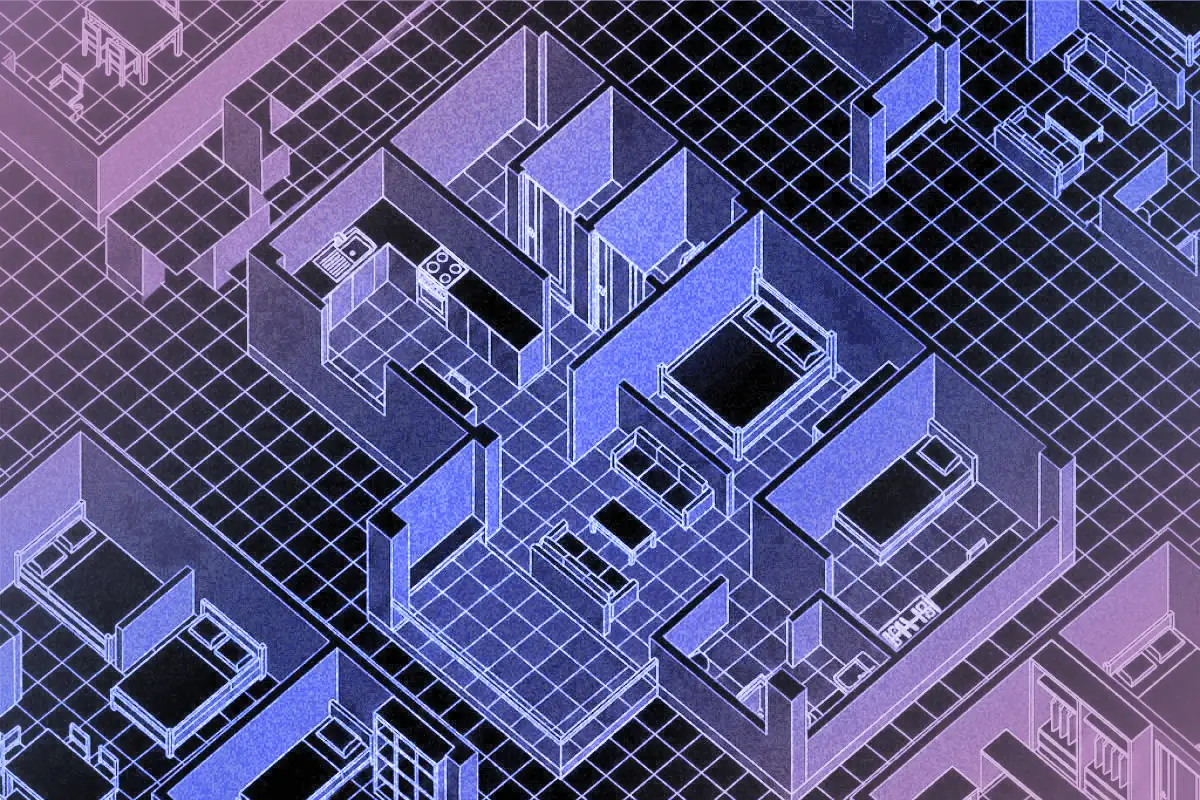
Si vous avez cherché « comment convertir un scan 3D en plan d'étage », vous imaginez probablement un processus en plusieurs étapes : scanner l'espace avec un outil, exporter un maillage, l'importer dans un logiciel CAO ou BIM, tracer manuellement les murs et les ouvertures, nettoyer la géométrie et enfin produire un plan 2D. Ce flux de travail existe. Il est aussi lent, sujet aux erreurs et de plus en plus inutile.
La réponse plus rapide est que les applications de capture modernes génèrent le plan d'étage 2D directement à partir du même scan que celui qui produit le modèle 3D. Il n'y a pas d'étape de conversion au sens traditionnel. Cet article détaille les deux flux de travail, ce qu'ils impliquent réellement et pourquoi l'approche intégrée est devenue la norme pratique pour la plupart des travaux de documentation.
Pourquoi l'ancien flux de travail « scanner, puis convertir » était lent
Le processus traditionnel se déroule généralement ainsi : capturer un maillage 3D avec un scanner, l'exporter vers un logiciel CAO ou BIM, tracer manuellement les murs et les ouvertures à partir du maillage, nettoyer la géométrie et, finalement, produire un plan 2D.
Chaque transfert dans cette chaîne est une source potentielle d'erreur. Tracer un maillage est un travail d'interprétation. Quelqu'un doit examiner un nuage de points dense ou une surface 3D pour décider où se trouve réellement le mur, quelle est son épaisseur et où commencent et se terminent les ouvertures. Cette interprétation se fait loin du bâtiment, après la visite sur site, sans moyen de vérifier rapidement si une mesure est correcte. C'est dans cet écart entre les conditions réelles sur le terrain et le dessin que les dérives dimensionnelles ont tendance à apparaître.
Le maillage lui-même n'est pas un plan d'étage. C'est un enregistrement 3D de ce que les capteurs ont capturé. Le transformer en un dessin 2D exploitable a historiquement été une étape professionnelle distincte nécessitant son propre temps, logiciel et savoir-faire. C'est cette friction que le reste de cet article aborde.
Le flux de travail moderne : un scan, deux résultats
Les applications de capture qui utilisent l'IA pour détecter les éléments spatiaux pendant le scan peuvent générer automatiquement le plan d'étage 2D en même temps que le modèle 3D. Le même parcours produit les deux : le maillage 3D pour la visualisation, les mesures et les archives de projet, et le plan 2D coté pour le dessin technique, les permis et l'importation CAO.
Il n'y a pas d'étape de conversion séparée, pas de traçage manuel, pas de logiciel tiers entre la capture sur le terrain et le dessin final. Le travail du professionnel passe de « dessiner un plan d'étage à partir d'un maillage » à « examiner et vérifier le plan généré automatiquement sur place ». C'est une tâche beaucoup plus courte, qui se termine avant même que vous ne quittiez le bâtiment.
Le mode Espace de Polycam gère cela automatiquement. Pendant que vous parcourez l'espace, l'IA détecte les murs, les fenêtres, les portes, les équipements et le mobilier en temps réel. Une fois la capture terminée, le plan d'étage 2D et le modèle 3D sont prêts sur votre téléphone, traités localement sans aucun téléchargement nécessaire.
Étape par étape : du scan 3D au plan d'étage exploitable
Étape 1 : Capture. Parcourez l'espace lentement, en vous déplaçant dans la pièce dans une direction constante. Déplacez l'appareil de haut en bas au fur et à mesure pour capturer une couverture verticale complète. Une règle empirique est d'environ deux minutes pour 10 mètres carrés. Un mouvement fluide produit une meilleure géométrie que des arrêts et redémarrages fréquents.
Étape 2 : Détection automatique. À mesure que le scan se construit, l'IA identifie les murs, les ouvertures, les équipements et le mobilier en temps réel. Vous n'avez rien à marquer manuellement. La détection s'effectue pendant la capture, de sorte qu'à la fin de votre parcours, le système dispose déjà d'une lecture exploitable de la pièce.
Étape 3 : Vérification sur site. Les dimensions apparaissent immédiatement à l'écran. Avant de quitter le bâtiment, vérifiez les longueurs de murs, les hauteurs sous plafond, les dimensions des ouvertures et les noms des pièces. C'est l'étape de contrôle qualité, et elle est cruciale car corriger une mesure erronée sur place ne prend que trente secondes. S'en rendre compte au bureau, une fois que le travail a déjà été construit autour, est un problème bien plus complexe.
Étape 4 : Modification avant exportation. Tout ce qui semble incorrect peut être corrigé dans l'application avant que le fichier ne quitte le bâtiment. L'épaisseur des murs, les noms des pièces et tout ce que l'IA aurait mal interprété peuvent être ajustés directement dans l'application avant l'exportation. Pour la plupart des espaces, ce traitement se fait sur l'appareil. Pour les grands projets de plus de 500 mètres carrés, un traitement dans le cloud est recommandé.
Étape 5 : Exportation. Choisissez le format adapté au projet. DXF pour AutoCAD ou Revit, PDF ou PNG pour les clients, SVG pour les outils de conception, ou tout autre format pris en charge. Le fichier est prêt avant même que vous ne soyez de retour dans votre véhicule.
Ce que le plan d'étage généré doit inclure
Tous les outils prétendant générer un plan d'étage à partir d'un scan 3D ne sont pas exploitables par des professionnels. Voici ce qui distingue un livrable opérationnel d'une simple image.
Le plan doit comporter des dimensions vérifiables. Les mesures pièce par pièce, les longueurs de murs et les dimensions des ouvertures doivent être lisibles et exactes, sans estimations ni moyennes.
Le format d'exportation est crucial. Un fichier DXF avec calques offre au dessinateur une géométrie modifiable directement dans AutoCAD ou Revit. Un PNG plat ne fournit qu'une image de référence à retracer. Si le résultat n'est qu'une image, l'étape de dessin manuel n'est pas supprimée, elle est simplement différée.
Un modèle 3D lié reste utile même après la visite du site. Si une question survient concernant une mesure absente du plan 2D, le modèle 3D permet de la récupérer sans avoir à retourner sur place.
Un rapport spatial incluant la surface au sol par pièce, la surface des murs et un inventaire des équipements, généré à partir du même scan, permet d'économiser une étape lors de vos métrés ou de la constitution de vos dossiers de projet.
Polycam génère tout cela à partir d'une seule capture : un DXF avec calques, un rapport spatial IA, un modèle 3D associé au plan 2D, et plus de 15 formats d'exportation, dont DXF, PDF, PNG, SVG, OBJ, FBX et des formats de nuages de points.
Quand utiliser ce flux de travail et quand l'éviter
Ce flux de travail intégré est idéal pour les projets visant à capturer l'existant : définition de périmètre de rénovation, plans d'exécution, clôture de permis, dossiers d'appel d'offres, gestion de patrimoine et documentation immobilière.
Cependant, certains travaux ne conviennent pas à un scan par smartphone : les relevés topographiques officiels, les documents d'ingénierie structurelle nécessitant une signature agréée et les juridictions imposant des tolérances strictes impliquent des exigences réglementaires hors du champ de cet outil.
La décision d'utiliser cet outil pour un projet spécifique relève du jugement professionnel. L'objectif est de fournir une image précise du résultat pour permettre une décision éclairée. Si le projet s'y prête, l'offre Business de Polycam permet de générer des plans d'étage, d'exporter en DXF, d'obtenir des rapports spatiaux IA, de partager avec une équipe et de créer des liens pour une révision à distance.
Découvrez le résultat
Polycam propose un essai gratuit de 7 jours à l'offre Business sur poly.cam/pricing. Le meilleur moyen d'évaluer cet outil est de scanner une pièce réelle avec votre téléphone, d'observer la génération du plan 2D parallèlement au modèle 3D, et d'exporter le DXF pour vérifier si la qualité répond à vos exigences professionnelles.
Rien à louer, aucun logiciel de conversion à installer. Si une dimension semble incorrecte, vous la corrigez sur place plutôt que de le découvrir plus tard. Scannez une pièce et vous saurez rapidement si cette solution est adaptée à vos projets.








